
Công cụ File
Menu Công cụ File (tab DVD Addin → nhóm File và In) gom các lệnh làm việc với file và thư mục bên ngoài Excel: dựng khung thư mục hồ sơ, liệt kê và đổi tên file hàng loạt, đổ cây thư mục ra sheet làm mục lục, thu nhỏ ảnh hiện trường, lấy ảnh ra khỏi file Excel và gỡ khóa sheet. Bốn lệnh đầu menu xử lý bảng giữa các file: gộp nhiều file Excel thành một, tách một bảng ra nhiều sheet/file, so sánh hai bản của một sheet và trộn cột từ bảng tra sang bảng chính.
Đây là bộ công cụ của cán bộ hồ sơ: mọi việc bấm chuột phải hàng trăm lần trong Windows Explorer đều được đưa về một bảng Excel soạn sẵn rồi chạy một lượt.
Các lệnh trong nhóm
| Lệnh | Chức năng |
|---|---|
| Danh sách tên file | Xuất danh sách file ra sheet kèm đường dẫn, phần mở rộng, ngày sửa, kích thước |
| Gộp file | Gộp nhiều file Excel cùng mẫu thành một file mới — mỗi sheet một trang, hoặc nối hết vào một sheet |
| Tách bảng | Cắt một bảng thành nhiều sheet hoặc nhiều file theo giá trị một cột khoá, lặp lại dòng tiêu đề |
| So sánh sheet | So hai sheet ô với ô, liệt kê chỗ khác nhau và tô màu trên bản nhận lại |
| Trộn bảng | Lấy nhiều cột từ bảng tra sang bảng chính theo cột khoá, ghi giá trị (thay cho cả loạt VLOOKUP) |
| Đổi tên file | Đổi tên hàng loạt theo bảng hai cột tên cũ → tên mới trên sheet |
| Cây thư mục file | Đổ cả thư mục con và file ra sheet dạng cây thụt lề |
| Tạo Hyperlink | Biến ô chứa đường dẫn dạng chữ thành liên kết bấm được |
| Cây thư mục folder | Như trên nhưng chỉ liệt kê thư mục, bỏ file |
| Tạo Folder | Đọc danh sách trên sheet và tạo thật cây thư mục dưới một thư mục cha |
| Bỏ dấu Folder | Đổi tên mọi file và thư mục con về dạng không dấu |
| Chỉnh cỡ ảnh | Thu nhỏ hàng loạt ảnh JPG/PNG theo cạnh dài, kết quả vào thư mục con ResizeOutput |
| Xuất ảnh | Lấy toàn bộ ảnh nhúng trong một file Excel đang đóng ra thư mục media <tên file> |
| Chuyển âm thanh | Gỡ băng file ghi âm thành văn bản bằng AI |
| Mở khóa Sheet | Gỡ khóa Protect Sheet và khóa cấu trúc workbook của file Excel bên ngoài |
Gộp, tách, so sánh và trộn bảng
Bốn lệnh này làm việc trên bảng chứ không phải trên thư mục. Mỗi mục dưới đây tóm tắt các bước chính kèm hình hộp thoại; bấm tên lệnh để xem đủ từng bước bằng hình.
Gộp file — tổng hợp file các đội gửi về
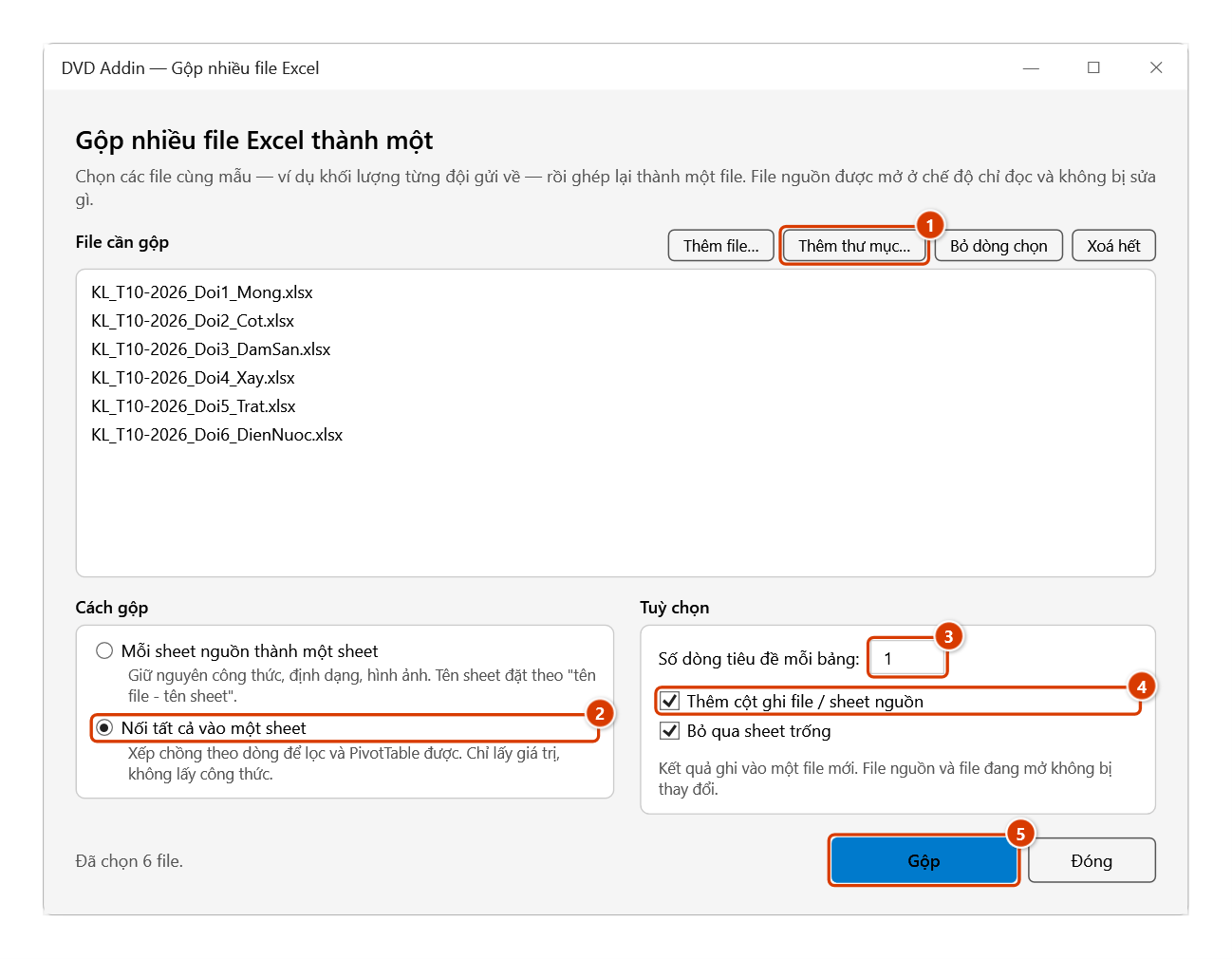
- Bấm Thêm thư mục… (1) để lấy mọi file Excel trong thư mục (hoặc Thêm file… để chọn lẻ).
- Chọn cách gộp: Mỗi sheet nguồn thành một sheet (giữ công thức, định dạng, hình) hay Nối tất cả vào một sheet (2) (xếp chồng theo dòng, chỉ lấy giá trị — lọc và PivotTable được ngay).
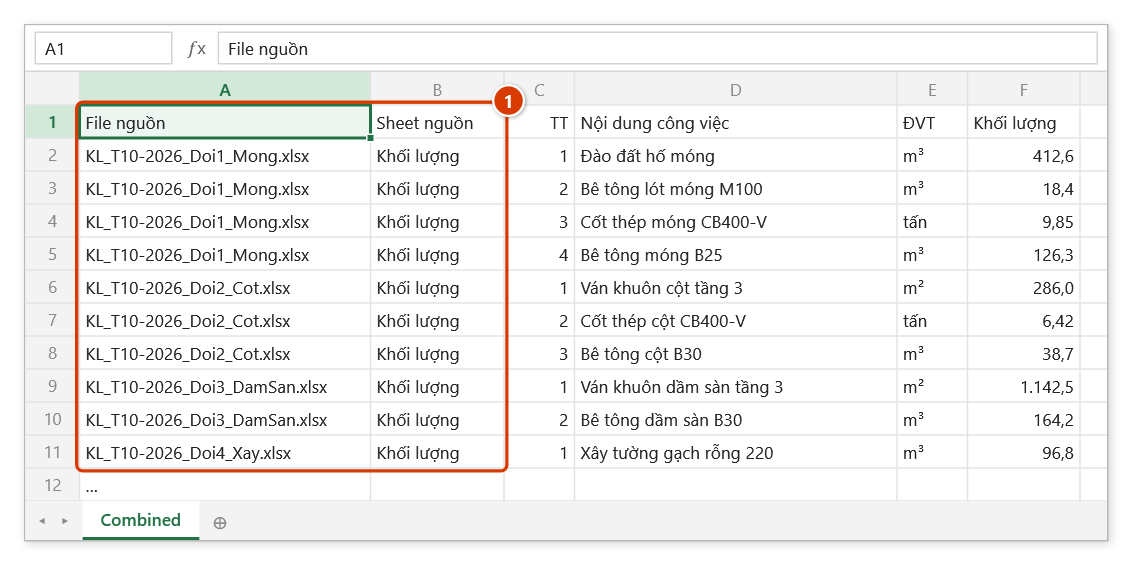
- Ở chế độ nối, khai Số dòng tiêu đề mỗi bảng (3) — tiêu đề chỉ giữ ở bảng đầu; giữ Thêm cột ghi file / sheet nguồn (4) để biết mỗi dòng từ file nào, rồi bấm Gộp (5).
Kết quả ghi vào một file mới, sheet Combined; file nguồn chỉ được mở để đọc. Xem đủ các bước →
Tách bảng — mỗi hạng mục một sheet hoặc một file
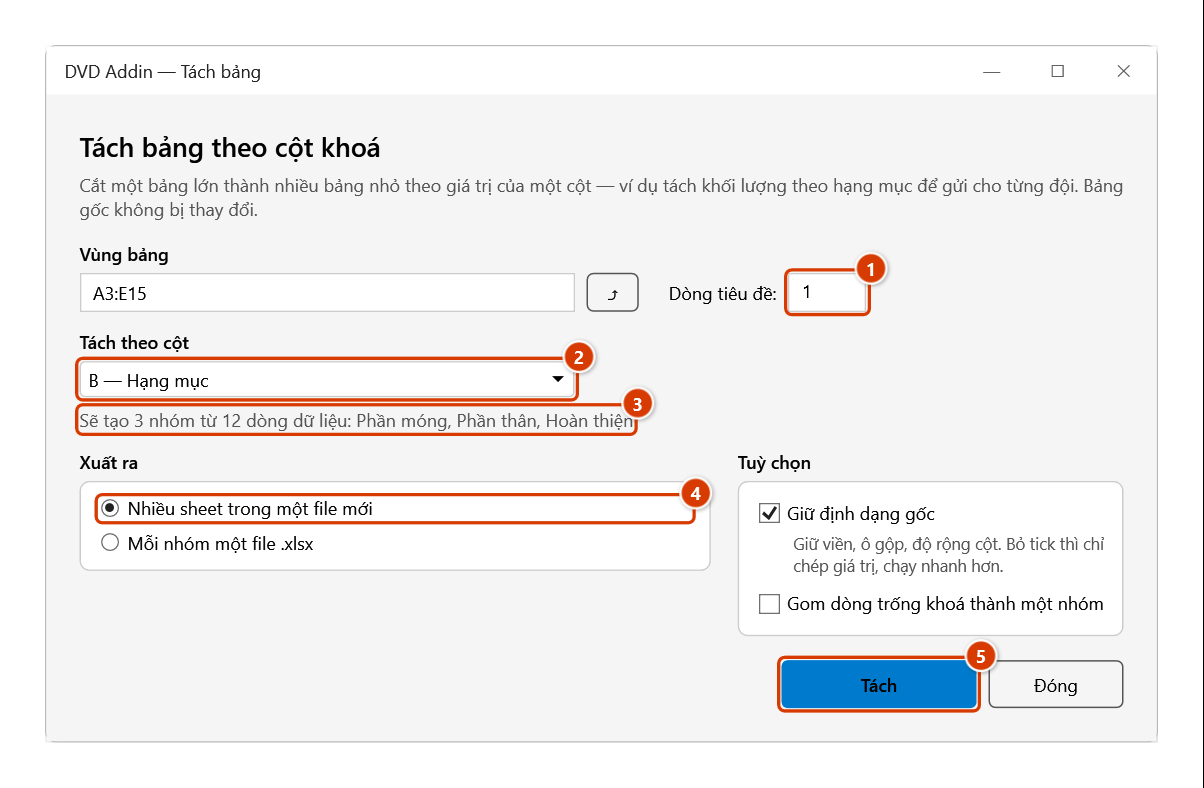
- Bôi đen bảng gồm cả dòng tiêu đề, rồi bấm Tách bảng — vùng đang chọn được điền sẵn.
- Khai Dòng tiêu đề (1), chọn cột khoá (2) và đọc dòng xem trước (3): nó cho biết sẽ tạo bao nhiêu nhóm và vài tên nhóm đầu.
- Chọn xuất ra Nhiều sheet trong một file mới (4) hoặc mỗi nhóm một file
.xlsx, rồi bấm Tách (5).
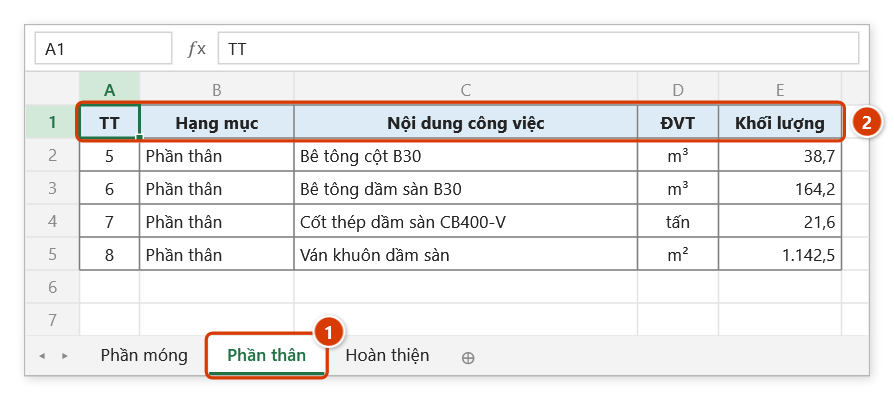
Mỗi nhóm thành một sheet mang đúng tên nhóm, có lại dòng tiêu đề, viền và độ rộng cột; bảng gốc không bị thay đổi. Xem đủ các bước →
So sánh sheet — nhà thầu đã sửa những ô nào
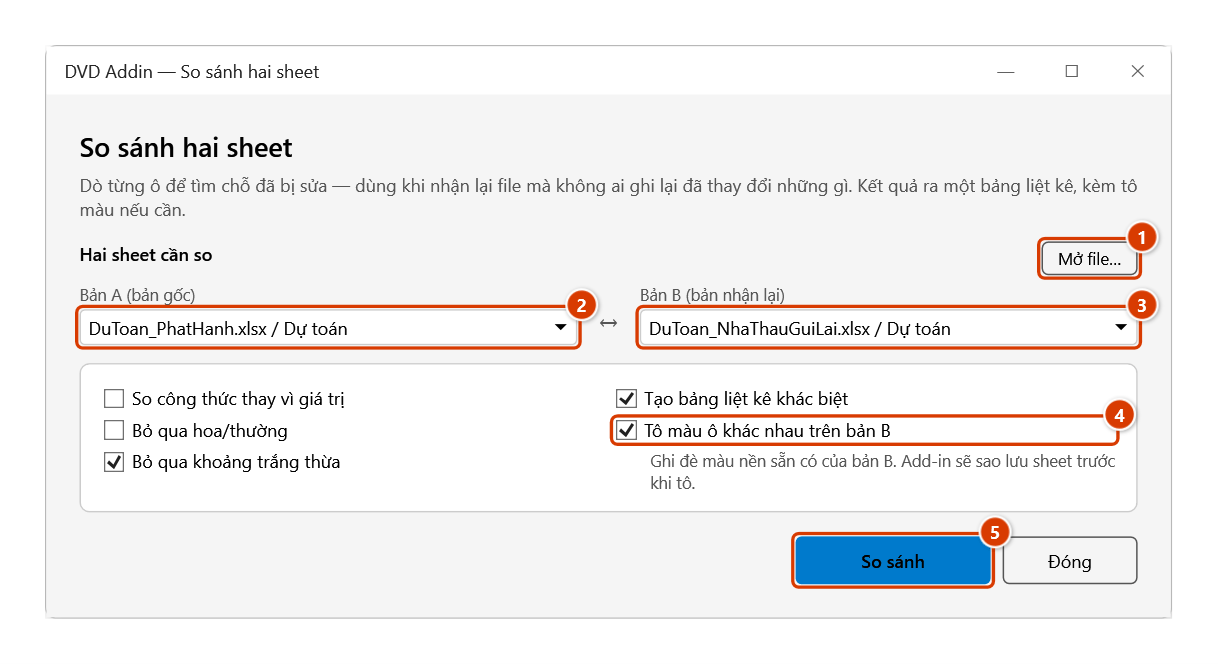
- Chọn Bản A (bản gốc) và Bản B (bản nhận lại) trong danh sách các sheet đang mở; file chưa mở thì bấm Mở file….
- Tuỳ chọn: so công thức thay vì giá trị, bỏ qua hoa/thường và khoảng trắng thừa, tô màu ô khác nhau trên bản B (add-in hỏi xác nhận và sao lưu sheet trước khi tô). Bấm So sánh.
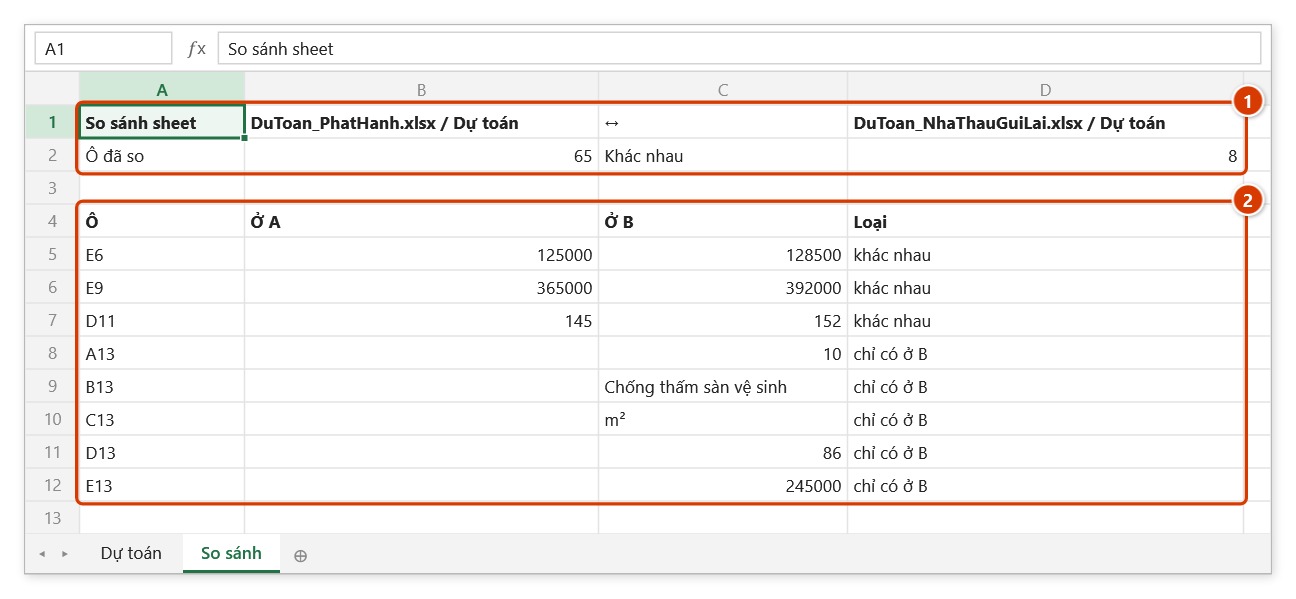
Sheet mới So sánh trong file của bản B liệt kê từng ô khác nhau: địa chỉ, giá trị hai bên và loại khác biệt (2). Xem đủ các bước →
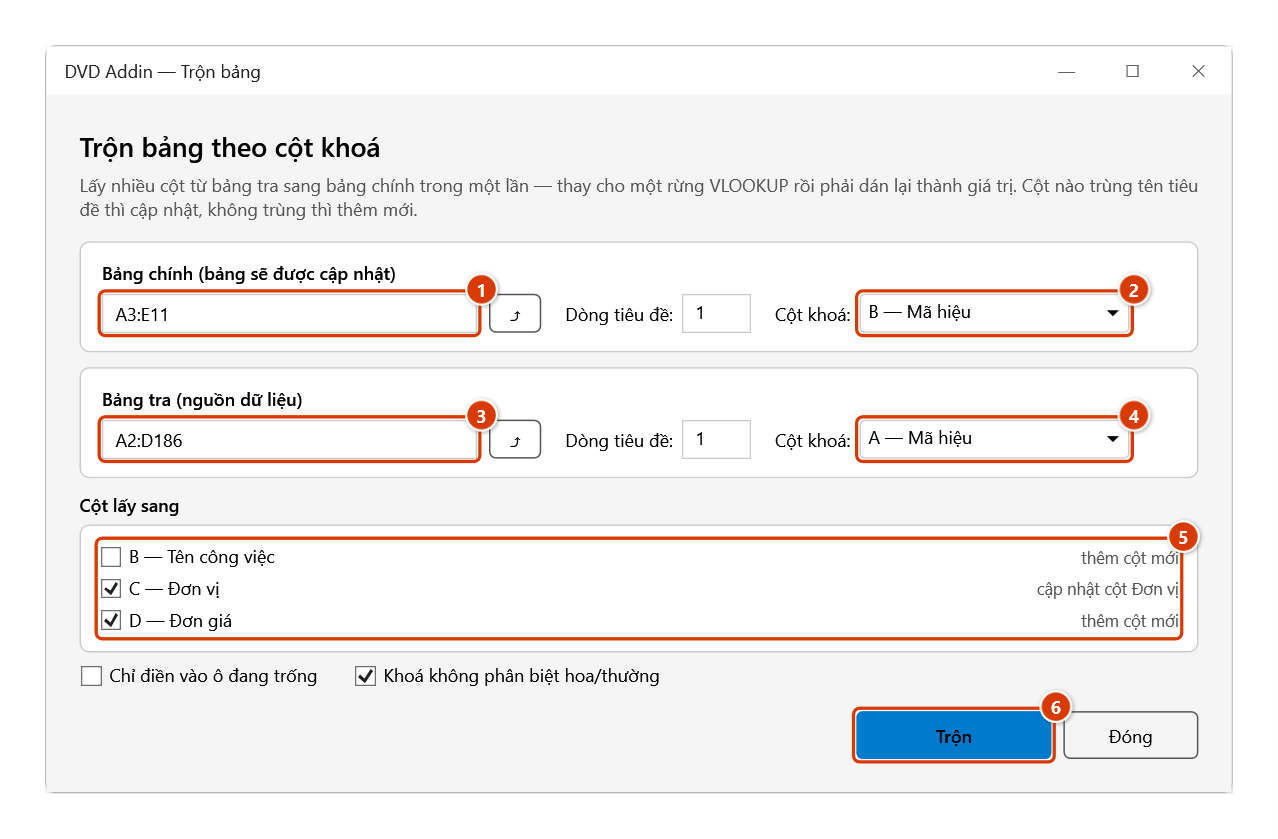
Trộn bảng — điền đơn giá từ bảng giá công ty
- Bấm
⤴chọn bảng chính (gồm dòng tiêu đề) và cột khoá của nó; làm tương tự cho bảng tra — có thể ở sheet khác hoặc file khác đang mở. - Trong Cột lấy sang, tick các cột cần lấy: cột trùng tiêu đề thì cập nhật, cột chưa có thì thêm cột mới bên phải. Tick Chỉ điền vào ô đang trống nếu không muốn đè số liệu sẵn có.
- Bấm Trộn, xem số cột sẽ ghi trong hộp xác nhận (giữ Sao lưu sheet để Ctrl+Z được) rồi bấm Tiếp tục.
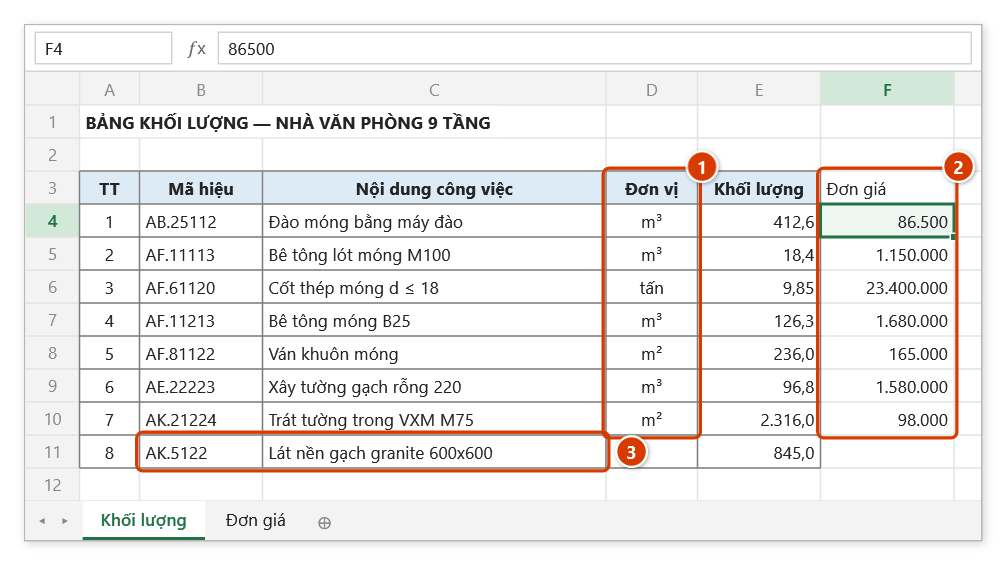
Kết quả là giá trị, không còn công thức tra; mã nào không khớp được liệt kê ngay để sửa. Xem đủ các bước →
Quy trình dựng và bàn giao bộ hồ sơ điện tử
- Gõ khung thư mục trên sheet từ hàng 2 trở xuống (cột A = cấp 1, cột B = cấp 2…), chạy Tạo Folder, chọn thư mục cha → cả cây thư mục được tạo thật trên ổ đĩa.
- Bỏ hồ sơ vào các thư mục vừa tạo. Ảnh hiện trường chụp bằng điện thoại thì chạy Chỉnh cỡ ảnh, nhập cạnh dài mong muốn (mặc định 800 px) — bản đã thu nhỏ nằm trong thư mục con
ResizeOutput, ảnh gốc giữ nguyên. - Chạy Danh sách tên file, bấm Chọn file…, tick các cột cần lấy (Tên file, Đường dẫn, Phần mở rộng, Ngày sửa, Kích thước), bật Hiển thị tiêu đề cột rồi bấm Áp dụng — bảng kê đổ xuống từ ô đang chọn.
- Dùng chính cột tên file đó làm cột trái, gõ tên chuẩn hóa vào cột phải, rồi chạy Đổi tên file: quét vùng hai cột (không lấy dòng tiêu đề) → chọn thư mục chứa file → tên trên ổ đĩa được đổi theo bảng.
- Nếu hồ sơ phải nộp lên cổng thông tin hoặc ghi đĩa, chạy Bỏ dấu Folder trên thư mục gốc để toàn bộ đường dẫn chỉ còn ký tự không dấu.
- Chạy Tạo Hyperlink trên cột đường dẫn để người duyệt bấm là mở thẳng file.
- Cuối cùng, mở một sheet trống và chạy Cây thư mục file (hoặc Cây thư mục folder nếu chỉ cần mục lục cấp thư mục) → in ra kèm biên bản bàn giao dữ liệu điện tử.
Ví dụ
Chuẩn hóa 4 ảnh nghiệm thu trước khi đưa vào hồ sơ. Bảng lập ở B3:C6, thư mục D:\HoSo\Anh_NghiemThu:
| Tên cũ (cột B) | Tên mới (cột C) |
|---|---|
| IMG_2841.JPG | NT-501_dam_truc-A.jpg |
| IMG_2842.JPG | NT-501_dam_truc-B.jpg |
| IMG_2843.JPG | NT-502_san_S1.jpg |
| IMG_2844.JPG | NT-502_san_S2.jpg |
Chọn B3:C6 → Đổi tên file → trỏ tới thư mục ảnh: 4 file trên ổ đĩa đổi tên đúng theo bảng. Sau đó Chỉnh cỡ ảnh với cạnh dài 1200 px, rồi chèn bộ ảnh trong ResizeOutput vào nhật ký thi công.
Mẹo và lưu ý
- Cây thư mục file và Cây thư mục folder xóa sạch dữ liệu trên sheet đang hoạt động trước khi ghi (có hộp xác nhận) — luôn chạy trên sheet trống. Tạo Folder thì ghi đè ô
A1bằng đường dẫn thư mục cha. - Ở lệnh Đổi tên file, cả hai cột phải ghi đầy đủ phần mở rộng; tên mới đã tồn tại thì file đó bị bỏ qua để không ghi đè, và lệnh chỉ xử lý file nằm trực tiếp trong thư mục, không vào thư mục con.
- Bỏ dấu Folder làm đứt mọi hyperlink và công thức tham chiếu tới đường dẫn cũ — chạy lệnh này trước khi tạo hyperlink, không phải sau.
- Cửa sổ Danh sách tên file là modeless: nó ghi vào ô đang chọn mỗi lần bấm Áp dụng, nên hãy kiểm tra con trỏ trước khi bấm. Bấm Lưu tùy chọn để nhớ cấu hình cho lần sau.
- Chỉnh cỡ ảnh chỉ nhận
.jpg,.jpeg,.png, không đi vào thư mục con, và bỏ qua ảnh đã có trongResizeOutput— muốn resize lại với số pixel khác thì xóa thư mục đó trước. - Xuất ảnh và Mở khóa Sheet yêu cầu file Excel nguồn đang đóng; Mở khóa Sheet sửa trực tiếp file gốc, hãy sao lưu trước và chỉ dùng cho file của chính bạn hoặc file bạn được phép sửa.
- Cây thư mục file, Cây thư mục folder, Tạo Folder, Chuyển âm thanh và Mở khóa Sheet cần tài khoản DVDAddin còn hạn (Standard hoặc PRO) — dùng đầy đủ trong thời gian Trial; các lệnh còn lại trong menu dùng tự do.
- Hầu hết các lệnh ở đây đổi tên hoặc ghi đè thật trên ổ đĩa và không hoàn tác được bằng Ctrl+Z; với thư mục lớn có thể giữ ESC để dừng giữa chừng (Cây thư mục, Tạo Folder).
- Gộp file và Tách bảng luôn ghi ra sheet/file mới, không sửa file nguồn hay bảng gốc. Chế độ Nối tất cả vào một sheet chỉ lấy giá trị — cần giữ công thức thì dùng chế độ mỗi sheet một trang.
- So sánh sheet so theo toạ độ ô: bản B bị chèn thêm dòng ở giữa thì mọi dòng phía dưới đều bị báo khác. Tô màu ghi đè màu nền của bản B — giữ Sao lưu sheet để lấy lại ở Khôi phục dữ liệu.
- Trộn bảng ghi đè bảng chính nhưng giữ nguyên ô có công thức; khoá trùng ở bảng tra thì lấy dòng đầu tiên như
VLOOKUP, và mọi mã không khớp đều được báo.
Xem thêm
- Chèn ảnh — đưa bộ ảnh đã thu nhỏ vào biểu mẫu Excel.
- Chuyển âm thanh — lệnh gỡ băng nằm cùng menu Công cụ File.
- PDF và OCR — đóng bộ hồ sơ PDF sau khi đã chuẩn hóa tên file.
- Trộn sang Word — sinh hàng loạt văn bản rồi dùng Đổi tên file chuẩn hóa tên đầu ra.
- So sánh BoQ — so hai bảng khối lượng theo mã hiệu thay vì theo toạ độ ô (không bị lệch khi chèn dòng).
- Gộp dòng theo key — gộp các dòng cùng khoá trong một bảng sau khi đã Gộp file.