
Xuất ảnh
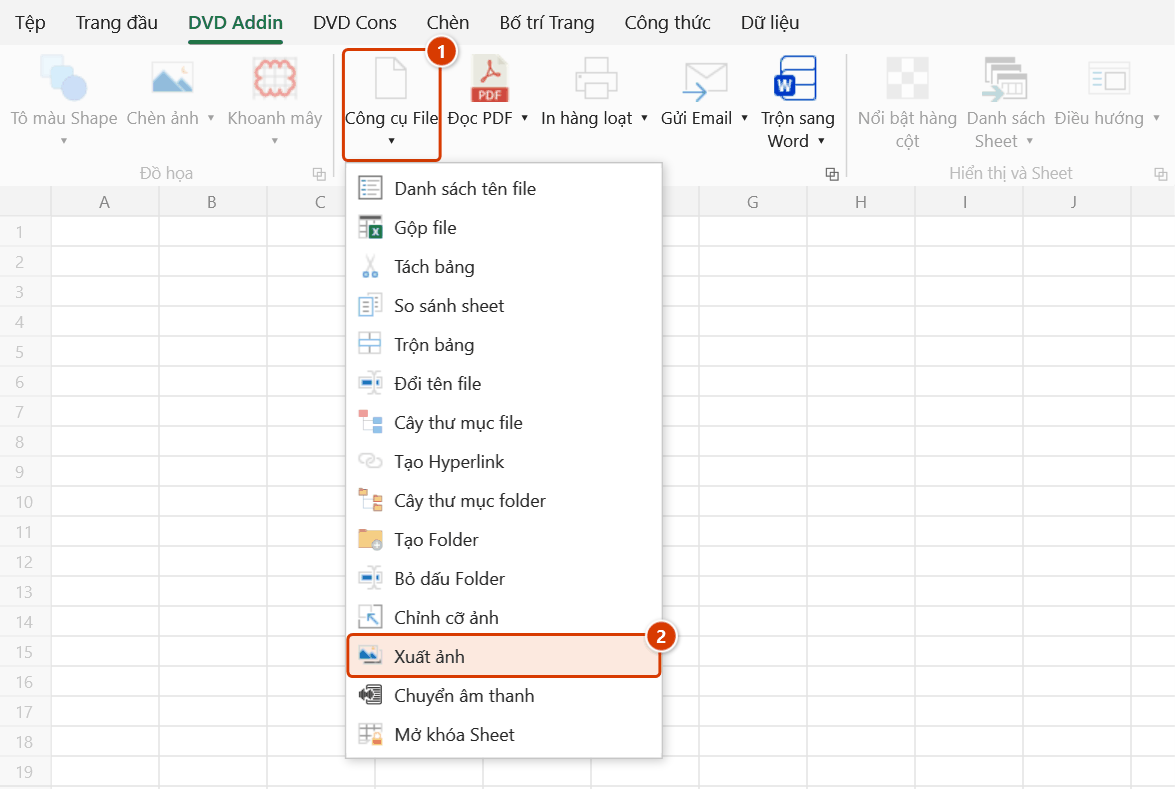
Vị trí trên ribbon: Tab DVD Addin → Nhóm File và In → Menu Công cụ File
ID lệnh: btnExportImages
Chức năng
Lấy toàn bộ ảnh đang nhúng bên trong một file Excel ra thành các file ảnh rời trên ổ đĩa, không cần mở file đó lên và copy từng tấm.
Rất hợp khi bạn nhận nhật ký thi công hay hồ sơ nghiệm thu do đơn vị khác lập, bên trong dán hàng trăm ảnh hiện trường, và bạn cần tách riêng bộ ảnh gốc để lưu hồ sơ, in album ảnh hoặc chèn lại vào biểu mẫu của mình.
Cách dùng
- Đóng file Excel nguồn nếu nó đang mở (lệnh sẽ từ chối nếu file đang mở trong Excel).
- Vào tab DVD Addin → nhóm File và In → menu Công cụ File → bấm Xuất ảnh.
- Hộp "Chọn file Excel để xuất ảnh" hiện ra, lọc sẵn
*.xlsx; *.xlsm; *.xlam; *.xlsb→ chọn một file → OK. - Lệnh tạo thư mục
media <tên file>ngay cạnh file nguồn và trích toàn bộ ảnh nhúng vào đó. - Thông báo hiện số ảnh đã xuất kèm đường dẫn, và hỏi "Mở thư mục chứa ảnh?" → bấm Yes để mở trong Windows Explorer.
Video hướng dẫn
Chuyển Word, Visio sang PDF và xử lý ảnh · 5 phút 52 giây · 13 trường hợp · Tải video · File thực hành theo video
Lệnh trong video: Word → PDF · Xuất ảnh · Chỉnh cỡ ảnh · Visio → PDF
Các chương (18)
- Giới thiệu
- Mở lệnh
- 1 · Word → PDF cả lô
- 2 · PDF đã có, file lỗi
- 3 · Hai file trùng tên
- 4 · Thiếu Word, Esc
- 5 · Visio → PDF
- 6 · Visio báo lỗi
- Lệnh xử lý ảnh
- 7 · Thu nhỏ ảnh
- 8 · Ảnh dọc, ảnh đã nhỏ
- 9 · HEIC, PNG, thư mục con
- 10 · Chạy lại, nhập sai
- 11 · Xuất ảnh
- 12 · Ảnh nào ra
- 13 · Xuất ảnh báo lỗi
- Mẹo
- Kết thúc
Hướng dẫn bằng hình
Bước 1. Đóng file Excel nguồn nếu nó đang mở — lệnh từ chối chạy trên file đang mở trong Excel.
Bước 2. Trên ribbon, mở tab DVD Addin → nhóm File và In → mở Công cụ File → chọn Xuất ảnh.
Bước 3. Trong hộp Chọn file Excel để xuất ảnh (lọc *.xlsx; *.xlsm; *.xlam; *.xlsb), chọn file, ví dụ D:\DuAn\NhaVanPhong\NhatKyThiCong_T09.xlsx, rồi bấm OK.
Bước 4. Add-in tạo thư mục media NhatKyThiCong_T09 ngay cạnh file và trích toàn bộ ảnh nhúng vào đó (image1.jpeg, image2.png… đúng độ phân giải gốc). Thông báo Đã xuất 240 ảnh. kèm đường dẫn thư mục và hỏi Mở thư mục chứa ảnh? — bấm Yes để mở trong Windows Explorer. File nguồn chỉ được đọc, không bị sửa.
Ví dụ
Nhà thầu phụ gửi file NhatKyThiCong_T05.xlsx dán 240 ảnh hiện trường.
Chạy lệnh, chọn file đó → sinh ra thư mục media NhatKyThiCong_T05 nằm cùng chỗ với file, bên trong là 240 ảnh image1.jpeg, image2.png… đúng độ phân giải gốc. Sau đó có thể chạy Chỉnh cỡ ảnh để thu nhỏ rồi lập album ảnh hoàn công.
Lưu ý
- File nguồn phải đang đóng; nếu đang mở trong Excel, lệnh báo yêu cầu đóng workbook rồi chạy lại.
- Chỉ hỗ trợ định dạng
.xlsx,.xlsm,.xlam,.xlsb; định dạng.xlscũ không xuất được. - Ảnh được lấy nguyên trạng như lúc nhúng vào file, không phải kích thước bạn nhìn thấy trên sheet (ảnh có thể lớn hơn nhiều).
- Tên ảnh xuất ra là tên nội bộ của Excel (
image1,image2…), không phải tên file gốc lúc chèn — thứ tự đánh số theo thứ tự lưu trong file. - Nếu file không nhúng ảnh nào, lệnh báo "không tìm thấy ảnh" và tự xóa thư mục rỗng vừa tạo.
- Lệnh không đụng tới file nguồn — chỉ đọc, không sửa.
Liên quan
- Chỉnh cỡ ảnh — thu nhỏ hàng loạt bộ ảnh vừa xuất.
- Chèn ảnh — chèn ảnh trở lại vào biểu mẫu của bạn.
- Chèn ảnh theo tên — ghép ảnh vào đúng dòng theo tên file.
- Mở khóa Sheet — cùng kiểu xử lý file Excel bên ngoài mà không cần mở lên.