
Chỉnh cỡ ảnh
Vị trí trên ribbon: Tab DVD Addin → Nhóm File và In → Menu Công cụ File
ID lệnh: btnResizeImages
Chức năng
Thu nhỏ hàng loạt ảnh JPG/PNG trong một thư mục sao cho cạnh dài nhất không vượt quá số pixel bạn nhập, giữ nguyên tỉ lệ khung hình. Ảnh gốc không bị đụng tới; kết quả nằm trong thư mục con ResizeOutput.
Ảnh chụp bằng điện thoại công trường thường 4000×3000 px, nặng 4–6 MB mỗi tấm. Dán nguyên vào nhật ký thi công hay biên bản nghiệm thu là file Excel phình lên hàng trăm MB, mở rất chậm. Chạy lệnh này về 1200 px trước khi chèn là file nhẹ đi hàng chục lần mà in ra vẫn nét.
Cách dùng
- Vào tab DVD Addin → nhóm File và In → menu Công cụ File → bấm Chỉnh cỡ ảnh.
- Hộp "Vui lòng chọn folder" hiện ra → trỏ tới thư mục chứa ảnh → OK.
- Hộp nhập của Excel hỏi "Nhập kích thước tối đa cho chiều rộng hoặc chiều cao (pixel)", mặc định 800 → sửa thành số bạn muốn → OK.
- Lệnh tạo thư mục con
ResizeOutputngay trong thư mục ảnh và xử lý lần lượt từng file.jpg,.jpeg,.png. Tiến độ hiện trên thanh trạng thái của Excel; nhấn ESC để dừng giữa chừng. - Kết thúc hiện thông báo tổng kết (đã resize bao nhiêu ảnh, bỏ qua bao nhiêu, lỗi bao nhiêu — kèm tên các file bị lỗi) và hỏi "Mở thư mục kết quả?" — bấm Yes để mở thẳng ResizeOutput trong Windows Explorer.
Video hướng dẫn
Chuyển Word, Visio sang PDF và xử lý ảnh · 5 phút 52 giây · 13 trường hợp · Tải video · File thực hành theo video
Lệnh trong video: Word → PDF · Xuất ảnh · Chỉnh cỡ ảnh · Visio → PDF
Các chương (18)
- Giới thiệu
- Mở lệnh
- 1 · Word → PDF cả lô
- 2 · PDF đã có, file lỗi
- 3 · Hai file trùng tên
- 4 · Thiếu Word, Esc
- 5 · Visio → PDF
- 6 · Visio báo lỗi
- Lệnh xử lý ảnh
- 7 · Thu nhỏ ảnh
- 8 · Ảnh dọc, ảnh đã nhỏ
- 9 · HEIC, PNG, thư mục con
- 10 · Chạy lại, nhập sai
- 11 · Xuất ảnh
- 12 · Ảnh nào ra
- 13 · Xuất ảnh báo lỗi
- Mẹo
- Kết thúc
Hướng dẫn bằng hình
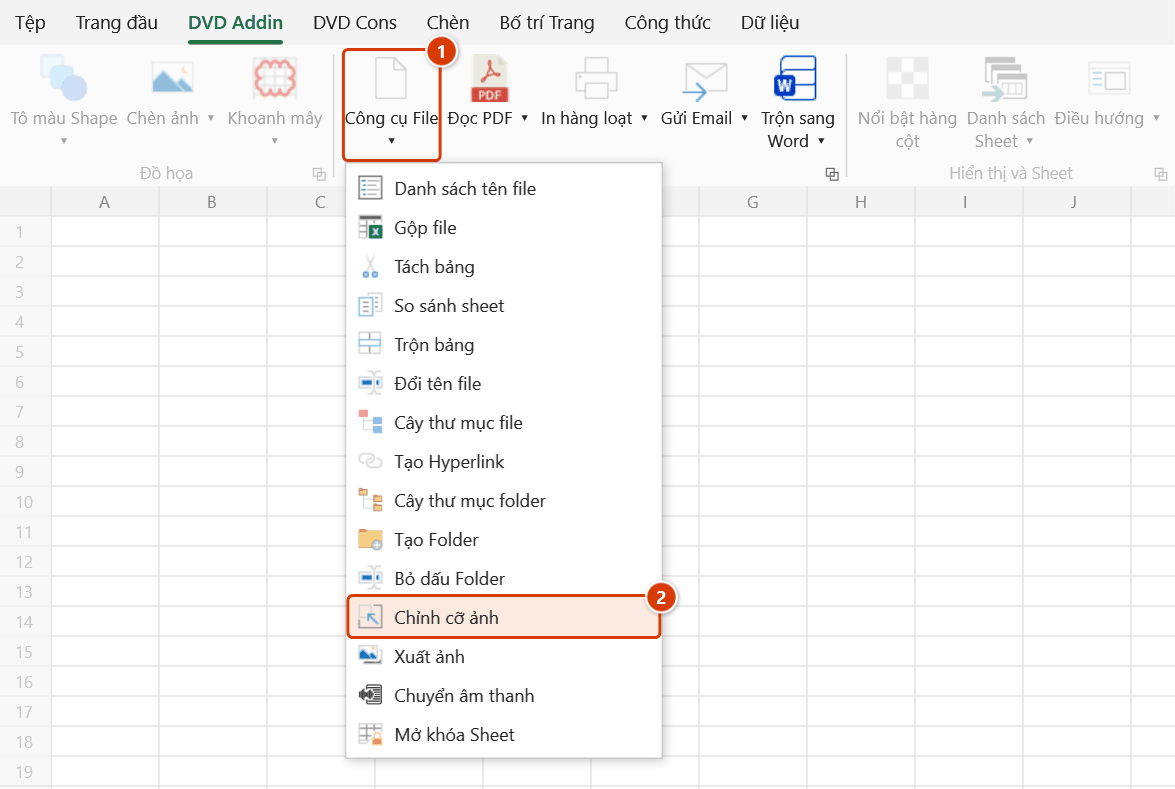
Bước 1. Trên ribbon, mở tab DVD Addin → nhóm File và In → mở Công cụ File → chọn Chỉnh cỡ ảnh.
Bước 2. Trong hộp Vui lòng chọn folder, chọn thư mục chứa ảnh, ví dụ D:\DuAn\NhaVanPhong\Anh_T10-2026, rồi bấm OK.
Bước 3. Hộp nhập của Excel hỏi Nhập kích thước tối đa cho chiều rộng hoặc chiều cao (pixel): với giá trị mặc định 800 — gõ cạnh dài tối đa mong muốn, ví dụ 1200, rồi bấm OK.
Bước 4. Lệnh tạo thư mục con ResizeOutput và xử lý lần lượt các ảnh .jpg, .jpeg, .png (giữ tỉ lệ, áp hướng xoay EXIF, không phóng to ảnh đã nhỏ); thanh trạng thái hiện Nén ảnh… 45/180 — giữ ESC để dừng. Xong, add-in báo Đã resize 180 ảnh. và hỏi Mở thư mục kết quả? — bấm Yes để mở ResizeOutput. Ảnh gốc không bị thay đổi.
Ví dụ
Thư mục D:\CongTruong\Anh_Thang05 có 180 ảnh nghiệm thu cốt thép chụp bằng điện thoại, mỗi ảnh 4032×3024 px (~4,5 MB).
Chạy lệnh, nhập 1200 → sinh ra D:\CongTruong\Anh_Thang05\ResizeOutput\ với 180 ảnh 1200×900 px, mỗi ảnh còn khoảng 250 KB. Sau đó dùng lệnh Chèn ảnh để đưa cả loạt vào nhật ký thi công.
Lưu ý
- Ảnh gốc không bị thay đổi; mọi kết quả ghi vào thư mục con
ResizeOutput. - Chỉ xử lý
.jpg,.jpeg,.png; các định dạng khác (HEIC, TIFF, BMP…) bị bỏ qua. - Chỉ quét ảnh nằm trực tiếp trong thư mục đã chọn, không đi vào thư mục con.
- Chạy lại lần hai sẽ bỏ qua ảnh đã có sẵn trong ResizeOutput — muốn resize lại với số pixel khác thì xóa (hoặc đổi tên) thư mục ResizeOutput trước.
- Ảnh đã nằm trong giới hạn (cạnh dài nhỏ hơn hoặc bằng số pixel nhập vào) được chép nguyên sang ResizeOutput, không phóng to.
- Lệnh áp hướng xoay EXIF trước khi thu nhỏ, nên ảnh dọc chụp bằng điện thoại vẫn đứng đúng chiều.
- Thông tin EXIF (ngày chụp, GPS, máy ảnh) được giữ lại trong ảnh kết quả; ảnh JPEG được lưu ở chất lượng 85.
- Ảnh lỗi/hỏng không làm dừng cả lô: lô vẫn chạy tiếp và thông báo cuối liệt kê tên các file lỗi.
Liên quan
- Chèn ảnh — chèn loạt ảnh đã thu nhỏ vào sheet.
- Chèn ảnh theo tên — chèn ảnh khớp theo tên trong cột dữ liệu.
- Xuất ảnh — chiều ngược lại: lấy ảnh đang nhúng trong file Excel ra ngoài.
- Di chuyển / chỉnh cỡ ảnh — canh lại ảnh đã nằm trên sheet.