
Chỉnh ảnh
Vị trí trên ribbon: Tab DVD Addin → Nhóm Đồ họa → mũi tên cạnh nút Chèn ảnh
ID lệnh: btnMoveResizePic
Chức năng
Lệnh đưa một ảnh hoặc Shape đang chọn vào đúng một ô (hoặc vùng ô) mà bạn chỉ định: di chuyển tới góc trên trái của ô, chừa mép 3 point, rồi chỉnh kích thước theo kiểu canh ảnh đã đặt trong Tùy chọn.
Dùng để dọn lại những tấm ảnh bị lệch sau khi chèn tay, sau khi chèn thêm/xóa dòng, hoặc khi copy hồ sơ ảnh từ file khác sang mà khung ảnh không còn khớp với ô.
Cách dùng
- Nhấp chọn một ảnh hoặc Shape trên sheet (phải chọn đối tượng, không phải chọn ô).
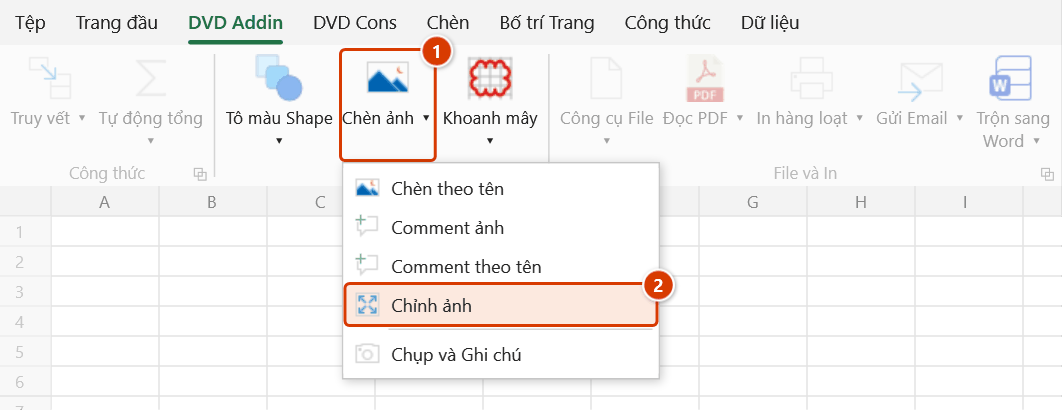
- Vào tab DVD Addin → nhóm Đồ họa → mũi tên cạnh Chèn ảnh → Chỉnh ảnh, hoặc nhấn phím tắt Ctrl+Shift+D.
- Hộp thoại "Chọn ô hoặc vùng để fit shape vào" hiện lên — nhấp vào ô đích rồi bấm OK.
- Ảnh được đưa vào ô và chỉnh cỡ theo tùy chọn Chế độ vừa ảnh khi Insert Pictures trong Tùy chọn ▸ Đồ họa:
- Vừa kích thước ô — kéo giãn lấp đầy ô (không giữ tỉ lệ);
- Vừa chiều rộng cột — vừa bề rộng ô, giữ tỉ lệ, chiều cao dòng tự co giãn theo ảnh;
- Vừa trong ô — giữ tỷ lệ, canh giữa (mặc định) — thu vừa bên trong ô và canh giữa, giữ tỉ lệ;
- Giữ kích thước gốc — chỉ di chuyển, giữ nguyên kích thước ảnh.
- Thanh trạng thái xác nhận đã canh xong.
Video hướng dẫn
Chèn ảnh, Chèn theo tên, Chỉnh ảnh · 4 phút 28 giây · 12 trường hợp · Tải video · File thực hành theo video
Lệnh trong video: Chèn ảnh · Chèn theo tên · Chỉnh ảnh
Các chương (20)
- Giới thiệu
- Mở lệnh
- Ba hộp hỏi
- 1 · Nhật ký ảnh – ô gộp
- 2 · Lưới ảnh có dòng chú thích
- 3 · Chọn một ô hay cả cột
- 4 · Bốn chế độ vừa ảnh
- 5 · Bẫy: bảng lọc, dòng ẩn
- Lệnh Chèn theo tên
- Bốn hộp hỏi
- 6 · Chèn theo tên – cấu kiện
- 7 · Cách khớp tên tệp
- 8 · Cập nhật – thay ảnh cũ
- Lệnh Chỉnh ảnh
- 9 · Chỉnh ảnh trôi khỏi ô
- 10 · Ảnh dọc, vùng nhiều ô
- 11 · Khi chọn sai
- 12 · Hoàn tác
- Mẹo
- Kết thúc
Hướng dẫn bằng hình
Thực hành
Tải file mẫu của lệnh này — dữ liệu y như hình dưới (sheet Nhật ký T41), mở ra là làm theo được ngay từng bước.
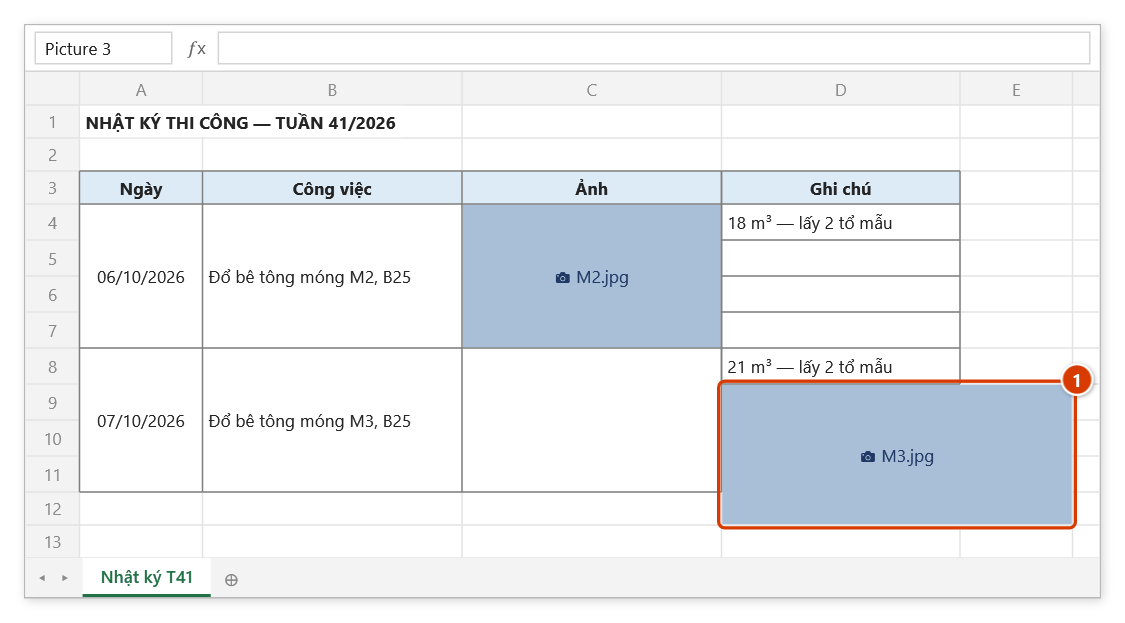
Bước 1. Nhấp chọn tấm ảnh bị lệch (1) — ở đây ảnh đổ bê tông móng M3 trôi khỏi ô C8:C11 và che chữ cột D. Phải chọn đối tượng ảnh/Shape, không phải chọn ô.
Bước 2. Trên ribbon, mở tab DVD Addin → nhóm Đồ họa → mở Chèn ảnh → chọn Chỉnh ảnh (hoặc nhấn Ctrl+Shift+D).
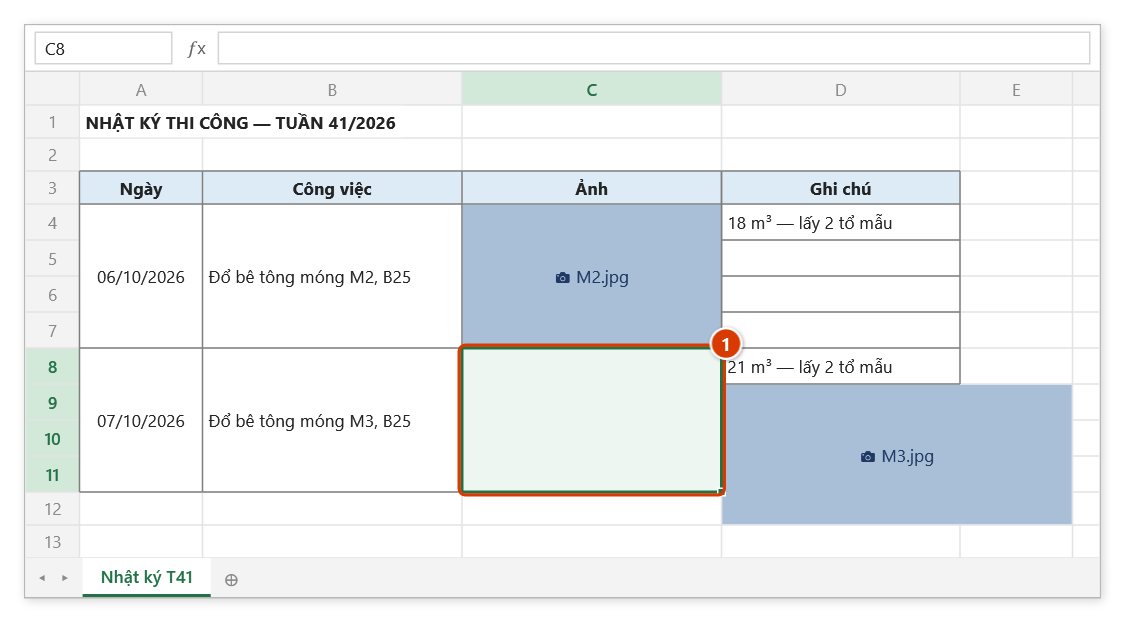
Bước 3. Hộp Chọn ô hoặc vùng để fit shape vào hiện ra: nhấp vào ô C8 (1) — một ô trong vùng gộp là đủ, lệnh tự lấy cả C8:C11 — rồi bấm OK.
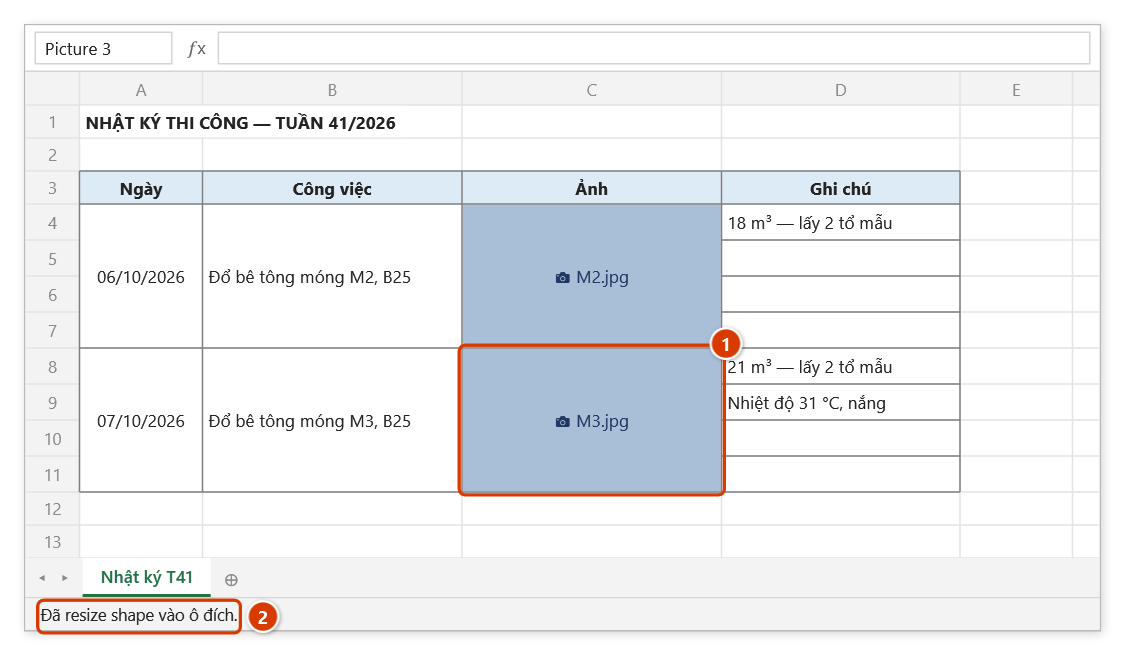
Bước 4. Ảnh về nằm gọn trong C8:C11, chừa mép 3 point và chỉnh cỡ theo Chế độ vừa ảnh khi Insert Pictures trong Tùy chọn ▸ Đồ họa — mặc định vừa trong ô, giữ tỉ lệ, canh giữa (1). Thanh trạng thái xác nhận (2). Mỗi lần chỉ xử lý một ảnh.
Ví dụ
Nhật ký thi công tuần có ô ảnh gộp C8:C11. Sau khi chèn thêm 2 dòng ở phía trên, tấm ảnh đổ bê tông móng M3 bị trôi lệch, che mất chữ ở cột D.
Bạn nhấp vào tấm ảnh, nhấn Ctrl+Shift+D, rồi nhấp vào ô C8 trong hộp thoại. Chỉ cần chọn một ô bất kỳ trong vùng gộp — lệnh tự mở rộng ra toàn bộ C8:C11 và đặt ảnh nằm gọn trong đó với mép chừa 3 point.
Lưu ý
- Phải chọn đối tượng ảnh/Shape trước; nếu đang chọn ô, lệnh báo "Vui lòng chọn 1 hình ảnh hoặc shape" và dừng.
- Mỗi lần chỉ xử lý một đối tượng — có nhiều ảnh lệch thì phải lặp lại từng tấm.
- Chọn một ô nằm trong vùng gộp là đủ: lệnh tự lấy toàn bộ vùng gộp làm khung đích.
- Ảnh được gắn vào ô (Di chuyển và co giãn theo ô) như ảnh chèn bằng Chèn ảnh: ẩn dòng hoặc cột chứa ảnh thì ảnh ẩn theo, hiện lại thì ảnh hiện lại; lọc, sắp xếp, đổi cỡ ô thì ảnh đi theo ô. Ảnh dán (Ctrl+V) mặc định không co giãn theo ô nên ẩn dòng vẫn nằm đó — chạy Chỉnh ảnh một lần là được.
- Chế độ Vừa kích thước ô mở khóa tỉ lệ nên ảnh có thể bị méo nếu ô không cùng tỉ lệ với ảnh gốc; muốn giữ tỉ lệ hãy đổi sang Vừa trong ô hoặc Vừa chiều rộng cột.
- Chế độ Vừa chiều rộng cột thay đổi chiều cao dòng của ô đích, có thể làm xê dịch bố cục in — kiểm tra lại Print Preview sau khi chạy.
- Không hoàn tác được bằng Ctrl+Z; nếu canh sai, chạy lại lệnh với ô đích khác.
- Hộp chọn vùng không khoá Excel: trong lúc hộp mở vẫn cuộn, đổi sheet, đổi sổ để chọn vùng ở đó. Chọn xong bấm OK hoặc Enter trên sheet; Hủy hoặc Esc để thôi.
Liên quan
- Chèn ảnh — chèn hàng loạt ảnh đã canh sẵn vào ô.
- Chèn theo tên — chèn ảnh khớp theo tên file trong ô.
- Tùy chọn — đổi Chế độ vừa ảnh khi Insert Pictures tại mục Đồ họa.
- Nén ảnh — giảm dung lượng các ảnh đã chèn trong workbook.