
Tùy chọn
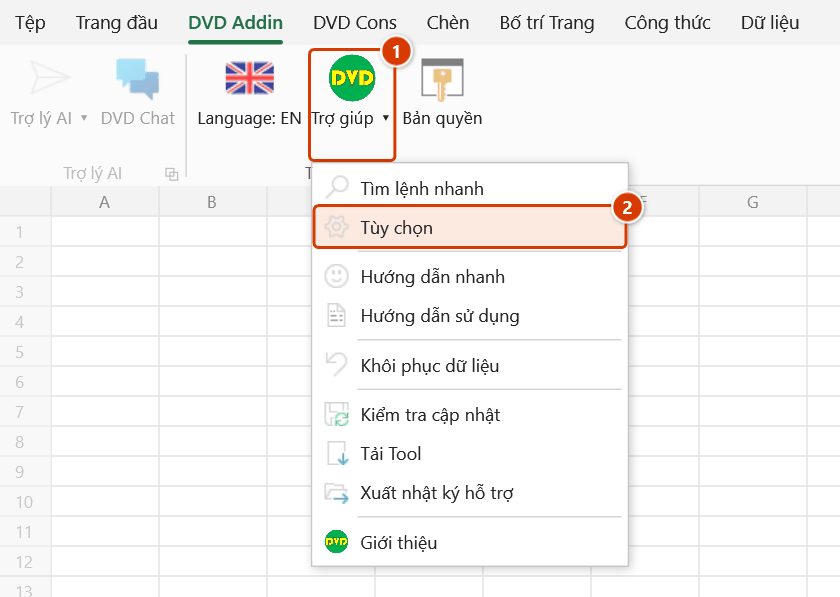
Vị trí trên ribbon: Tab DVD Addin → Nhóm Thông tin → Menu Trợ giúp
ID lệnh: btnPreferences
Chức năng
Mở cửa sổ Tùy chọn — nơi tập trung mọi thiết lập mặc định của DVDAddin. Thay vì phải chọn lại tham số mỗi lần chạy lệnh, bạn đặt một lần ở đây và các lệnh liên quan sẽ dùng theo. Cửa sổ chia thành các mục ở cột trái: Văn bản và Số, Ô và Dòng, Công thức, Đồ họa, File và In, Hiển thị và Sheet, Trợ lý AI, Cắt thép, Bảo vệ dữ liệu và Phím tắt.
Cách dùng
- Vào tab DVD Addin → nhóm Thông tin → menu Trợ giúp → Tùy chọn.
- Chọn một mục ở cột trái; nội dung thiết lập của mục đó hiện ở khung bên phải.
- Điều chỉnh các thiết lập cần thiết. Ví dụ tiêu biểu ở từng mục:
- Văn bản và Số — chọn công cụ dịch mặc định (Google, ChatGPT hoặc Gemini).
- Ô và Dòng — ký tự nối khi gộp ô (khoảng trắng, dấu phẩy, chấm phẩy, xuống dòng hoặc tùy chọn riêng), có bỏ qua dòng ẩn khi xóa hay không, số dòng chèn mặc định.
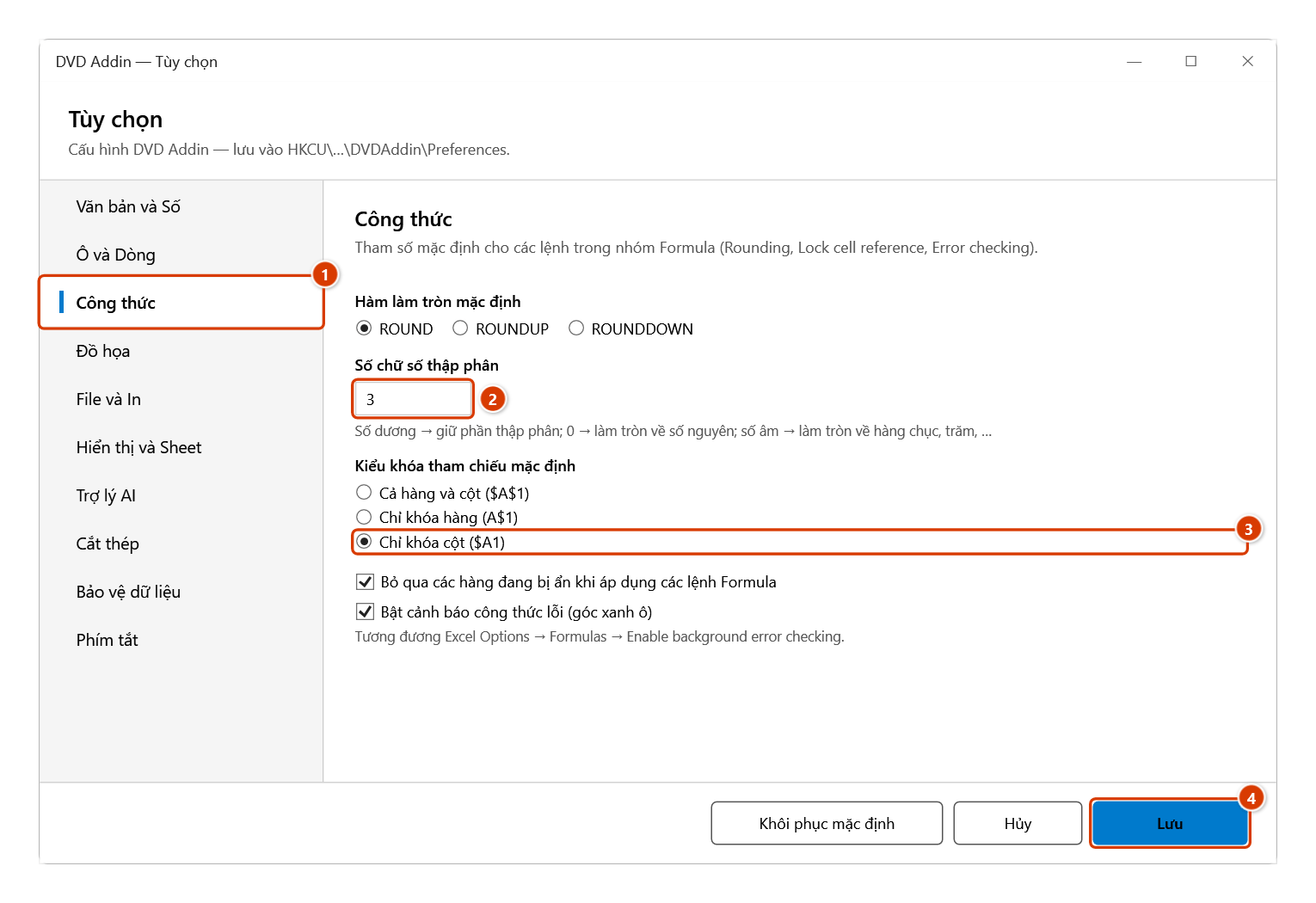
- Công thức — hàm làm tròn mặc định và số chữ số, kiểu khóa tham chiếu (khóa cả hàng và cột, chỉ hàng hoặc chỉ cột), bỏ qua ô ẩn, bật/tắt kiểm tra lỗi.
- Đồ họa — cách chèn ảnh vừa ô, độ rộng comment, khoảng thời gian tự động click, có chụp cả khung Excel hay không.
- File và In — khổ giấy mặc định, tự động dãn dòng khi in.
- Bảo vệ dữ liệu — hỏi xác nhận trước lệnh xoá/ghi đè, tự sao lưu sheet, số bản giữ lại, tự xoá bản sao lưu cũ hơn N ngày, hỏi xoá bản sao lưu khi Lưu thành — xem Khôi phục dữ liệu.
- Trợ lý AI — nhà cung cấp, model và API key dùng cho các lệnh AI.
- Bấm Lưu ở cuối cửa sổ để ghi nhận thiết lập, hoặc Hủy để bỏ qua. Nút Khôi phục mặc định đưa các thiết lập về như lúc mới cài; máy đang lưu khoá API cho Trợ lý AI thì add-in hỏi có xoá luôn khoá không — Hủy (mặc định) là giữ khoá.
Video hướng dẫn
Tùy chọn và Ngôn ngữ · 3 phút 50 giây · 10 trường hợp · Tải video
Lệnh trong video: Tùy chọn · Ngôn ngữ: VI
Các chương (13)
- Giới thiệu
- 1 · Mở Tùy chọn
- 2 · Mười mục ở cột trái
- 3 · Giao diện sáng / tối
- 4 · Khoá API cho lệnh AI
- 5 · Chọn nhà cung cấp AI
- 6 · Bảo vệ dữ liệu
- 7 · Phím tắt
- 8 · Lưu và áp dụng
- 9 · Khôi phục mặc định
- 10 · Đổi ngôn ngữ
- Mẹo
- Kết thúc
Hướng dẫn bằng hình
Bước 1. Trên ribbon, mở tab DVD Addin → nhóm Thông tin → mở Trợ giúp → chọn Tùy chọn.
Bước 2. Cửa sổ Tùy chọn mở ra. Chọn mục ở cột trái — ví dụ Công thức (1) — rồi đặt mặc định cho các lệnh của nhóm đó: số chữ số thập phân 3 cho hàm làm tròn (2), kiểu khóa Chỉ khóa cột ($A1) (3). Bấm Lưu (4).
Bước 3. Từ lần chạy sau, các lệnh liên quan dùng mặc định vừa lưu — ví dụ thẻ Hàm làm tròn mở sẵn 3 chữ số, thẻ Khóa tham chiếu chọn sẵn kiểu khóa cột. Kết quả đã tạo trước đó không bị sửa lại. Nút Khôi phục mặc định đưa các thiết lập về như lúc mới cài; khoá API đã lưu chỉ bị xoá nếu bạn chọn xoá ở hộp hỏi.
Ví dụ
Tổ dự toán quy định mọi bảng khối lượng phải làm tròn 3 chữ số bằng ROUND và khi khóa tham chiếu thì chỉ khóa cột. Mỗi máy mở Tùy chọn → mục Công thức, đặt hàm làm tròn là ROUND, số chữ số là 3, kiểu khóa là chỉ cột, rồi lưu. Từ đó các lệnh Hàm làm tròn và Khóa tham chiếu trên toàn tổ cho ra kết quả giống nhau, không ai phải nhớ chọn tay nữa.
Lưu ý
- Cửa sổ ở dạng modal — phải đóng nó mới thao tác tiếp trên Excel.
- Thiết lập lưu theo hồ sơ người dùng Windows, không lưu trong file Excel; chép workbook sang máy khác thì máy đó vẫn dùng tùy chọn riêng. Ngoại lệ là mục Cắt thép: bấm Lưu còn nhúng thiết đặt cắt thép vào workbook đang mở (nhớ
Ctrl+Sđể file giữ lại), và file có thiết đặt riêng thì dùng bản của chính nó. - Thay đổi ở đây chỉ áp dụng cho các lần chạy lệnh sau, không sửa lại kết quả đã tạo trước đó.
- API key khai ở mục Trợ lý AI là bắt buộc với mọi lệnh gọi AI; thiếu key thì lệnh báo “Chưa có API key cho … Vào Tuỳ chọn ▸ Trợ lý AI để dán key vào” và không làm gì thêm.
- Một số thiết lập chỉ có hiệu lực sau khi mở lại cửa sổ lệnh tương ứng.
Liên quan
- Trợ lý AI — dùng nhà cung cấp và model khai trong mục Trợ lý AI.
- Hàm làm tròn — lấy hàm và số chữ số mặc định từ mục Công thức.
- Khóa tham chiếu ô — theo kiểu khóa đặt trong mục Công thức.
- Ngôn ngữ: VI — đổi ngôn ngữ giao diện, thiết lập riêng ngoài cửa sổ này.