
So sánh BoQ
Vị trí trên ribbon: Tab DVD Cons → Nhóm QS
ID lệnh: btnBoqCompare
Cần đăng nhập license
Lệnh cần tài khoản DVDAddin còn hạn (Standard hoặc PRO). Trong thời gian dùng thử (Trial) dùng được đầy đủ.
Chức năng
Lệnh so khớp hai bảng khối lượng theo mã hiệu / khoá rồi sinh sheet đối chiếu: KL phiên bản A, KL phiên bản B, chênh lệch tuyệt đối, chênh lệch %, trạng thái Tăng / Giảm / Mới / Bỏ được tô màu, kèm phần tổng hợp. Khai báo thêm cột đơn giá thì có luôn giá trị chênh lệch bằng tiền.
Dùng khi so BoQ dự thầu với BoQ nghiệm thu, bản gốc với bản điều chỉnh, hoặc bản của nhà thầu với bản của TVGS — những việc mà dò tay theo dòng rất dễ sót mã hiệu mới hoặc mã hiệu bị bỏ.
Cách dùng
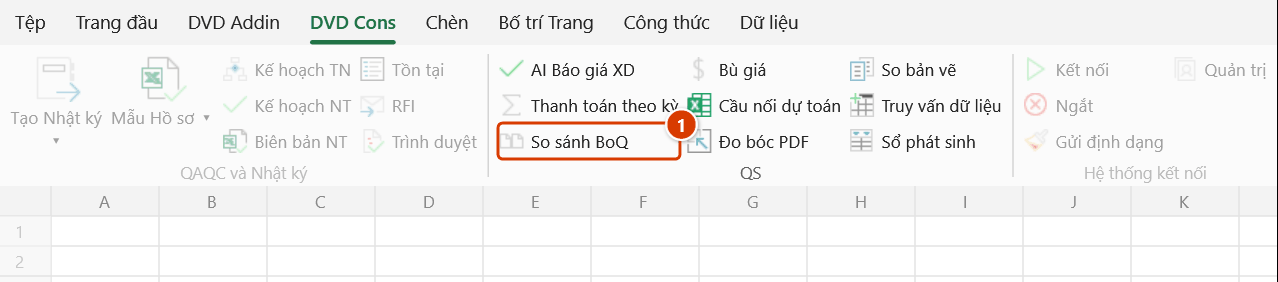
Bấm DVD Cons → QS → So sánh BoQ. Không cần mở sẵn file nào.
Chọn File A (gốc) và File B (mới). Có hai cách:
- workbook đang mở thì chọn thẳng trong ô;
- workbook chưa mở thì bấm Chọn tệp… bên phải để lấy từ ổ đĩa — đây là cách so hai bản phát hành nằm ở hai thư mục.
Chọn Phạm vi:
- 1 sheet (chọn ở trên) — chọn Sheet A và Sheet B ở hai hộp bên trên;
- Nhiều sheet — tick chọn (mặc định: tất cả) — cửa sổ nới rộng, hiện danh sách sheet có nút Chọn tất / Bỏ chọn.
Khai báo cột bằng chữ cột, áp dụng cho cả hai sheet (hai bản phải cùng bố cục):
- Cột Mã hiệu / Khoá so khớp (bắt buộc) — mặc định
B - Cột Diễn giải (tuỳ chọn) — mặc định
C - Cột Đơn vị (ĐVT) (tuỳ chọn) — mặc định
D - Cột Khối lượng (bắt buộc) — mặc định
E - Cột Đơn giá (tuỳ chọn → cho ra giá trị chênh lệch)
- Cột Mã hiệu / Khoá so khớp (bắt buộc) — mặc định
Nhập Số dòng tiêu đề bỏ qua (mặc định
1).Tuỳ chọn: tick Lập luôn Sổ phát sinh từ các dòng chênh lệch. Add-in lập thêm một Sổ phát sinh gồm mọi dòng Tăng / Giảm / Mới / Bỏ. Mỗi dòng có:
- KL phát sinh = chênh lệch;
- đơn giá theo bản B;
- lý do "Chênh lệch BoQ A → B";
- trạng thái Đề xuất.
Đổi sang Đã duyệt sau khi được phê duyệt thì Thanh toán theo kỳ gom vào.
Bấm So sánh — add-in sinh sheet kết quả. Bấm Hủy để thoát.
So hai tệp phát hành
Hai bản phát hành của cùng một bảng khối lượng gần như luôn trùng tên tệp (BoQ Gói 3.xlsx nằm trong Phát hành 01 và Phát hành 02), mà Excel không mở đồng thời hai workbook trùng tên. Add-in tự chép một bản sang thư mục tạm rồi mở bản chép, so xong thì đóng lại và xoá bản tạm — bản phát hành gốc không bị đụng tới (mở ở chế độ chỉ đọc).
Bảng kết quả ghi kèm đường dẫn đầy đủ của cả hai bản ngay dưới tiêu đề, để dùng làm hồ sơ đối chiếu. Bảng được đặt vào workbook đang mở lúc bạn gọi lệnh; nếu Excel chưa mở tệp nào thì add-in tạo workbook mới — nhớ Ctrl+S để giữ lại.
Video hướng dẫn
AI Báo giá, So sánh BoQ và Cầu nối dự toán · 6 phút 26 giây · 13 trường hợp · Tải video · File thực hành theo video
Lệnh trong video: AI Báo giá XD · So sánh BoQ · Cầu nối dự toán
Các chương (19)
- Giới thiệu
- Mở lệnh
- 1 · Đủ tên, đơn vị, khối lượng
- 2 · Không có khối lượng
- 3 · Công bố giá Sở XD
- 4 · Sửa tay, hạng mục lạ
- 5 · Khi không hỏi được AI
- So sánh BoQ
- 6 · Hai sheet cùng một tệp
- 7 · Hai tệp trùng tên
- 8 · Nhiều sheet, Sổ phát sinh
- 9 · Bẫy: mã lệch, số dạng chữ
- Cầu nối dự toán
- 10 · Bản xuất chuẩn
- 11 · Mất dấu, tiêu đề 2 dòng
- 12 · Đoán nhầm cột
- 13 · Font cũ TCVN3
- Mẹo
- Kết thúc
Hướng dẫn bằng hình
Thực hành
Tải file mẫu của lệnh này — dữ liệu y như hình dưới (sheet Nghiem thu), mở ra là làm theo được ngay từng bước.
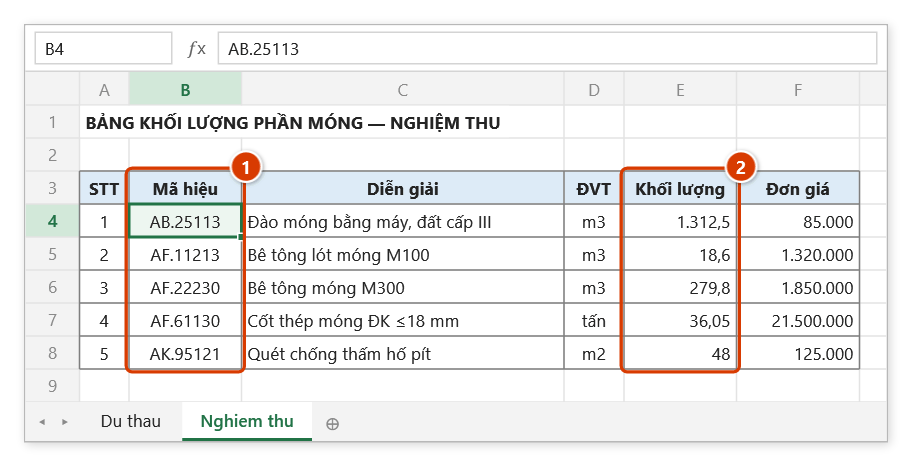
Bước 1. Hai phiên bản BoQ cần cùng bố cục cột, ví dụ sheet Du thau và Nghiem thu trong cùng một tệp: cột B là mã hiệu dùng làm khoá so khớp (1), cột E là khối lượng (2). Không cần chọn vùng.
Bước 2. Trên ribbon, mở tab DVD Cons → nhóm QS → bấm So sánh BoQ.
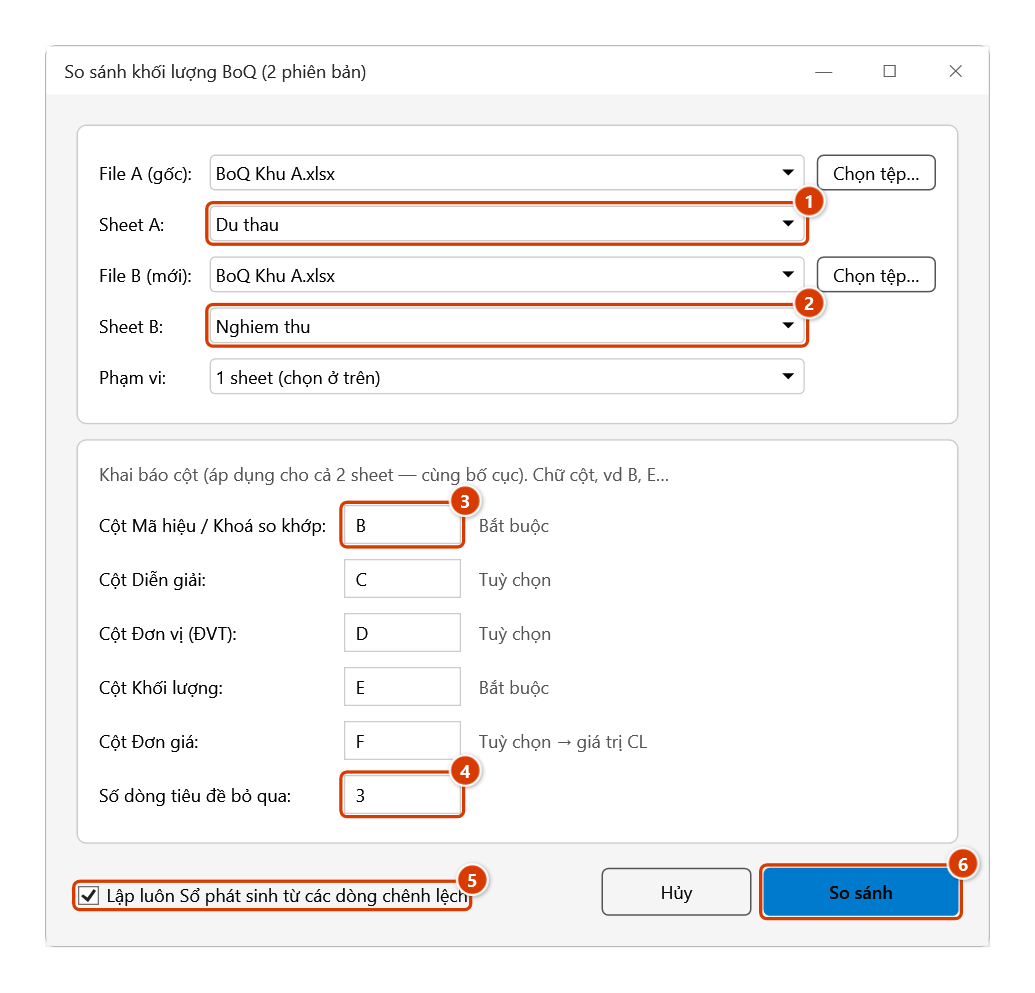
Bước 3. Chọn File A (gốc) / Sheet A (1) và File B (mới) / Sheet B (2) — tệp chưa mở thì bấm Chọn tệp…. Khai báo chữ cột (3) (thêm cột Đơn giá để có giá trị chênh lệch) và Số dòng tiêu đề bỏ qua (4) (ở đây 3: tiêu đề, dòng trống, dòng tên cột). Tick Lập luôn Sổ phát sinh từ các dòng chênh lệch (5) nếu cần, rồi bấm So sánh (6).
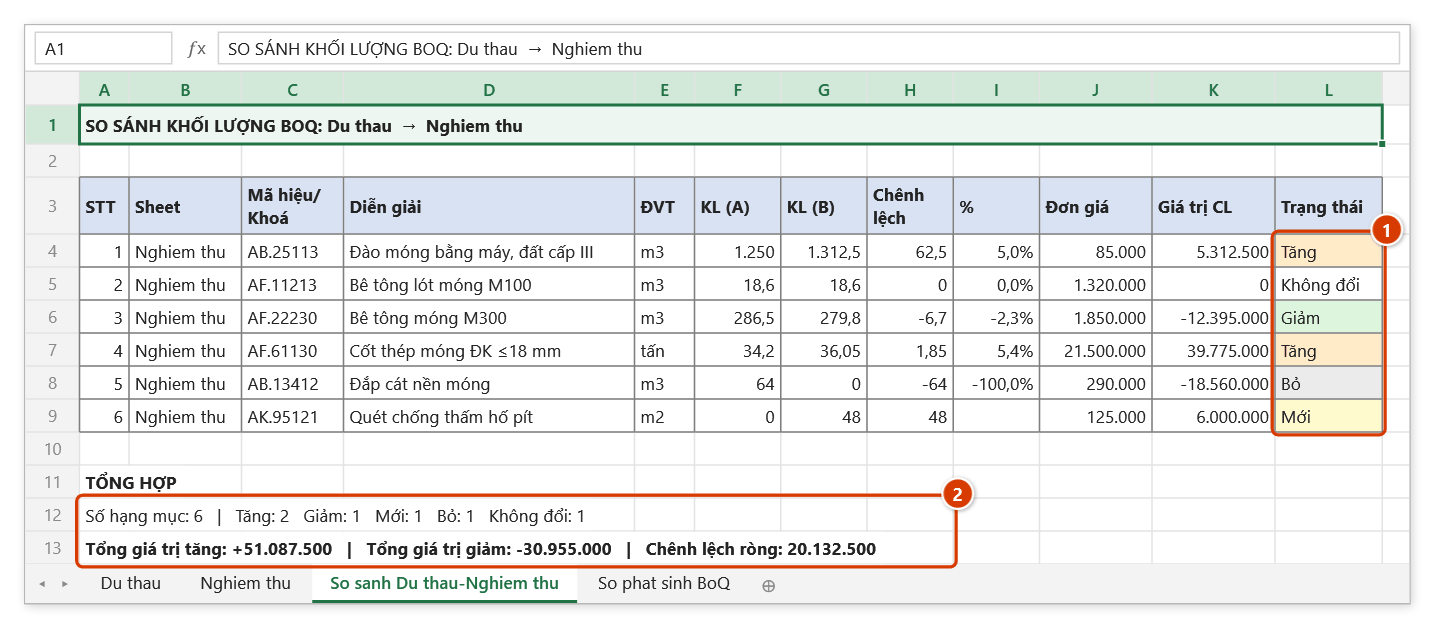
Bước 4. Add-in tạo sheet So sanh Du thau-Nghiem thu: mỗi mã hiệu một dòng với KL (A), KL (B), chênh lệch, %, giá trị chênh lệch và Trạng thái tô màu Tăng / Giảm / Mới / Bỏ (1); phần TỔNG HỢP đếm số dòng từng loại và cộng giá trị tăng/giảm (2). Ô đã tick (5) thì có thêm sheet So phat sinh BoQ gồm 5 dòng chênh lệch ở trạng thái Đề xuất.
Ví dụ
Workbook "BoQ Khu A" có sheet Du thau và sheet Nghiem thu cùng bố cục: B = mã hiệu, C = diễn giải, D = ĐVT, E = khối lượng, F = đơn giá.
Chọn File A = File B = "BoQ Khu A", Phạm vi = 1 sheet, Sheet A = Du thau, Sheet B = Nghiem thu, khai báo Khoá = B, Diễn giải = C, ĐVT = D, KL = E, Đơn giá = F, tiêu đề bỏ qua = 1, rồi bấm So sánh.
| Mã hiệu | KL (A) | KL (B) | Chênh lệch | Trạng thái |
|---|---|---|---|---|
| AF.11110 | 120,0 | 132,5 | +12,5 (+10,4%) | Tăng |
| AE.22110 | 850,0 | 812,0 | −38,0 (−4,5%) | Giảm |
| AK.31120 | — | 45,0 | +45,0 | Mới |
| AB.10100 | 260,0 | — | −260,0 | Bỏ |
Lưu ý
- So khớp hoàn toàn dựa vào mã hiệu / khoá: mã lệch một ký tự sẽ ra "Bỏ" ở A và "Mới" ở B, nên chuẩn hoá mã trước khi chạy.
- Mã hiệu lặp lại trong cùng một sheet sẽ được cộng dồn khối lượng, không so từng dòng.
- Khai báo cột dùng chung cho cả A và B, nên hai bản phải cùng bố cục cột; khác bố cục thì copy sang sheet trung gian trước.
- Chọn trùng đúng một sheet cho cả A và B sẽ bị chặn: "Chọn 2 phiên bản KHÁC nhau".
- Kết quả nằm trên sheet mới; hai sheet BoQ gốc không bị thay đổi.
Liên quan
- Thanh toán theo kỳ — sau khi chốt chênh lệch khối lượng thì lập bảng thanh toán kỳ.
- Sổ phát sinh — chuyển phần tăng/mới thành sổ khối lượng phát sinh có định giá.
- AI Báo giá XD — ước tính đơn giá cho các mã hiệu mới xuất hiện ở phiên bản B.
- Tự động tổng — cộng nhanh các nhóm khối lượng trên sheet kết quả.