
Cây thư mục file
Vị trí trên ribbon: Tab DVD Addin → Nhóm File và In → Menu Công cụ File
ID lệnh: btnFileTree
Cần đăng nhập license
Lệnh cần tài khoản DVDAddin còn hạn (Standard hoặc PRO). Trong thời gian dùng thử (Trial) dùng được đầy đủ.
Chức năng
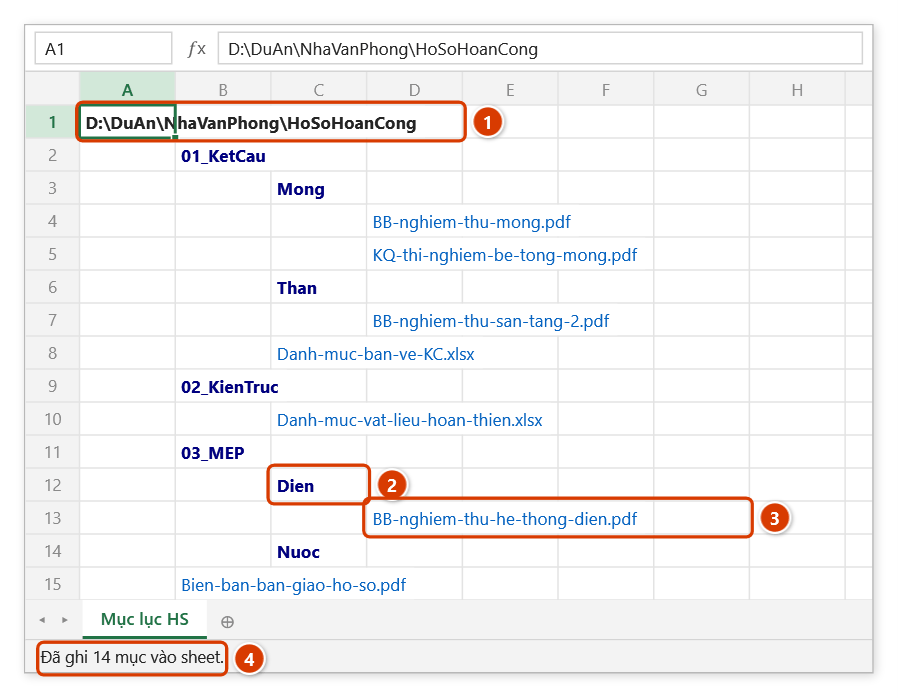
Lệnh quét một thư mục gốc và ghi toàn bộ cấu trúc — mọi thư mục con và mọi file bên trong — ra sheet hiện tại dưới dạng cây thụt lề: mỗi cấp sâu hơn lùi thêm một cột, tên thư mục in đậm và tô màu xanh đậm để phân biệt với file.
Dùng để lập mục lục hồ sơ bàn giao: chụp lại nguyên trạng cây thư mục hồ sơ hoàn công, kiểm tra xem hạng mục nào còn thiếu file, hoặc in kèm biên bản bàn giao dữ liệu điện tử cho chủ đầu tư.
Cách dùng
- Mở (hoặc tạo mới) một sheet trống để nhận kết quả.
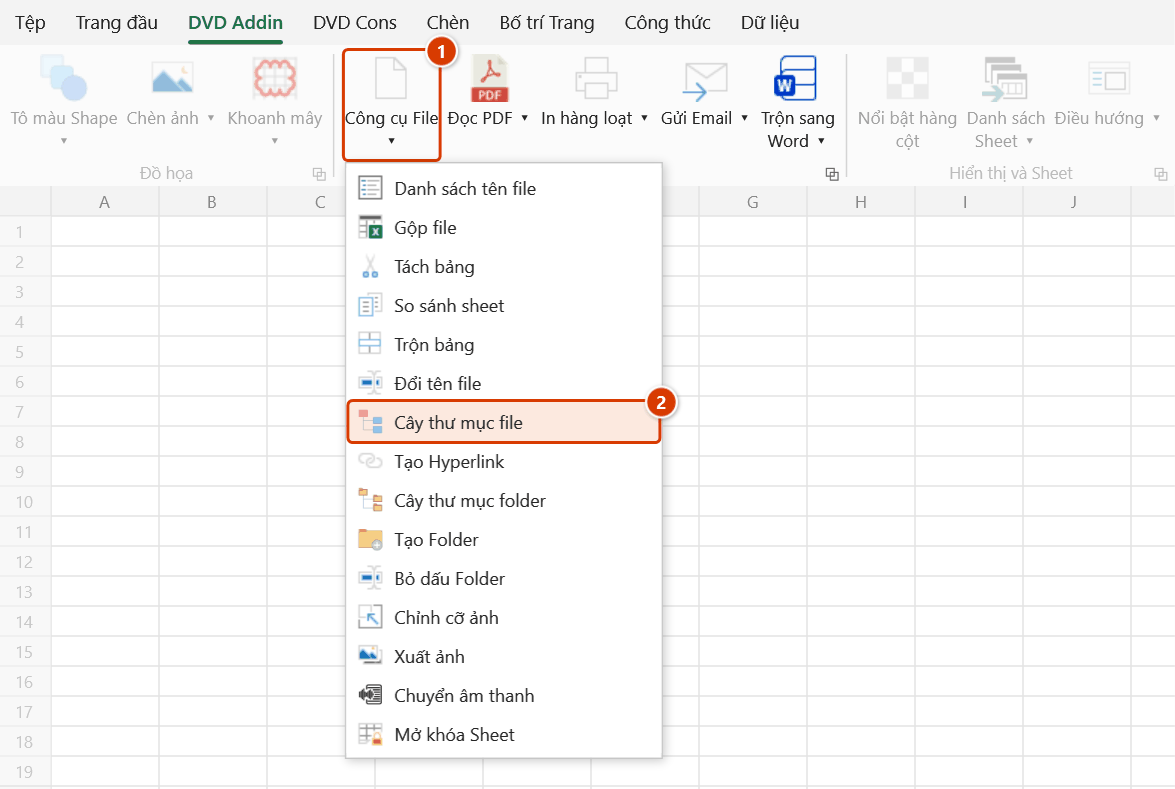
- Vào tab DVD Addin → nhóm File và In → Công cụ File → Cây thư mục file.
- Hộp thoại Chọn folder cha mở ra — chọn thư mục gốc rồi bấm OK.
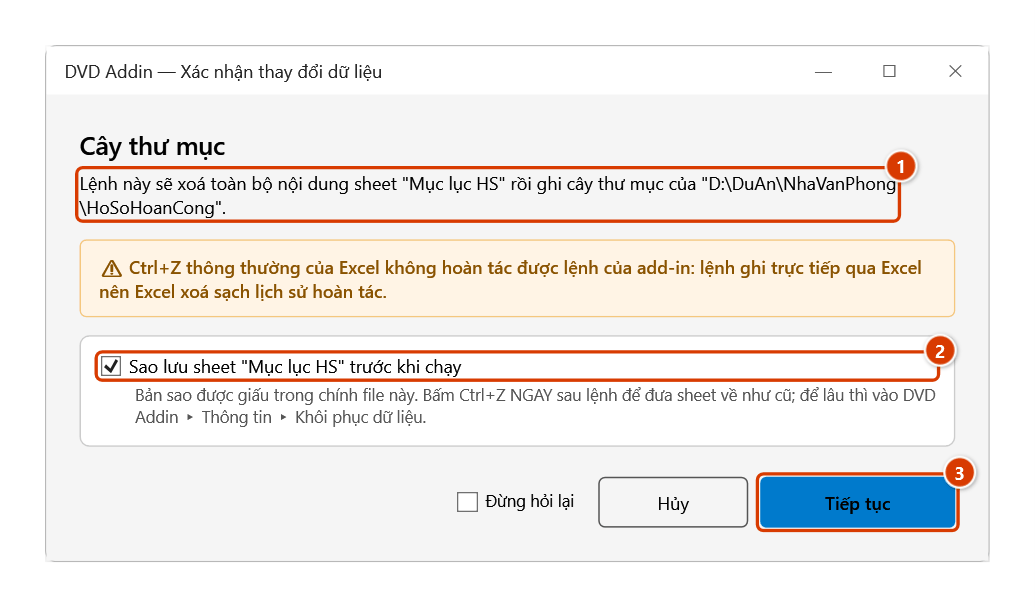
- Hộp Xác nhận thay đổi dữ liệu hiện lên báo lệnh sẽ xoá toàn bộ nội dung sheet hiện tại rồi ghi cây thư mục — giữ ô Sao lưu sheet rồi bấm Tiếp tục.
- Lệnh quét đệ quy toàn bộ cây. Đường dẫn gốc nằm ở ô
A1(in đậm), các cấp con thụt dần sang phải. - Thanh thông báo cho biết đã ghi bao nhiêu mục vào sheet.
Video hướng dẫn
Danh sách file và cây thư mục · 7 phút 32 giây · 11 trường hợp · Tải video · File thực hành theo video
Lệnh trong video: Danh sách tên file · Cây thư mục file · Cây thư mục folder
Các chương (17)
- Giới thiệu
- Mở lệnh
- Cửa sổ Liệt kê file
- 1 · Bảng kê bản vẽ PDF
- 2 · Đường dẫn đầy đủ
- 3 · Ghi nối vào bảng có sẵn
- 4 · Gộp tên file vào một ô
- 5 · Thư mục rất nhiều tệp
- 6 · Khi thao tác sai
- Hai lệnh cây thư mục
- 7 · Cây thư mục file
- 8 · Cây thư mục folder
- 9 · Tệp ẩn, thư mục bị khoá
- 10 · Tắt hyperlink cho cây
- 11 · Chạy nhầm sheet – Ctrl+Z
- Mẹo
- Kết thúc
Hướng dẫn bằng hình
Bước 1. Mở (hoặc tạo) một sheet trống để nhận kết quả — lệnh xoá sạch sheet đang mở trước khi ghi.
Bước 2. Trên ribbon, mở tab DVD Addin → nhóm File và In → mở Công cụ File → chọn Cây thư mục file.
Bước 3. Trong hộp Chọn folder cha, chọn thư mục gốc (ví dụ D:\DuAn\NhaVanPhong\HoSoHoanCong) rồi bấm OK. Add-in hỏi lại vì sẽ xoá toàn bộ nội dung sheet (1): giữ Sao lưu sheet (2) để Ctrl+Z ngay sau lệnh còn đưa sheet về như cũ, rồi bấm Tiếp tục (3).
Bước 4. Đường dẫn gốc nằm ở A1 (in đậm) (1); mỗi cấp sâu hơn lùi thêm một cột, tên thư mục in đậm màu xanh đậm (2), file nằm dưới thư mục chứa nó (3). Tên file/thư mục là hyperlink mở thẳng tới đường dẫn. Thanh trạng thái báo số mục đã ghi (4).
Ví dụ
Thư mục hồ sơ hoàn công E:\HoanCong\Block-A cần lập mục lục để đính kèm biên bản bàn giao.
Chạy lệnh trên một sheet trống và chọn thư mục đó, kết quả có dạng:
| A | B | C | D |
|---|---|---|---|
| E:\HoanCong\Block-A | |||
| 01_Ket_cau | |||
| Mong | |||
| BB-nghiem-thu-mong.pdf | |||
| Bien-ban-thi-nghiem-be-tong.pdf | |||
| Than | |||
| BB-nghiem-thu-san-T2.pdf | |||
| 02_Kien_truc | |||
| Danh-muc-vat-lieu.xlsx |
Nhìn cột C thấy ngay thư mục Than mới có 1 file trong khi Mong đã có 2 — biết ngay còn thiếu hồ sơ phần thân.
Lưu ý
- Toàn bộ dữ liệu trên sheet hiện tại bị xóa sạch trước khi ghi — luôn chạy trên sheet trống, và đọc kỹ hộp xác nhận trước khi bấm Tiếp tục.
- Nếu giữ Sao lưu sheet trong hộp xác nhận, bấm Ctrl+Z ngay sau lệnh sẽ đưa sheet về như cũ; để lâu thì dùng Khôi phục dữ liệu. Bỏ tích sao lưu thì không hoàn tác được.
- Cây thư mục sâu bao nhiêu cấp thì kết quả lùi bấy nhiêu cột — thư mục lồng quá sâu sẽ tràn khỏi khổ giấy khi in, nên chọn thư mục gốc ở đúng cấp cần thiết.
- Tên file và thư mục được tạo hyperlink mở thẳng tới đường dẫn; muốn tắt thì bỏ chọn tùy chọn FileTreeHyperlinks trong Tùy chọn ▸ File và In.
- Giữ ESC để dừng khi thư mục quá lớn — phần đã ghi vẫn được giữ nguyên trên sheet.
- Thư mục không có quyền truy cập bị bỏ qua âm thầm, nên cây kết quả có thể thiếu vài nhánh so với Windows Explorer.
Liên quan
- Cây thư mục — cùng cơ chế nhưng chỉ liệt kê thư mục, bỏ file, cho mục lục gọn hơn.
- Danh sách tên file — danh sách phẳng kèm dung lượng và ngày sửa, thay vì cây thụt lề.
- Tạo thư mục — làm chiều ngược lại: tạo cây thư mục trên ổ đĩa từ danh sách trên sheet.
- Đổi tên file — chuẩn hóa tên file sau khi soát cây thư mục.