
Danh sách tên file
Vị trí trên ribbon: Tab DVD Addin → Nhóm File và In → Menu Công cụ File
ID lệnh: btnFileList
Chức năng
Lệnh xuất danh sách file kèm thông tin chi tiết ra sheet: tên file, đường dẫn, phần mở rộng, ngày sửa và kích thước. Bạn tự chọn cột nào cần hiện, có tạo hyperlink hay không, và có gộp tất cả vào một hàng hay không.
Đây là công cụ dựng mục lục hồ sơ: liệt kê toàn bộ bản vẽ shop drawing đã phát hành, danh mục file nghiệm thu bàn giao, hay bảng kê ảnh hiện trường kèm ngày chụp để đối chiếu với nhật ký thi công.
Cách dùng
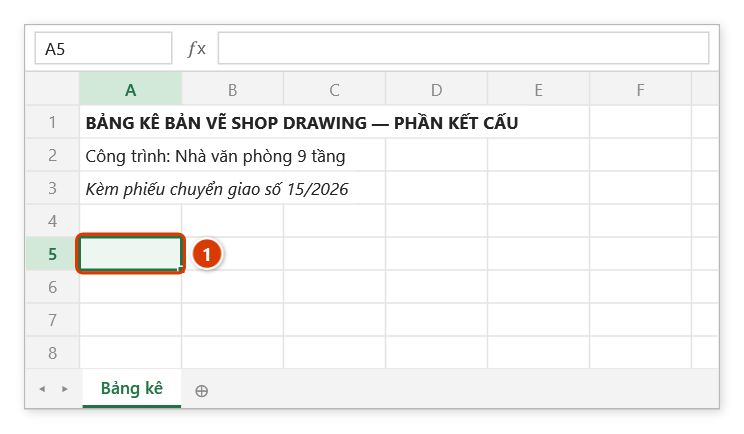
- Nhấp vào ô muốn bắt đầu ghi danh sách.
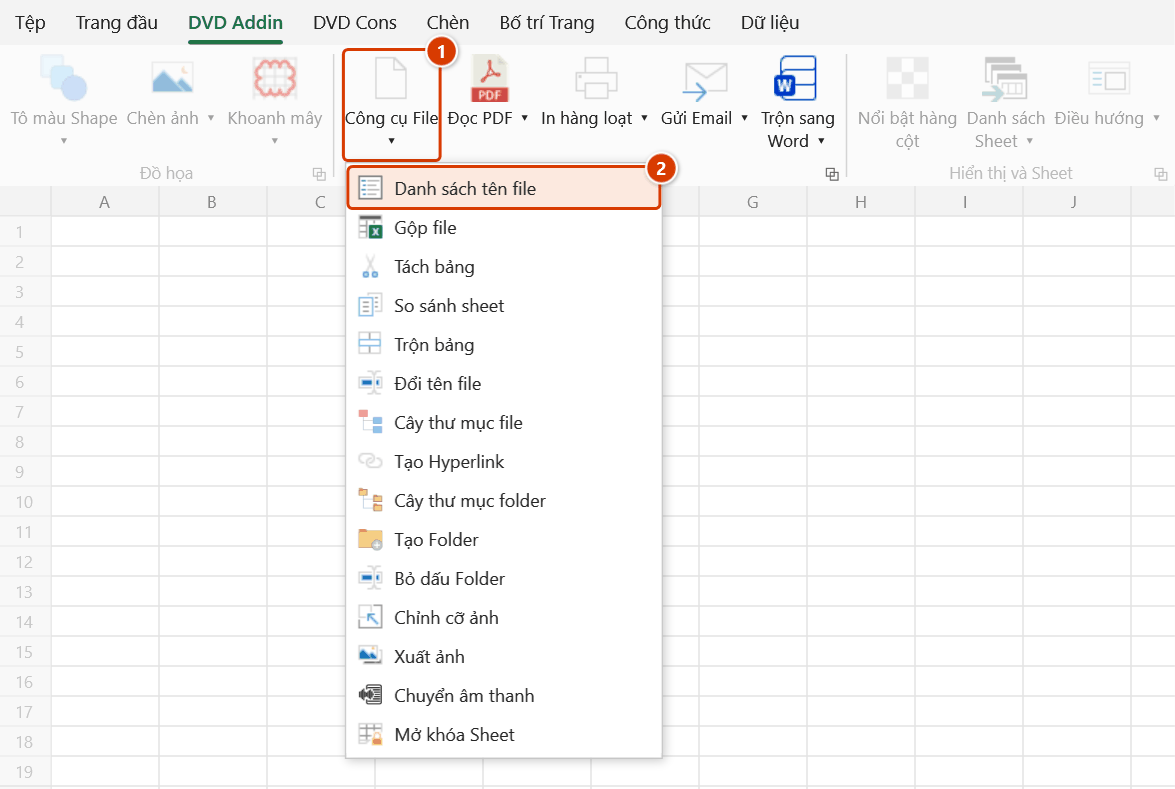
- Vào tab DVD Addin → nhóm File và In → Công cụ File → Danh sách tên file. Cửa sổ Liệt kê file mở ra và không khóa Excel — bạn vẫn chọn ô, đổi sheet bình thường.
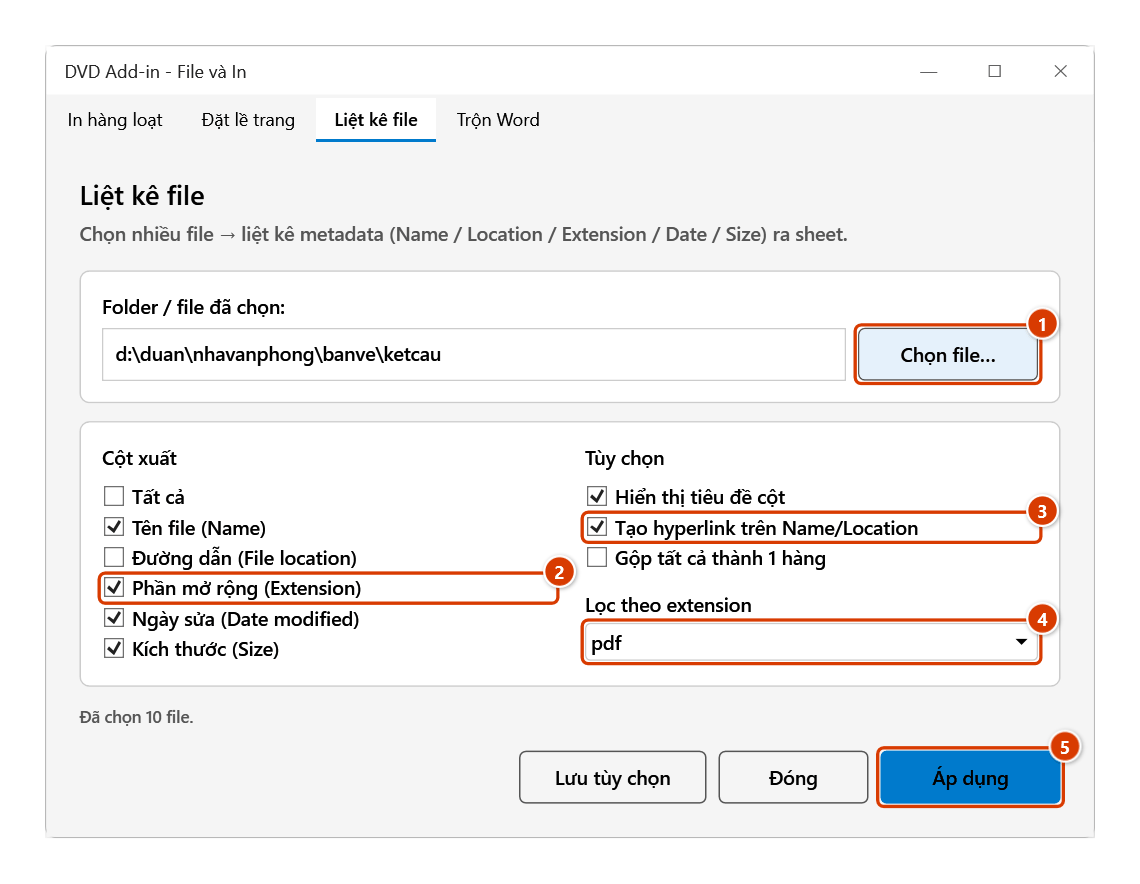
- Bấm Chọn file… để chỉ định các file; đường dẫn đã chọn hiện ở ô Folder / file đã chọn.
- Ở khối Cột xuất, tick các cột cần lấy: Tất cả, Tên file (Name), Đường dẫn (File location), Phần mở rộng (Extension), Ngày sửa (Date modified), Kích thước (Size).
- Ở khối Tùy chọn, chọn Hiển thị tiêu đề cột, Tạo hyperlink trên Name/Location, Gộp tất cả thành 1 hàng, và chọn đuôi file ở ô Lọc theo extension.
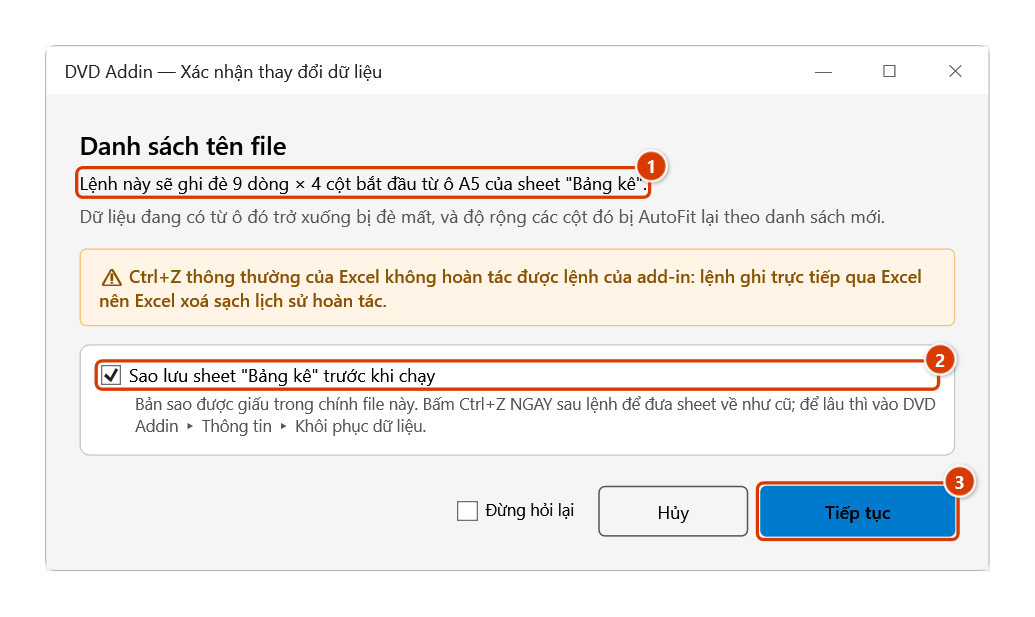
- Bấm Áp dụng, xem vùng sắp bị ghi đè trong hộp Xác nhận thay đổi dữ liệu rồi bấm Tiếp tục — danh sách được ghi từ ô đang chọn tại thời điểm bấm. Muốn đổ ra chỗ khác, chỉ cần nhấp ô mới rồi bấm Áp dụng lần nữa.
- Bấm Lưu tùy chọn để nhớ cấu hình cho lần sau, hoặc Đóng để tắt cửa sổ.
Video hướng dẫn
Danh sách file và cây thư mục · 7 phút 32 giây · 11 trường hợp · Tải video · File thực hành theo video
Lệnh trong video: Danh sách tên file · Cây thư mục file · Cây thư mục folder
Các chương (17)
- Giới thiệu
- Mở lệnh
- Cửa sổ Liệt kê file
- 1 · Bảng kê bản vẽ PDF
- 2 · Đường dẫn đầy đủ
- 3 · Ghi nối vào bảng có sẵn
- 4 · Gộp tên file vào một ô
- 5 · Thư mục rất nhiều tệp
- 6 · Khi thao tác sai
- Hai lệnh cây thư mục
- 7 · Cây thư mục file
- 8 · Cây thư mục folder
- 9 · Tệp ẩn, thư mục bị khoá
- 10 · Tắt hyperlink cho cây
- 11 · Chạy nhầm sheet – Ctrl+Z
- Mẹo
- Kết thúc
Hướng dẫn bằng hình
Thực hành
Tải file mẫu của lệnh này — dữ liệu y như hình dưới (sheet Bảng kê), mở ra là làm theo được ngay từng bước.
Bước 1. Nhấp vào ô sẽ bắt đầu ghi danh sách, ví dụ A5 của sheet bảng kê (1).
Bước 2. Trên ribbon, mở tab DVD Addin → nhóm File và In → mở Công cụ File → chọn Danh sách tên file.
Bước 3. Thẻ Liệt kê file mở ra và không khoá Excel (vẫn chọn ô, đổi sheet được). Bấm Chọn file… (1) và chọn các file trong thư mục bản vẽ — thư mục và số file đã chọn hiện ngay. Ở Cột xuất (2) giữ 4 cột Tên file / Phần mở rộng / Ngày sửa / Kích thước; giữ Hiển thị tiêu đề cột và Tạo hyperlink trên Name/Location (3); ở Lọc theo extension chọn pdf (4). Bấm Áp dụng (5) — danh sách ghi từ ô đang chọn lúc bấm.
Bước 4. Add-in báo trước vùng sẽ bị ghi đè (1) (8 file pdf + dòng tiêu đề). Giữ Sao lưu sheet (2) để Ctrl+Z ngay sau lệnh còn đưa sheet về như cũ, rồi bấm Tiếp tục (3).
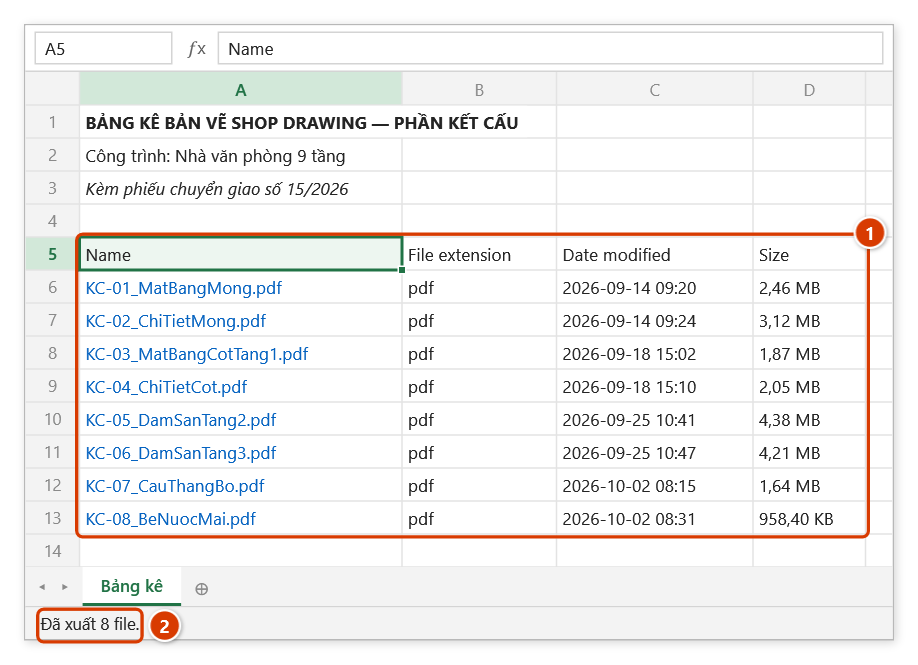
Bước 5. Từ A5 trở xuống là bảng kê (1): dòng tiêu đề, rồi mỗi bản vẽ một dòng; tên file (chữ xanh) là hyperlink mở thẳng file PDF, cột ngày sửa dùng làm ngày phát hành. Thanh trạng thái báo số file đã xuất (2).
Ví dụ
Cần lập bảng kê bản vẽ shop drawing đã phát hành cho hạng mục kết cấu để đính kèm phiếu chuyển giao.
Nhấp vào ô A5 của sheet "Bảng kê", mở Danh sách tên file, bấm Chọn file… rồi chọn toàn bộ file trong thư mục bản vẽ. Tick 4 cột Tên file / Phần mở rộng / Ngày sửa / Kích thước, bật Hiển thị tiêu đề cột và Tạo hyperlink trên Name/Location, đặt Lọc theo extension là pdf.
Bấm Áp dụng: từ A5 trở xuống là bảng kê có dòng tiêu đề, mỗi bản vẽ một dòng, tên bản vẽ bấm được để mở thẳng file PDF, cột ngày sửa dùng làm ngày phát hành.
Lưu ý
- Cửa sổ là modeless — nó ghi vào ô đang chọn mỗi lần bấm Áp dụng, nên hãy kiểm tra con trỏ đang ở đúng ô trước khi bấm.
- Dữ liệu được ghi đè lên các ô bên dưới điểm bắt đầu; chừa sẵn chỗ trống hoặc đổ ra sheet mới để khỏi mất dữ liệu.
- Giữ Sao lưu sheet trong hộp xác nhận thì Ctrl+Z ngay sau lệnh đưa sheet về như cũ; bỏ tích sao lưu thì không hoàn tác được, ghi nhầm chỗ phải xóa vùng thủ công.
- Dòng tiêu đề luôn ghi bằng tiếng Anh:
Name,File location,File extension,Date modified,Size. - Tick Gộp tất cả thành 1 hàng cho ra một hàng ngang duy nhất, phù hợp khi cần chuỗi tên file để dán vào ô ghi chú, không phải bảng danh mục.
- Lọc theo extension áp lên danh sách đã chọn, nên bảng kết quả có thể ít dòng hơn số file bạn chọn ở bước 3.
- Cột kích thước và ngày sửa lấy tại thời điểm chạy lệnh; file bị sửa sau đó thì bảng không tự cập nhật, phải bấm Áp dụng lại.
Liên quan
- Cây thư mục file — xuất cây thư mục nhiều cấp thay vì danh sách phẳng.
- Cây thư mục — chỉ liệt kê thư mục, bỏ qua file.
- Đổi tên file — dùng chính danh sách này làm cột "tên cũ" để đổi tên hàng loạt.
- Tạo hyperlink — biến đường dẫn đã xuất thành liên kết bấm được.