
Tạo Hyperlink
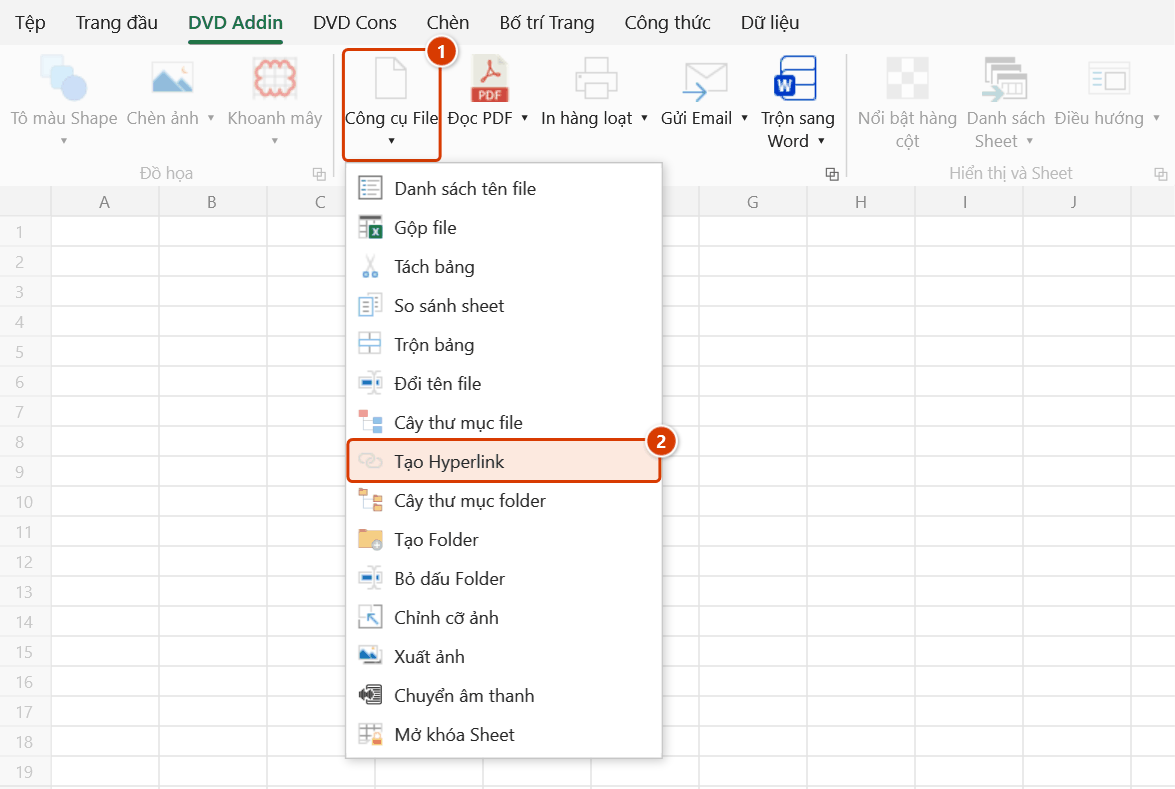
Vị trí trên ribbon: Tab DVD Addin → Nhóm File và In → Menu Công cụ File
ID lệnh: btnCreateHyperlink
Chức năng
Biến những ô đang chứa đường dẫn dạng văn bản thành siêu liên kết bấm được. Rất hợp khi bạn vừa lập bảng danh mục hồ sơ, danh mục bản vẽ hay bảng theo dõi biên bản nghiệm thu, trong đó một cột ghi sẵn đường dẫn tới file PDF/DWG trên máy chủ công trường.
Sau khi chạy, mỗi ô sẽ hiển thị một dòng chữ mô tả thống nhất (ví dụ "Xem tài liệu đính kèm") thay cho đường dẫn dài loằng ngoằng, nhưng vẫn mở đúng file khi bấm vào.
Cách dùng
- Chọn vùng ô chứa các đường dẫn (một cột, nhiều cột hoặc vùng bất kỳ đều được).
- Vào tab DVD Addin → nhóm File và In → menu Công cụ File → bấm Tạo Hyperlink.
- Excel hiện hộp nhập "Nhập văn bản hiển thị cho hyperlink", sẵn giá trị gợi ý Xem tài liệu đính kèm. Gõ nội dung bạn muốn hiển thị chung cho toàn bộ liên kết rồi bấm OK.
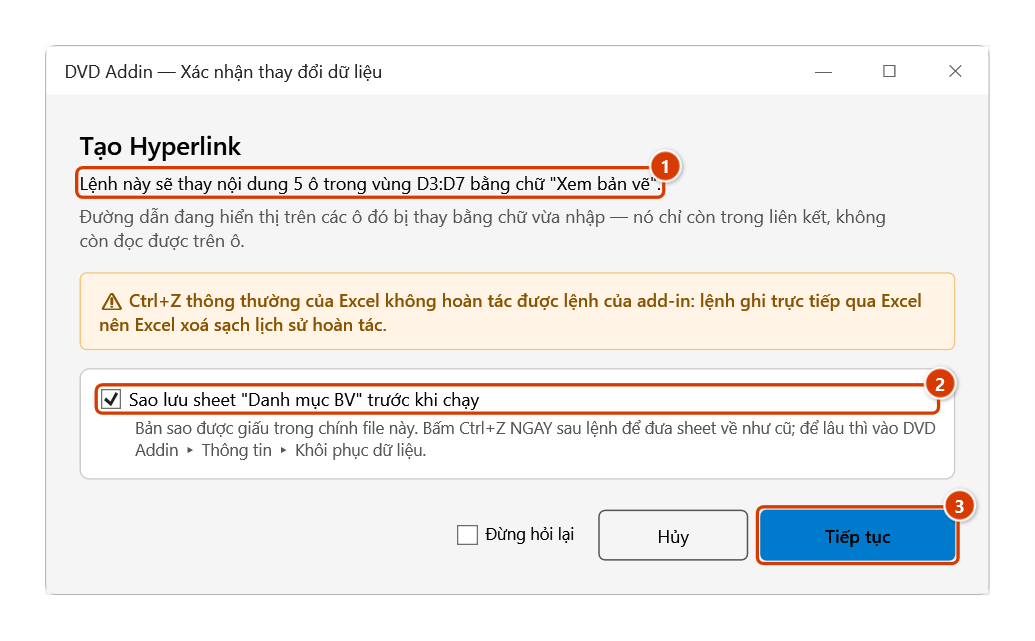
- Hộp Xác nhận thay đổi dữ liệu báo số ô sắp bị thay chữ — giữ Sao lưu sheet rồi bấm Tiếp tục.
- Lệnh duyệt từng ô trong vùng chọn: ô rỗng bị bỏ qua, ô có nội dung được gán hyperlink trỏ tới chính giá trị đang có trong ô.
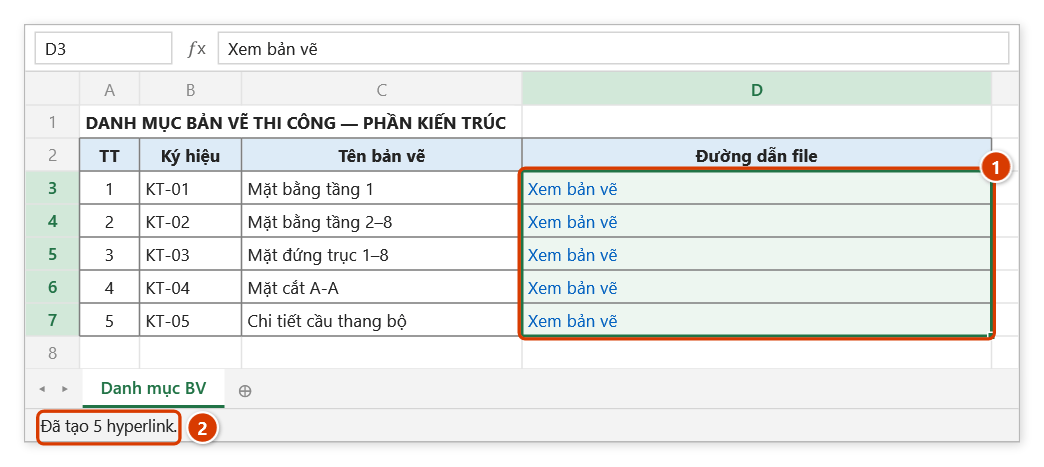
- Kết thúc, thanh trạng thái báo số liên kết đã tạo, ví dụ "Đã tạo 24 hyperlink."
Video hướng dẫn
Tạo Hyperlink · 5 phút 53 giây · 10 trường hợp · Tải video · File thực hành theo video
Các chương (15)
- Giới thiệu
- Mở lệnh
- Hộp nhập
- 1 · Đường dẫn tệp
- 2 · Thư mục, trang web, email
- 3 · Ô trống xen giữa
- 4 · Hai cột – hai chữ riêng
- 5 · Danh sách đang lọc
- 6 · Chọn nhầm cả bảng
- 7 · Chạy lại – mất đường dẫn
- 8 · Tên sheet trong ô
- 9 · Sheet đang bảo vệ
- 10 · Khi lệnh không chạy
- Mẹo
- Kết thúc
Hướng dẫn bằng hình
Thực hành
Tải file mẫu của lệnh này — dữ liệu y như hình dưới (sheet Danh mục BV), mở ra là làm theo được ngay từng bước.
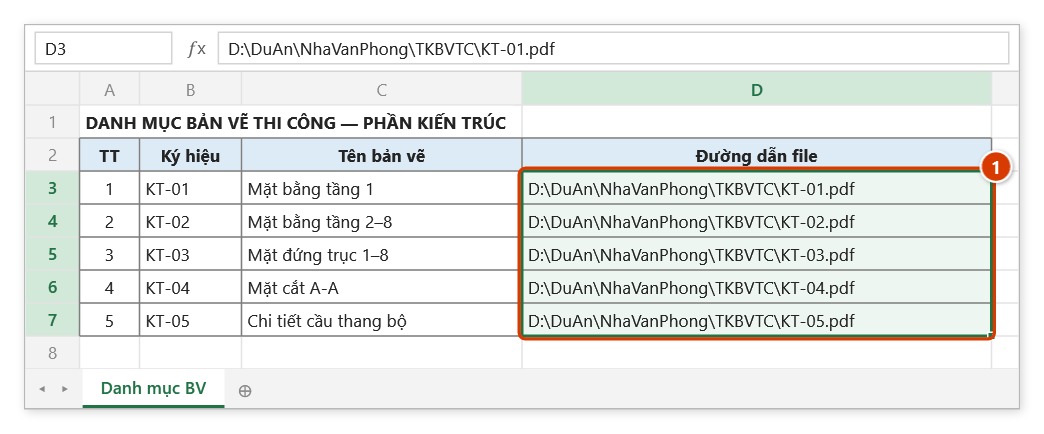
Bước 1. Bôi đen các ô đang chứa đường dẫn file dạng văn bản (1).
Bước 2. Trên ribbon, mở tab DVD Addin → nhóm File và In → mở Công cụ File → chọn Tạo Hyperlink.
Bước 3. Excel hiện hộp Nhập văn bản hiển thị cho hyperlink với gợi ý Xem tài liệu đính kèm; gõ chữ dùng chung cho mọi liên kết, ví dụ Xem bản vẽ, rồi bấm OK.
Bước 4. Add-in báo trước sẽ thay chữ của bao nhiêu ô (1) — đường dẫn chỉ còn nằm trong liên kết. Giữ Sao lưu sheet (2) để Ctrl+Z ngay sau lệnh còn đưa sheet về như cũ, rồi bấm Tiếp tục (3).
Bước 5. Mỗi ô có đường dẫn thành liên kết xanh mang chữ Xem bản vẽ (1), bấm vào là mở đúng file. Thanh trạng thái báo số hyperlink đã tạo (2).
Ví dụ
Bảng danh mục bản vẽ thi công, cột Đường dẫn file đang chứa đường dẫn mạng:
| Trước (cột D) | Sau (cột D) |
|---|---|
\\SERVER\DuAnA\TKBVTC\KT-01.pdf | Xem bản vẽ |
\\SERVER\DuAnA\TKBVTC\KT-02.pdf | Xem bản vẽ |
D:\HoSo\BBNT\BB-045.pdf | Xem bản vẽ |
Chọn D2:D40, bấm lệnh, gõ Xem bản vẽ → cả 39 ô thành liên kết xanh, kỹ sư giám sát bấm là mở thẳng bản vẽ.
Lưu ý
- Toàn bộ ô trong vùng chọn dùng chung một văn bản hiển thị; muốn mỗi dòng hiển thị tên riêng thì chạy từng nhóm ô một.
- Đường dẫn gốc bị thay bằng văn bản hiển thị, nên hãy giữ lại một cột phụ chứa đường dẫn nếu bạn còn cần dò lại.
- Nếu ô đã có hyperlink cũ, liên kết cũ bị xóa trước rồi mới tạo liên kết mới.
- Giữ Sao lưu sheet trong hộp xác nhận thì Ctrl+Z ngay sau lệnh đưa sheet về như cũ (để lâu thì dùng Khôi phục dữ liệu); bỏ tích sao lưu thì không hoàn tác được.
- Lệnh không kiểm tra đường dẫn có tồn tại hay không; đường dẫn sai vẫn tạo liên kết nhưng bấm vào sẽ báo lỗi.
- Phải chọn vùng ô trước, nếu không lệnh chỉ báo "Vui lòng chọn vùng dữ liệu."
Liên quan
- Danh sách File — xuất danh sách file kèm đường dẫn để làm nguồn cho lệnh này.
- Cây thư mục File — dựng cây file/thư mục, có tùy chọn tự gắn hyperlink.
- Đổi tên File — đổi tên file hàng loạt trước khi tạo liên kết cho khỏi lệch tên.
- Cây thư mục folder — chỉ liệt kê thư mục, hữu ích khi lập mục lục hồ sơ.