
Tách bảng
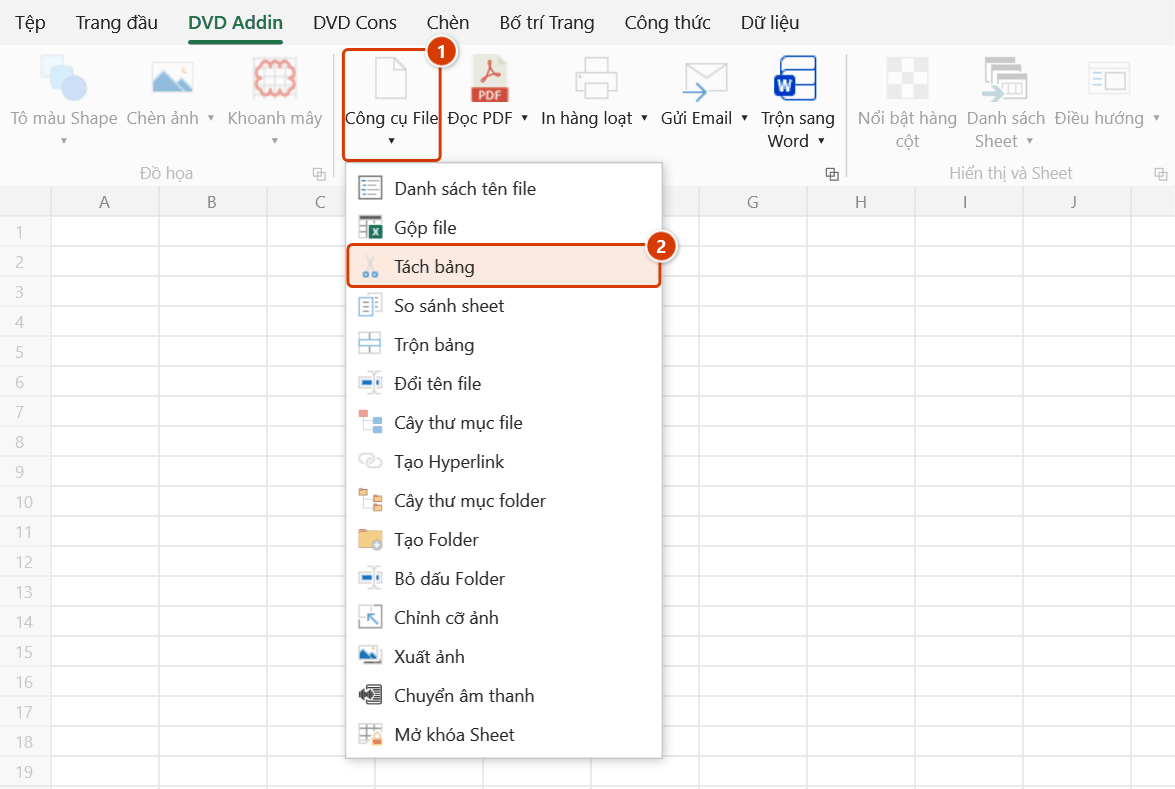
Vị trí trên ribbon: Tab DVD Addin → Nhóm File và In → Menu Công cụ File
ID lệnh: btnSplitTable
Chức năng
Cắt một bảng lớn thành nhiều bảng nhỏ theo giá trị của một cột khoá, mỗi giá trị một sheet hoặc một file riêng, dòng tiêu đề được lặp lại ở mọi bảng.
Làm tay là lọc theo từng giá trị, copy phần thấy được, tạo sheet mới, dán, đặt tên — lặp lại đúng bằng số nhóm. Bảng 20 hạng mục là 20 vòng như vậy.
Cách dùng
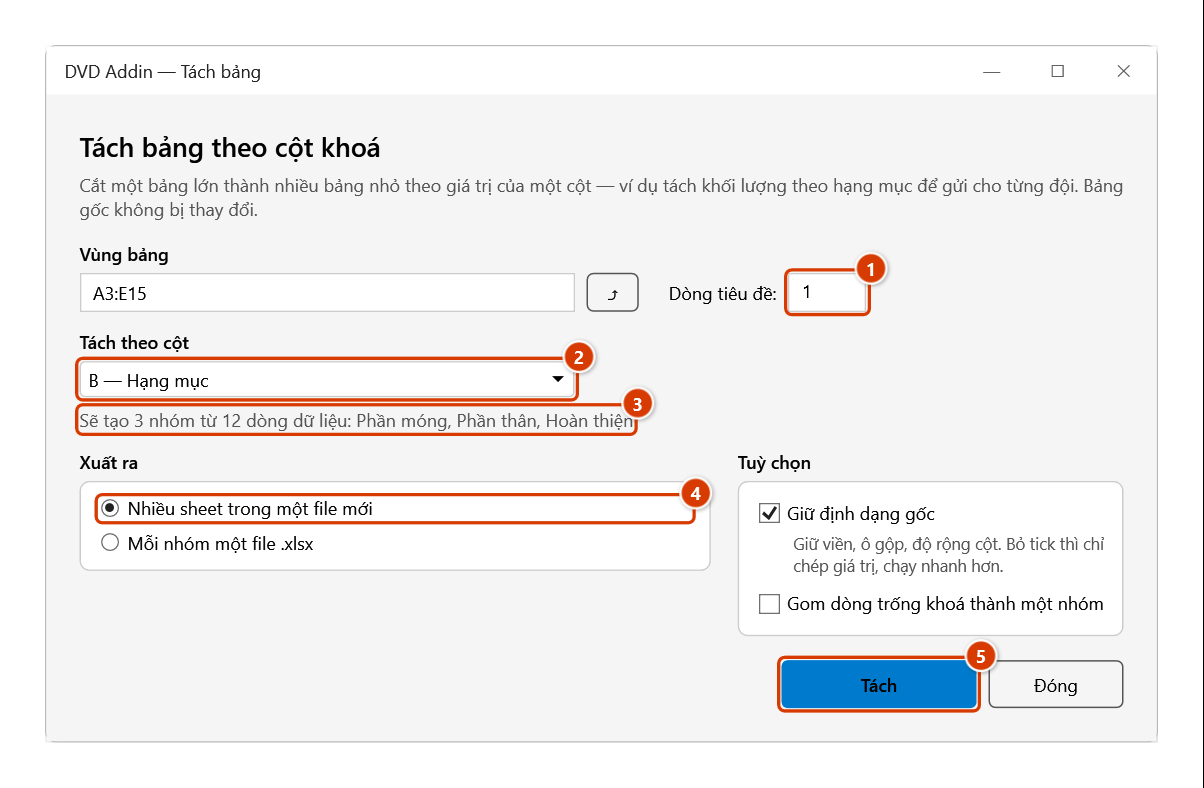
- Chọn sẵn vùng bảng trên sheet (không bắt buộc), rồi bấm Tách bảng.
- Vùng đang chọn được điền sẵn; bấm
⤴để chọn lại. Nhớ chọn cả dòng tiêu đề. - Khai số dòng tiêu đề — phần này sẽ được chép lại vào đầu mỗi bảng con.
- Chọn cột khoá trong danh sách (hiện theo
A — Tên cộtđể dễ nhận). - Dòng chữ ngay dưới cho biết sẽ tạo bao nhiêu nhóm và vài tên nhóm đầu tiên — đọc để chắc đã chọn đúng cột trước khi chạy.
- Chọn xuất ra: nhiều sheet trong một file mới, hoặc mỗi nhóm một file
.xlsxtrong thư mục bạn chọn. - Bấm Tách.
Video hướng dẫn
Tách bảng · 6 phút 01 giây · 14 trường hợp · Tải video · File thực hành theo video
Các chương (18)
- Giới thiệu
- Mở lệnh
- 1 · Tách ra nhiều sheet
- 2 · Mỗi nhóm một file
- 3 · Chạy lại – trùng tên file
- 4 · Nhiều dòng tiêu đề
- 5 · Ô gộp ở cột khoá
- 6 · Ô khoá để trống
- 7 · Hoa thường, chính tả
- 8 · Tên sheet: ký tự cấm, quá dài
- 9 · Cột khoá là ngày
- 10 · Bảng đang lọc
- 11 · Công thức trỏ dòng khác
- 12 · Chỉ chép giá trị
- 13 · Bảng lớn – dừng bằng ESC
- 14 · Khi nhập sai
- Mẹo
- Kết thúc
Hướng dẫn bằng hình
Thực hành
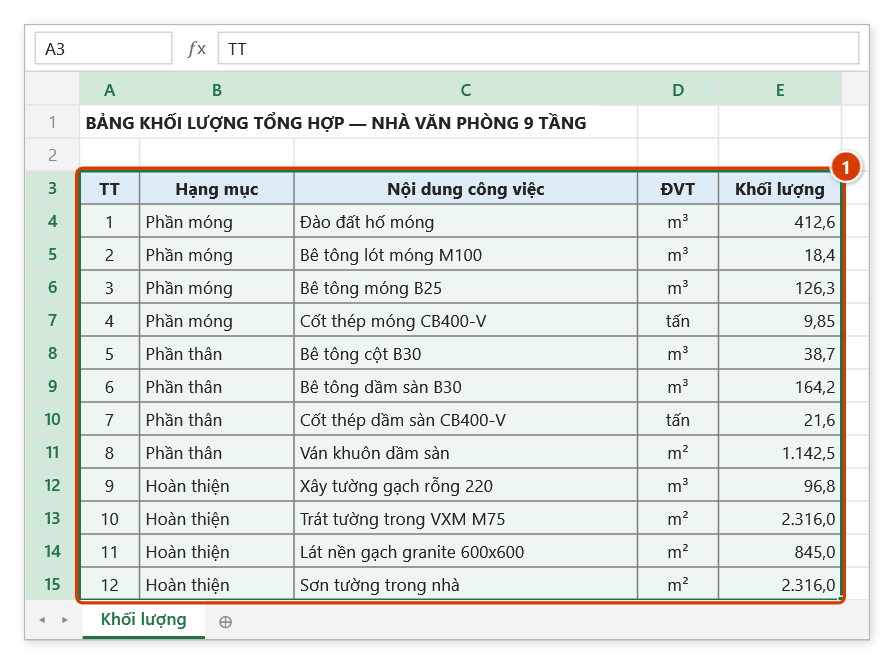
Tải file mẫu của lệnh này — dữ liệu y như hình dưới (sheet Khối lượng), mở ra là làm theo được ngay từng bước.
Bước 1. Bôi đen bảng cần tách, gồm cả dòng tiêu đề (1). Cột Hạng mục sẽ dùng làm cột khoá.
Bước 2. Trên ribbon, mở tab DVD Addin → nhóm File và In → mở Công cụ File → chọn Tách bảng.
Bước 3. Vùng đang chọn đã điền sẵn (bấm ⤴ để chọn lại). Khai Dòng tiêu đề (1), chọn cột khoá B — Hạng mục (2) và đọc dòng xem trước (3) để chắc số nhóm đúng. Chọn Nhiều sheet trong một file mới (4) rồi bấm Tách (5).
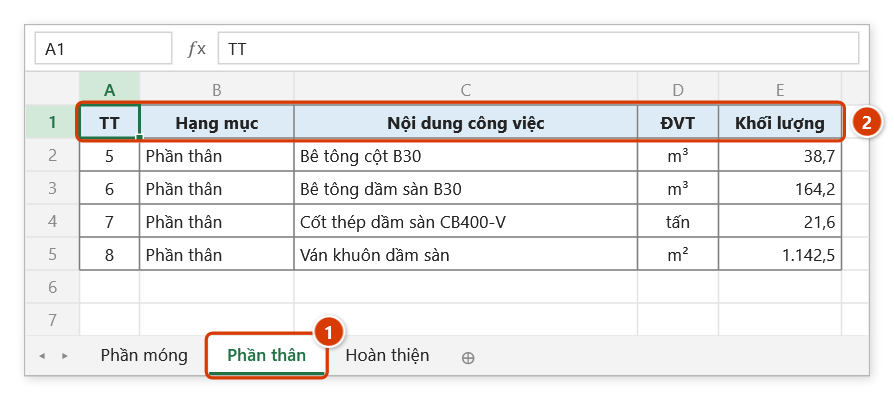
Bước 4. Add-in tạo một file mới, mỗi hạng mục một sheet mang đúng tên nhóm (1); mỗi sheet có lại dòng tiêu đề (2), viền và độ rộng cột như bảng gốc. Bảng gốc không bị thay đổi; add-in báo Xong: 3 nhóm, 12 dòng.
Ví dụ
Bảng khối lượng 1.800 dòng, cột C là Hạng mục với 23 giá trị khác nhau.
Chọn cột khoá C, xuất ra mỗi nhóm một file → 23 file .xlsx mang đúng tên hạng mục, mỗi file có dòng tiêu đề đầy đủ, gửi thẳng cho từng đội.
Lưu ý
- Chế độ giữ định dạng chép bảng không qua clipboard (thứ bạn đang chép được giữ nguyên) và giữ cả độ rộng cột.
- Bảng gốc không bị thay đổi. Kết quả luôn ghi ra sheet mới hoặc file mới.
- Giữ định dạng gốc (mặc định bật) giữ được viền, ô gộp và độ rộng cột. Bỏ tick thì chỉ chép giá trị — nhanh hơn nhiều với bảng lớn.
- Tên nhóm được dùng làm tên sheet/tên file nên các ký tự Excel và Windows cấm (
: \ / ? * [ ]) được đổi thành-. Tên sheet dài quá 31 ký tự bị cắt, trùng nhau thì thêm(2),(3). - File trùng tên trong thư mục xuất không bị ghi đè — add-in thêm
(2)vào tên. - Dòng có ô khoá trống mặc định bị bỏ qua. Tick Gom dòng trống khoá thành một nhóm nếu muốn giữ chúng lại trong một bảng riêng.
- Tách ra nhiều file là tạo hàng loạt file trên ổ đĩa — add-in hỏi xác nhận và cho biết trước sẽ tạo bao nhiêu file.
- Giữ ESC để dừng giữa chừng; các nhóm đã tạo vẫn giữ nguyên.
- Cửa sổ này không chặn Excel: trong lúc mở vẫn làm việc trên sheet bình thường. Nút ⤴ mở hộp chọn vùng không khoá Excel — cửa sổ tạm tránh khỏi màn hình, trong lúc chọn vẫn cuộn, đổi sheet, đổi sổ; bấm OK hoặc Enter trên sheet để nhận vùng, Hủy hoặc Esc để giữ nguyên.
Liên quan
- Gộp file — thao tác ngược lại.
- So sánh sheet — dò khác biệt giữa hai bản.
- Xuất danh mục — xuất theo danh mục có sẵn.