
Tìm lệnh nhanh
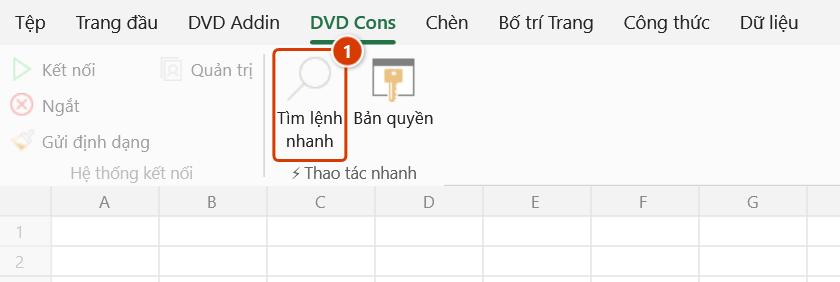
Vị trí trên ribbon: Tab DVD Cons → Nhóm ⚡ Thao tác nhanh (và Tab DVD Addin → Nhóm Thông tin → Menu Trợ giúp)
ID lệnh: btnQuickActions
Chức năng
Lệnh mở ô tìm kiếm Quick Actions: gõ vài chữ là ra danh sách lệnh DVDAddin khớp từ khóa, chọn rồi Enter để chạy ngay — không phải nhớ lệnh nằm ở tab nào, nhóm nào.
DVDAddin có hàng trăm lệnh trải trên nhiều tab, nhiều menu con. Với người dùng quen tay, gõ "gantt", "pdf", "đánh số" nhanh hơn nhiều so với đi tìm nút trên ribbon; với người mới, đây cũng là cách khám phá xem add-in có sẵn công cụ gì.
Cách dùng
- Bấm Tìm lệnh nhanh (tab DVD Cons → nhóm ⚡ Thao tác nhanh, hoặc tab DVD Addin → nhóm Thông tin → menu Trợ giúp), hoặc dùng phím tắt Ctrl+Shift+Q.
- Cửa sổ mở ra với con trỏ đã đặt sẵn trong ô tìm kiếm. Khi ô còn trống, các lệnh bạn dùng gần đây (tối đa 8, đánh dấu 🕘) đứng đầu danh sách — Enter là chạy lại.
- Gõ từ khóa (không dấu cũng được) — danh sách bên dưới lọc theo tên lệnh và mô tả ngay khi bạn gõ; hai lệnh khớp ngang nhau thì lệnh vừa dùng lên trước.
- Dùng phím ↓ / ↑ để chọn dòng trong danh sách.
- Nhấn Enter (hoặc bấm chuột vào dòng) để chạy lệnh đang chọn; nhấn F1 để mở trang hướng dẫn của lệnh đang chọn; nhấn Esc để đóng cửa sổ mà không chạy gì.
Video hướng dẫn
Tìm lệnh nhanh và menu Trợ giúp · 4 phút 12 giây · 10 trường hợp · Tải video
Lệnh trong video: Tìm lệnh nhanh · Giới thiệu · Xuất nhật ký hỗ trợ · Hướng dẫn nhanh · Hướng dẫn sử dụng · Tìm lệnh nhanh (menu Trợ giúp)
Các chương (13)
- Giới thiệu
- 1 · Hai tab DVD Addin, DVD Cons
- 2 · Mở Tìm lệnh nhanh
- 3 · Lệnh dùng gần đây
- 4 · Gõ không dấu, gõ theo việc
- 5 · Enter, F1, Esc
- 6 · Menu Trợ giúp
- 7 · Sách PDF, file thực hành
- 8 · Hướng dẫn nhanh
- 9 · Xem phiên bản, bản quyền
- 10 · Gửi nhật ký khi gặp lỗi
- Mẹo
- Kết thúc
Hướng dẫn bằng hình
Bước 1. Trên ribbon, mở tab DVD Cons → nhóm ⚡ Thao tác nhanh → bấm Tìm lệnh nhanh — hoặc nhấn Ctrl+Shift+Q ở bất kỳ đâu trong Excel (nút này cũng có ở tab DVD Addin → nhóm Thông tin → menu Trợ giúp).
Bước 2. Ô tìm kiếm Quick Actions hiện giữa màn hình, con trỏ đã nằm sẵn trong ô. Khi ô còn trống, các lệnh bạn dùng gần đây đứng đầu danh sách, mô tả ghi 🕘 Dùng gần đây.
Bước 3. Gõ vài chữ, không dấu cũng được — ví dụ pdf, danh so, gantt: danh sách lọc ngay theo tên và mô tả lệnh, hai lệnh khớp ngang nhau thì lệnh vừa dùng lên trước. Dùng ↓ / ↑ chọn dòng, Enter (hoặc bấm chuột) để chạy lệnh như bấm nút ribbon, F1 mở trang hướng dẫn của lệnh đang chọn, Esc để đóng.
Ví dụ
Bạn đang lập hồ sơ thanh toán và cần in nhiều sheet ra PDF nhưng không nhớ nút nằm ở đâu.
Nhấn Ctrl+Shift+Q, gõ pdf. Danh sách hiện các lệnh liên quan tới PDF kèm mô tả ngắn. Nhấn ↓ tới đúng dòng cần dùng rồi Enter — cửa sổ đóng lại và lệnh chạy ngay trên workbook đang mở, không cần chuyển tab ribbon.
Lưu ý
- Cửa sổ mở ở chế độ modal: phải chạy lệnh hoặc nhấn Esc mới thao tác tiếp được trên Excel.
- Tìm theo tên lệnh và mô tả — cả tên tiếng Anh của lệnh, nên gõ "gantt", "merge", "print" cũng ra. Lệnh có cả cụm từ bạn gõ trong tên đứng trước lệnh chỉ nhắc tới nó trong mô tả; gõ từ khóa công việc ("in", "gộp", "đánh số") thường trúng hơn gõ ID lệnh.
- Lệnh được chạy y như bấm nút trên ribbon — vẫn cần điều kiện riêng của lệnh đó (đã chọn vùng, đúng sheet, đủ license…).
- Nếu lệnh chạy lỗi, add-in hiện hộp lỗi nói rõ lệnh nào dừng và nên làm gì; thông tin kỹ thuật nằm trong phần Chi tiết kỹ thuật gập lại, kèm nút Xuất nhật ký hỗ trợ.
- Danh sách "dùng gần đây" chỉ lưu mã lệnh trên máy này (Tùy chọn của add-in), không lưu nội dung bảng tính.
- Phím tắt Ctrl+Shift+Q chỉ hoạt động khi DVDAddin đã nạp; sau khi cài mới cần khởi động lại Excel.
Liên quan
- Điều hướng — di chuyển nhanh giữa sheet, vùng dữ liệu trong workbook.
- Danh sách Sheet — tra và nhảy tới sheet theo tên.
- Tùy chọn — bật/tắt tính năng và cấu hình chung của add-in.