
Danh sách Sheet
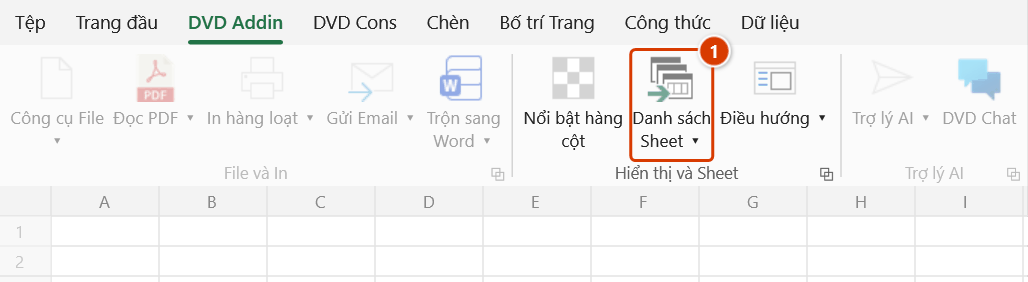
Vị trí trên ribbon: Tab DVD Addin → Nhóm Hiển thị và Sheet
ID lệnh: btnSheetList
Chức năng
Tạo (hoặc cập nhật) một sheet tên Mucluc liệt kê toàn bộ các sheet đang hiển thị trong workbook, kèm hyperlink nhảy tới từng sheet và liên kết ngược từ mỗi sheet quay về mục lục.
Đây là cách nhanh nhất để "đóng bìa" một file hồ sơ nhiều sheet: bảng khối lượng theo hạng mục, bộ bản vẽ thống kê thép từng cấu kiện, hay tập biên bản nghiệm thu mỗi công tác một sheet.
Cách dùng
- Mở workbook cần lập mục lục.
- Vào tab DVD Addin → nhóm Hiển thị và Sheet → Danh sách Sheet.
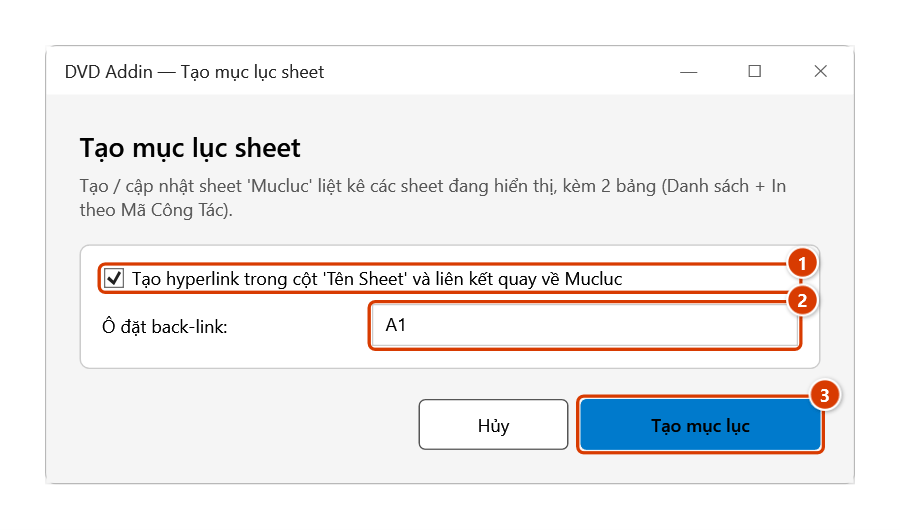
- Cửa sổ DVD Addin — Tạo mục lục sheet hiện ra với hai tùy chọn:
- Ô đánh dấu "Tạo hyperlink trong cột 'Tên Sheet' và liên kết quay về Mucluc" — mặc định đã bật.
- Ô nhập "Ô đặt back-link:" — mặc định
A1; đây là ô trên mỗi sheet sẽ chứa liên kết quay vềMucluc!A1.
- Sửa ô back-link nếu
A1đang có dữ liệu (ví dụ đổi thànhH1). - Bấm Tạo mục lục (hoặc Hủy để thoát).
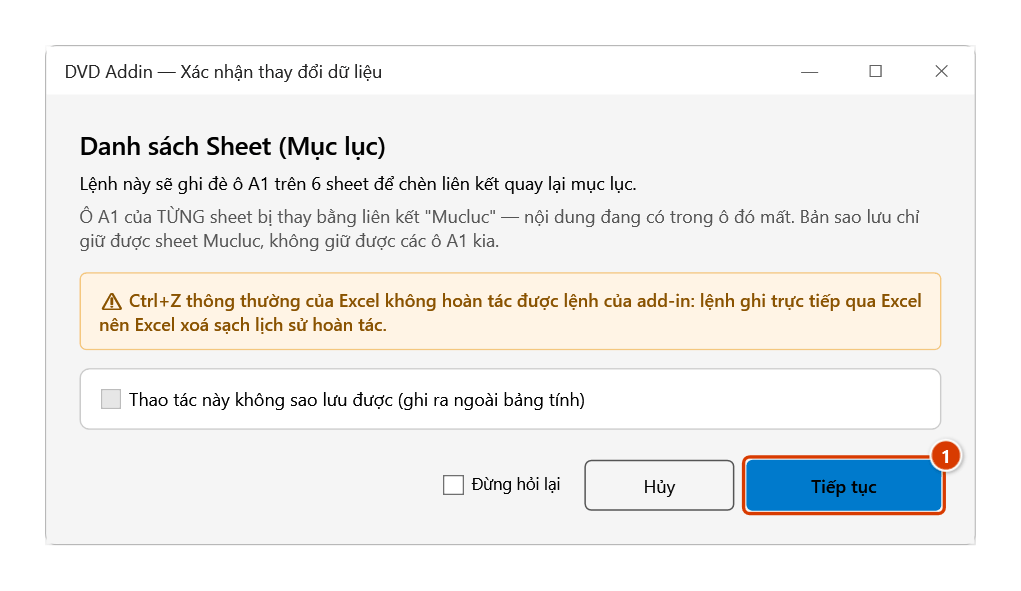
- Khi bật hyperlink (hoặc sheet Mucluc đã có danh sách cũ), cửa sổ Xác nhận thay đổi dữ liệu báo ô back-link trên bao nhiêu sheet sẽ bị ghi đè (và số dòng mục lục cũ sẽ xoá). Bấm Tiếp tục.
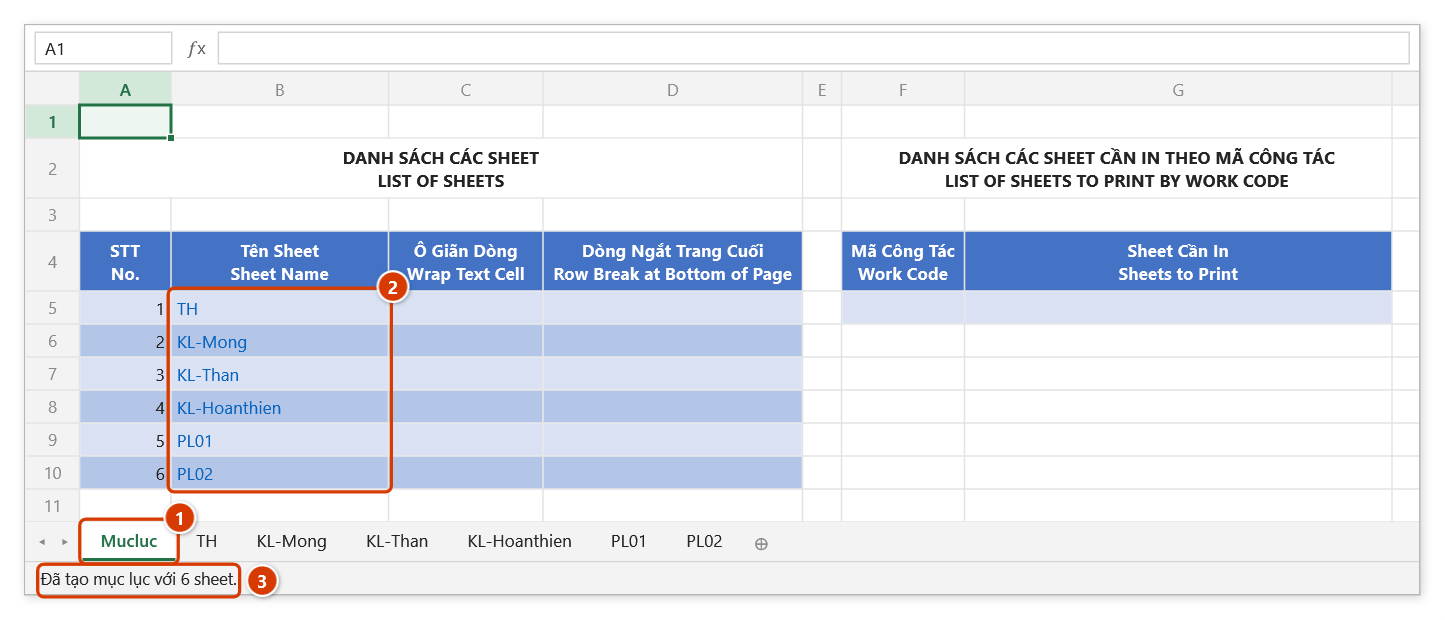
- Sheet Mucluc được tạo/cập nhật với hai bảng: bảng bên trái DANH SÁCH CÁC SHEET (các cột STT, Tên Sheet, Ô Giãn Dòng, Dòng Ngắt Trang Cuối) và bảng bên phải DANH SÁCH CÁC SHEET CẦN IN THEO MÃ CÔNG TÁC (Mã Công Tác, Sheet Cần In).
Video hướng dẫn
Danh sách Sheet · 6 phút 08 giây · 9 trường hợp · Tải video · File thực hành theo video
Các chương (14)
- Giới thiệu
- Mở lệnh
- Cửa sổ Tạo mục lục
- 1 · Mục lục đầu tiên
- 2 · Ô A1 đang có tiêu đề
- 3 · Tên có dấu cách, có dấu
- 4 · Chỉ lấy danh sách tên
- 5 · Sheet ẩn, sheet biểu đồ
- 6 · Các cột tự điền
- 7 · Chạy lại sau khi chèn sheet
- 8 · Hoàn tác bằng Ctrl+Z
- 9 · Khi lệnh không làm gì
- Mẹo
- Kết thúc
Hướng dẫn bằng hình
Thực hành
Tải file mẫu của lệnh này — dữ liệu y như hình dưới (sheet TH), mở ra là làm theo được ngay từng bước.
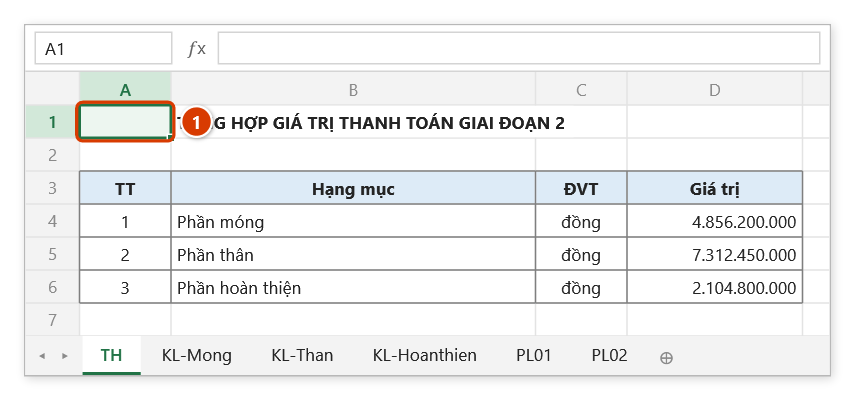
Bước 1. Mở workbook cần lập mục lục. Liên kết quay về mục lục sẽ được ghi vào cùng một ô trên mọi sheet đang hiện — mặc định là ô A1 (1), nên để trống ô này.
Bước 2. Trên ribbon, mở tab DVD Addin → nhóm Hiển thị và Sheet → bấm Danh sách Sheet.
Bước 3. Trong cửa sổ Tạo mục lục sheet, giữ tích Tạo hyperlink trong cột 'Tên Sheet' và liên kết quay về Mucluc (1), đổi Ô đặt back-link nếu A1 đang có dữ liệu (2), rồi bấm Tạo mục lục (3).
Bước 4. Add-in hỏi lại vì ô A1 của cả 6 sheet sẽ bị ghi đè và phần này không hoàn tác được bằng Ctrl+Z. Bấm Tiếp tục (1).
Bước 5. Sheet Mucluc được tạo ở đầu workbook (1): bảng trái liệt kê các sheet đang hiện, cột Tên Sheet là hyperlink (2); cột Ô Giãn Dòng, Dòng Ngắt Trang Cuối và bảng in theo Mã Công Tác bên phải để bạn tự điền. Thanh trạng thái báo số sheet (3).
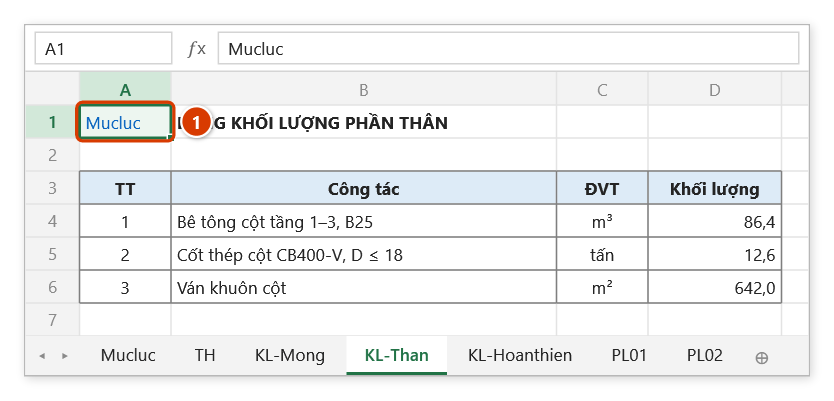
Bước 6. Trên mỗi sheet, ô A1 giờ là liên kết Mucluc (1) — bấm vào để quay về mục lục.
Ví dụ
Hồ sơ thanh toán giai đoạn của một gói thầu có 34 sheet: TH, KL-Mong, KL-Than, KL-Hoanthien, PL01… PL28.
Sau khi chạy lệnh với back-link để mặc định A1, sheet Mucluc liệt kê đủ 34 dòng, cột Tên Sheet là hyperlink — bấm vào KL-Than là nhảy thẳng tới sheet đó; ô A1 của KL-Than có sẵn liên kết quay về mục lục. Bảng bên phải để bạn điền mã công tác cho các sheet cần in, phục vụ lệnh in theo mã.
Lưu ý
- Chỉ các sheet đang hiển thị được liệt kê; sheet ẩn không xuất hiện trong mục lục.
- Chạy lại lệnh sẽ làm mới danh sách trên sheet Mucluc — cột A:B từ dòng 5 trở xuống bị xóa và ghi lại; các cột bạn tự điền (C, D, F, G) được giữ.
- Liên kết ngược ghi đè nội dung ô back-link trên từng sheet; hãy chọn một ô đang trống nếu
A1của bạn đã có dữ liệu. - Nếu bỏ chọn ô đánh dấu hyperlink, mục lục chỉ là danh sách tên sheet dạng văn bản, không có liên kết hai chiều.
- Khi sheet Mucluc đã có, add-in sao lưu riêng sheet đó: Ctrl+Z ngay sau lệnh đưa Mucluc về như trước; xem Khôi phục dữ liệu. Ô back-link ghi trên từng sheet khác (và sheet Mucluc tạo mới ở lần chạy đầu) thì không hoàn tác được bằng Ctrl+Z.
Liên quan
- Nối chuỗi — nối tên nhiều sheet thành chuỗi dạng
A+B+Cđể điền vào cột Sheet Cần In. - Tạo Hyperlink — tạo liên kết lẻ khi không cần cả mục lục.
- Điều hướng — duyệt nhanh sheet mà không cần sinh sheet mục lục.
- Đánh số Sheet — đánh số tên sheet trước để mục lục xếp đúng thứ tự.