
Điều hướng
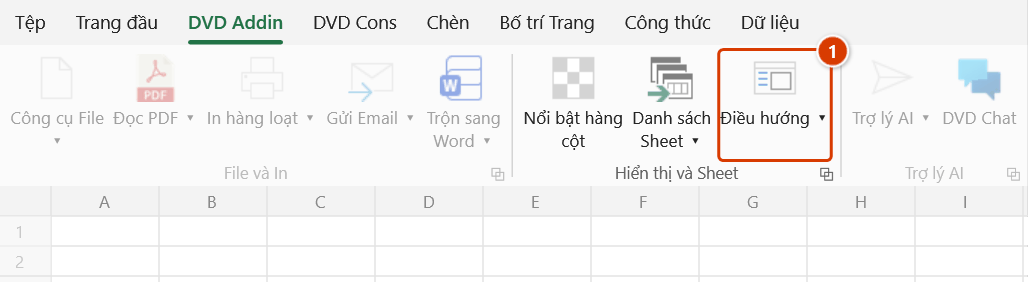
Vị trí trên ribbon: Tab DVD Addin → Nhóm Hiển thị và Sheet
ID lệnh: btnNavigation
Chức năng
Mở cửa sổ Điều hướng — một khung công cụ (task pane) neo bên trái cửa sổ Excel, liệt kê các workbook đang mở và toàn bộ sheet của workbook hiện hành. Từ đây bạn tìm sheet theo tên, nhảy tới sheet, ẩn/hiện, đổi tên và sắp xếp lại thứ tự mà không phải rê chuột trên thanh tab.
Đây là cứu cánh cho các file hồ sơ nhiều sheet — dự toán, bảng khối lượng theo hạng mục, tập biên bản nghiệm thu — khi thanh tab của Excel không còn hiển thị đủ tên.
Cách dùng
- Vào tab DVD Addin → nhóm Hiển thị và Sheet → Điều hướng, hoặc nhấn phím tắt Ctrl+Shift+W. Bàn phím: Alt, G, D, H mở cửa sổ; Alt, G, N, G mở menu con (trong đó có Thanh tab).
- Khung Điều hướng mở ra và neo ở cạnh trái cửa sổ Excel.
- Gõ vào ô tìm kiếm để lọc danh sách sheet theo tên; danh sách thu hẹp ngay khi bạn gõ.
- Bấm một lần vào một dòng để nhảy tới sheet đó (giữ Ctrl/Shift để chọn nhiều dòng).
- Quản lý sheet ngay trong khung: bỏ/đánh dấu ô tích của dòng để ẩn/hiện sheet; F2 để đổi tên; kéo thả dòng để đổi thứ tự. Bấm chuột phải vào một dòng để mở menu Đổi tên, Khoá sheet/Mở khoá sheet, Chèn sheet, Ẩn sheet đang chọn/Ẩn sâu sheet đang chọn/Hiện sheet đang chọn, Hiện tất cả sheet, Ẩn các sheet khác, Nhóm sheet…, Xoá sheet.
- Đóng khung bằng nút X ở góc khung khi không cần nữa.
Video hướng dẫn
Điều hướng và Thanh tab · 6 phút 45 giây · 21 trường hợp · Tải video
Lệnh trong video: Điều hướng · Thanh tab
Các chương (27)
- Giới thiệu
- Mở lệnh
- Phần 1
- 1 · Mở khung Điều hướng
- 2 · Danh sách file và sheet
- 3 · Tìm sheet theo tên
- 4 · Bấm để tới sheet
- 5 · Ẩn, hiện bằng ô tích
- 6 · Chọn nhiều sheet
- 7 · Đổi tên (F2)
- 8 · Kéo thả đổi thứ tự
- 9 · Menu chuột phải
- 10 · Nhóm sheet
- 11 · Xoá sheet và Ctrl+Z
- 12 · Đóng file từ danh sách
- 13 · Thu gọn, tự cập nhật
- Phần 2
- 14 · Bật Thanh tab
- 15 · Chuyển file, chấm chưa lưu
- 16 · Đóng tab
- 17 · Kéo thả sắp xếp
- 18 · Một file nhiều cửa sổ
- 19 · Menu chuột phải trên tab
- 20 · Nhiều file, tên dài
- 21 · Khi thanh tab trục trặc
- Mẹo
- Kết thúc
Hướng dẫn bằng hình
Bước 1. Trên ribbon, mở tab DVD Addin → nhóm Hiển thị và Sheet → bấm Điều hướng, hoặc nhấn Ctrl+Shift+W. Bấm lại nút để ẩn/hiện khung.
Bước 2. Khung WORKBOOKS - SHEETS neo ở cạnh trái cửa sổ Excel: phần trên liệt kê các workbook đang mở, phần dưới là danh sách sheet của workbook hiện hành kèm ô 🔍 Tìm sheet.... Gõ vài ký tự (ví dụ T05) để lọc, rồi bấm một dòng để nhảy tới sheet đó. Chân khung đếm số sheet đang hiện / đang ẩn, nút ⟳ để nạp lại.
Bước 3. Quản lý sheet ngay trong khung: bỏ/đánh dấu ô tích để ẩn/hiện sheet; giữ Ctrl/Shift để chọn nhiều dòng; F2 để đổi tên; kéo thả dòng để đổi thứ tự. Chuột phải mở menu Đổi tên, Khoá/Mở khoá sheet, Chèn sheet, Ẩn/Ẩn sâu/Hiện sheet đang chọn, Hiện tất cả sheet, Ẩn các sheet khác, Nhóm sheet…, Xoá sheet. Các thao tác này tác động thẳng lên workbook, không hoàn tác được bằng Ctrl+Z — trừ Xoá sheet: giữ tích sao lưu ở hộp xác nhận thì Ctrl+Z ngay sau đó dựng lại các sheet đã xoá.
Bước 4. Nút « trên đầu khung thu khung về một mũi tên nhỏ ở mép cửa sổ (bấm mũi tên hoặc nút Điều hướng để mở lại); đóng hẳn bằng nút X của khung.
Ví dụ
File Hoso-Nghiemthu-BlockA.xlsx có 63 sheet, tên đặt theo mẫu NT-<tầng>-<công tác>: NT-T05-Cotthep, NT-T05-Copha, NT-T06-Betong…
Thay vì bấm mũi tên cuộn tab hàng chục lần, bạn nhấn Ctrl+Shift+W, gõ T05 vào ô lọc — danh sách còn đúng 7 sheet của tầng 5 — rồi bấm vào NT-T05-Cotthep để tới ngay biên bản cần ký.
Lưu ý
- Khung Điều hướng là task pane của Excel: nó gắn theo cửa sổ Excel, mở thêm cửa sổ Excel mới thì cần bấm lệnh lại.
- Phím tắt Ctrl+Shift+W chỉ hoạt động khi add-in đã nạp xong (sau khi Excel khởi động hoàn tất).
- Khung chiếm một phần bề ngang màn hình; trên laptop màn nhỏ nên đóng lại khi cần xem bảng rộng.
- Các thao tác đổi tên, ẩn/hiện, sắp xếp sheet thực hiện từ khung này tác động trực tiếp lên workbook và không hoàn tác được bằng Ctrl+Z. Xoá sheet thì hỏi xác nhận và sao lưu trước: bấm Ctrl+Z ngay sau lệnh là các sheet được dựng lại (đúng tên, đúng thứ tự, ở cuối sổ); để lâu thì dùng Khôi phục dữ liệu.
- Nếu workbook đang bị bảo vệ cấu trúc, các thao tác ẩn/hiện và đổi thứ tự sẽ bị Excel chặn.
Liên quan
- Danh sách Sheet — sinh mục lục cố định trong workbook thay vì duyệt tạm thời.
- Ẩn Sheet khác — ẩn hàng loạt sheet không cần dùng.
- Hiện tất cả — bỏ ẩn toàn bộ trước khi duyệt.
- Nổi bật hàng cột — hỗ trợ đọc bảng sau khi đã tới đúng sheet.