
Hiện tất cả
Vị trí trên ribbon: Tab DVD Addin → Nhóm Hiển thị và Sheet → mũi tên ▾ của nút Danh sách Sheet
ID lệnh: btnUnhideAllSheets
Chức năng
Hiện lại tất cả các sheet đang bị ẩn trong workbook chỉ bằng một cú bấm. Excel bản chuẩn chỉ cho bỏ ẩn từng sheet một qua hộp thoại Unhide — với file hồ sơ có vài chục sheet ẩn thì đó là việc rất mất thời gian.
Dùng khi nhận được file dự toán, bảng khối lượng hay hồ sơ nghiệm thu từ đơn vị khác và muốn xem đầy đủ nội dung, hoặc để khôi phục sau khi đã dùng lệnh Ẩn Sheet khác.
Cách dùng
- Mở workbook cần bỏ ẩn (lệnh làm việc trên workbook đang hoạt động).
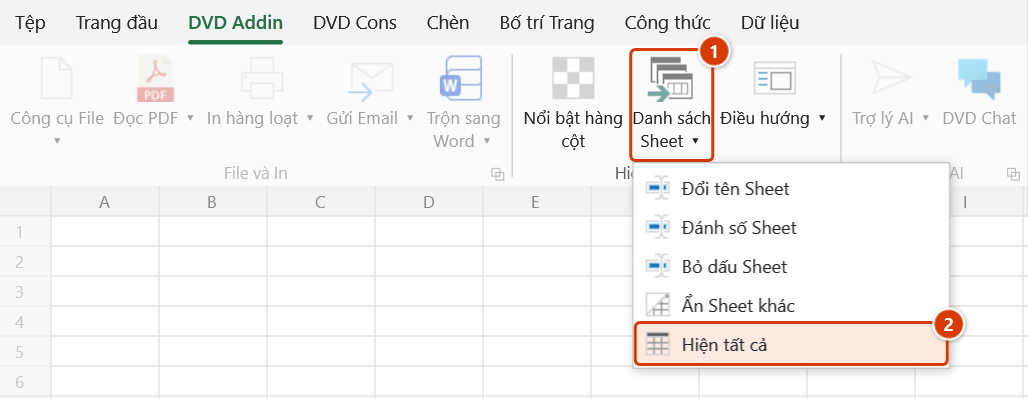
- Vào tab DVD Addin → nhóm Hiển thị và Sheet → mũi tên ▾ của Danh sách Sheet → Hiện tất cả.
- Add-in duyệt toàn bộ sheet và hiện lại những sheet đang ở trạng thái ẩn thường.
- Thanh trạng thái báo dạng "Đã hiện N sheet đang ẩn." Nếu kết quả là 0, workbook không có sheet ẩn thường nào.
Video hướng dẫn
Ẩn sheet khác và Hiện tất cả · 5 phút 13 giây · 10 trường hợp · Tải video · File thực hành theo video
Lệnh trong video: Ẩn Sheet khác · Hiện tất cả
Các chương (14)
- Giới thiệu
- Mở lệnh
- 1 · Chọn nhóm bằng Ctrl
- 2 · Chọn dải liền bằng Shift
- 3 · Quên chọn nhóm
- 4 · Hiện tất cả: file nhận về
- 5 · Sheet vốn đã ẩn
- 6 · Sheet biểu đồ
- 7 · Sổ khoá cấu trúc
- 8 · Sheet Rất ẩn
- 9 · Bẫy: Rất ẩn thành ẩn thường
- 9 · Cách tránh
- Mẹo
- Kết thúc
Hướng dẫn bằng hình
Thực hành
Tải file mẫu của lệnh này — dữ liệu y như hình dưới (sheet Tonghop), mở ra là làm theo được ngay từng bước.
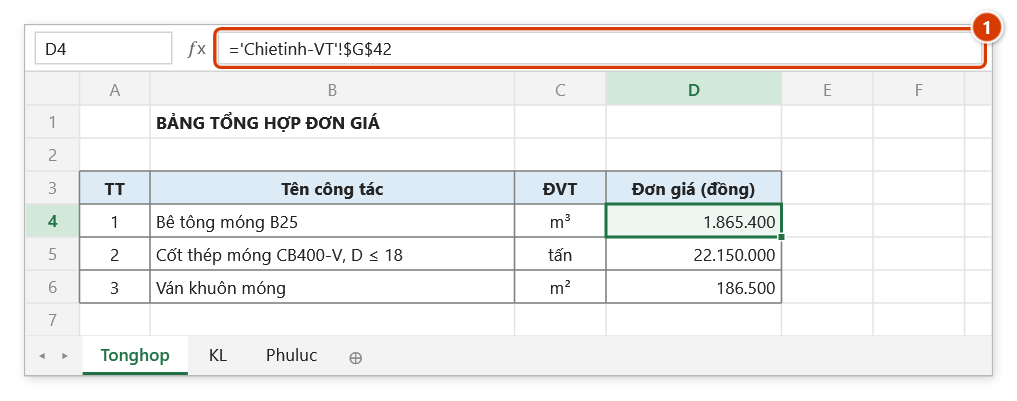
Bước 1. Mở workbook cần bỏ ẩn. Ví dụ file dự toán nhận từ tư vấn chỉ hiện 3 sheet, nhưng ô đơn giá lại tham chiếu sang sheet Chietinh-VT không thấy trên thanh tab (1) — dấu hiệu còn sheet bị ẩn.
Bước 2. Trên ribbon, mở tab DVD Addin → nhóm Hiển thị và Sheet → mở Danh sách Sheet → chọn Hiện tất cả.
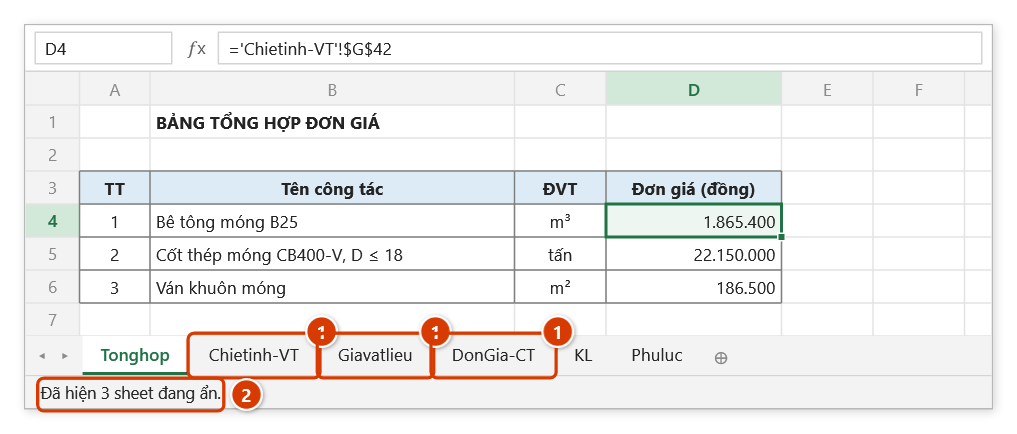
Bước 3. Lệnh chạy ngay, không hỏi: mọi sheet ẩn thường hiện lại đúng vị trí cũ trên thanh tab (1) (sheet Very Hidden vẫn ẩn). Thanh trạng thái báo số sheet đã hiện (2).
Ví dụ
Bạn nhận file Dutoan-GoiThau-02.xlsx từ đơn vị tư vấn: tab bar chỉ thấy 3 sheet Tonghop, KL, Phuluc, trong khi bảng tổng hợp lại tham chiếu tới Chietinh-VT, Giavatlieu, DonGia-CT — dấu hiệu còn nhiều sheet bị ẩn.
Chạy Hiện tất cả, tab bar bung ra đủ 21 sheet, bạn xem được toàn bộ chuỗi chiết tính và kiểm tra được nguồn số liệu của từng đơn giá.
Lưu ý
- Lệnh chỉ hiện các sheet ẩn thường (Hidden). Sheet đặt Very Hidden (chỉ đổi được trong cửa sổ VBA) vẫn tiếp tục ẩn.
- Nếu workbook được bảo vệ cấu trúc (Protect Workbook → Structure), Excel chặn thao tác bỏ ẩn; hãy gỡ bảo vệ trước.
- Giữ ESC để dừng giữa chừng; các sheet đã hiện vẫn giữ trạng thái hiện.
- Không hoàn tác được bằng Ctrl+Z — muốn ẩn lại, chọn nhóm sheet cần giữ rồi dùng Ẩn Sheet khác.
- Sau khi hiện, thứ tự tab giữ nguyên như vị trí gốc của từng sheet, không bị dồn về cuối.
Liên quan
- Ẩn Sheet khác — thao tác ngược, chỉ giữ nhóm sheet đang chọn.
- Điều hướng — xem và ẩn/hiện từng sheet trong cửa sổ quản lý.
- Danh sách Sheet — lập mục lục sau khi đã hiện đủ sheet.
- Gỡ bảo vệ Sheet — xử lý file bị khóa trước khi thao tác.