
Tùy chọn mây…
Vị trí trên ribbon: Tab DVD Addin → Nhóm Đồ họa → mũi tên cạnh nút Khoanh mây
ID lệnh: btnCloudOptions
Chức năng
Mở Tùy chọn ▸ Đồ họa và cuộn thẳng tới phần Khoanh mây để đặt mặc định cho bốn lệnh mây (Khoanh mây, Mây đa giác, Mây quanh vùng chọn, Chuyển thành mây):
| Mục | Mặc định | Ý nghĩa |
|---|---|---|
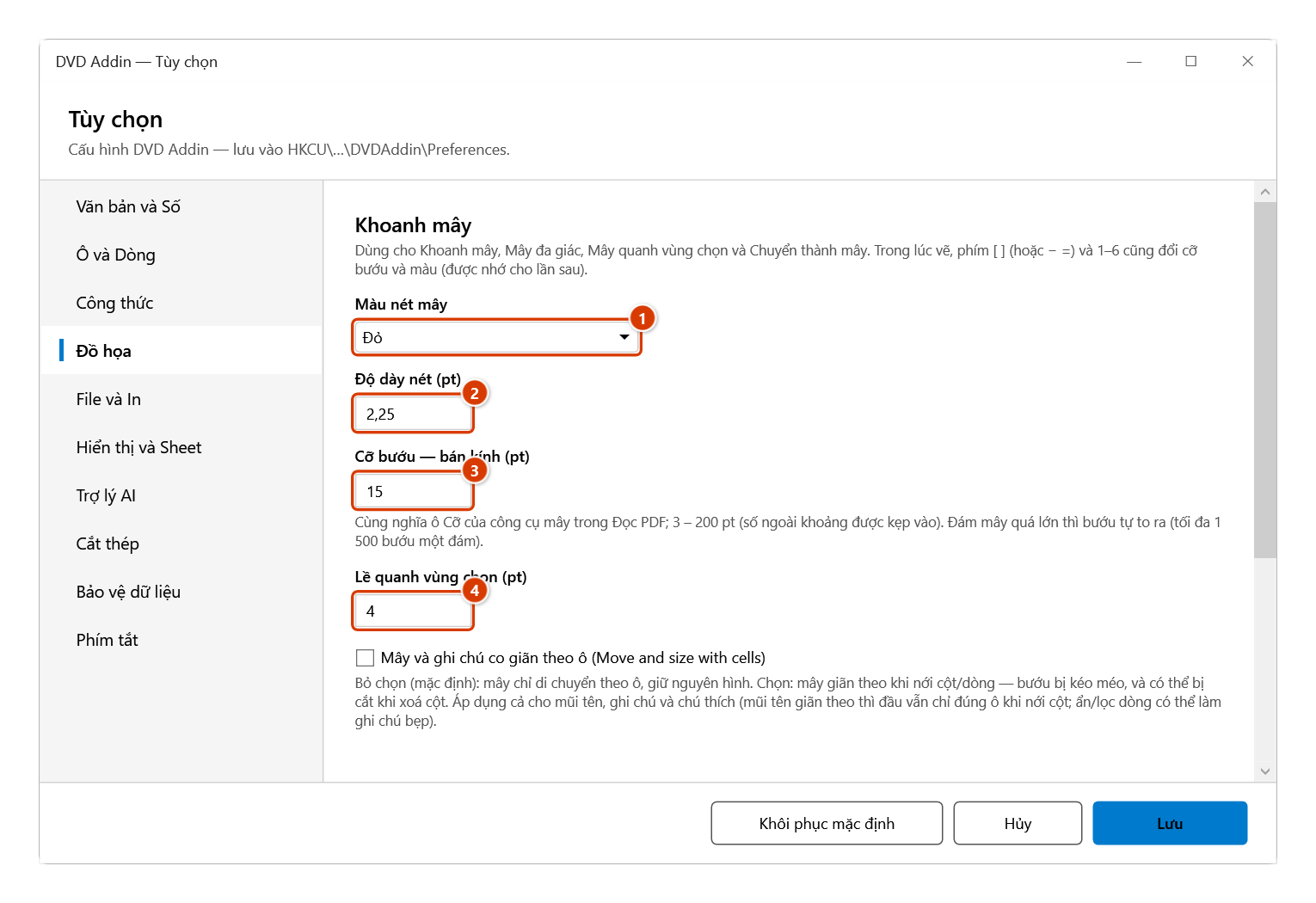
| Màu nét mây | Đỏ | Một trong sáu màu nhanh (cũng là phím 1–6 khi vẽ) |
| Độ dày nét (pt) | 1,5 | 0,25 – 12 pt |
| Cỡ bướu — bán kính (pt) | 8 | Cùng nghĩa ô Cỡ của công cụ mây trong Đọc PDF; 3 – 200 pt |
| Lề quanh vùng chọn (pt) | 4 | Khoảng nới ra quanh ô/shape khi khoanh vùng chọn hoặc bấm vào một ô |
| Mây và ghi chú co giãn theo ô | Tắt | Bật thì mây, mũi tên, ghi chú và chú thích giãn theo khi nới cột/dòng |
Cùng chỗ đó, phần Mũi tên, ghi chú và chú thích đặt mặc định cho Mũi tên, Ghi chú chữ, Ghi chú nền vàng và Chú thích (màu, độ dày nét và lựa chọn co giãn theo ô dùng chung với mây):
| Mục | Mặc định | Ý nghĩa |
|---|---|---|
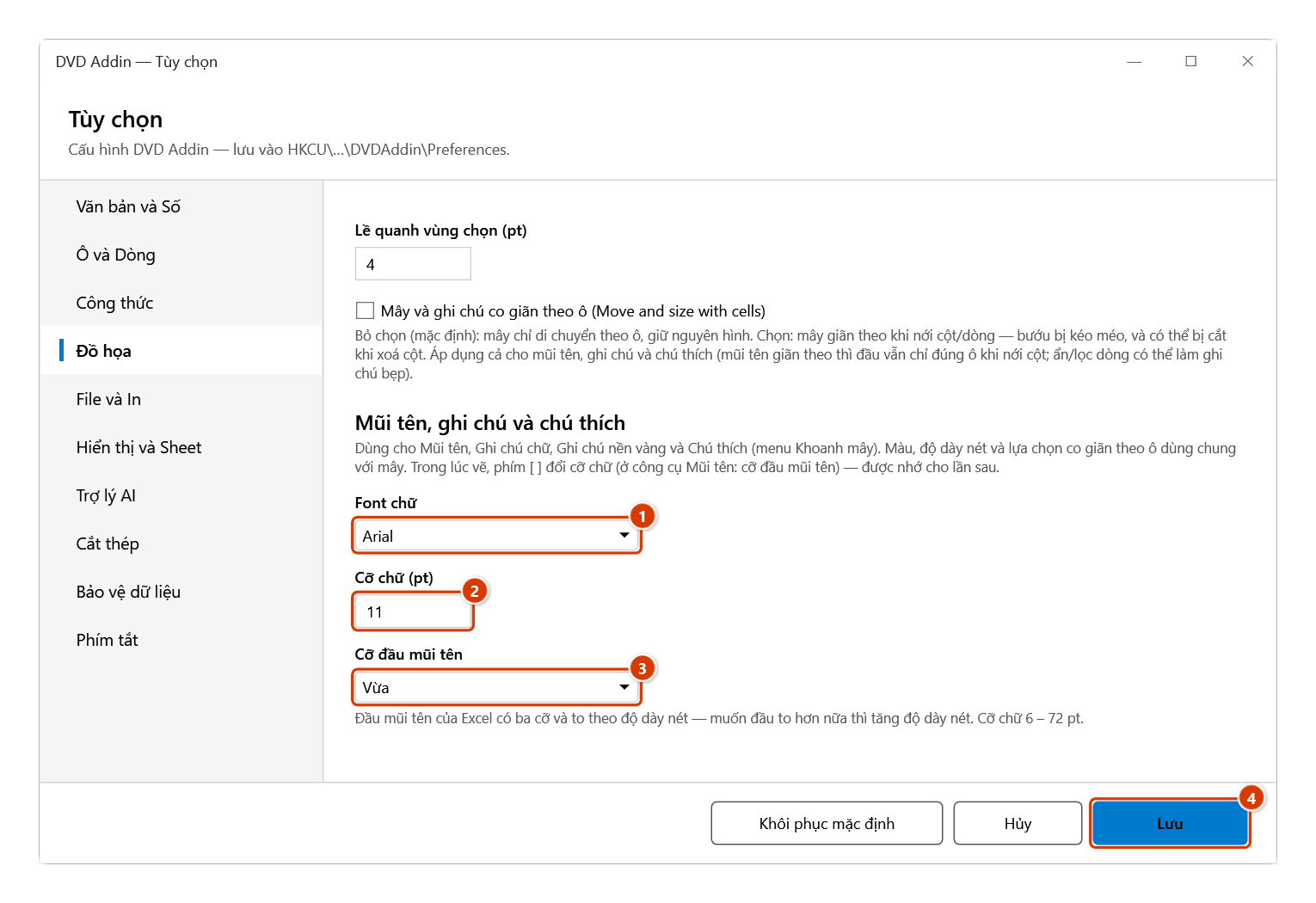
| Font chữ | Arial | Chọn trong danh sách hoặc gõ tên font khác đã cài trên máy |
| Cỡ chữ (pt) | 11 | 6 – 72 pt (phím [ ] khi đang ở công cụ chữ) |
| Cỡ đầu mũi tên | Vừa | Nhỏ / Vừa / Lớn — đầu mũi tên của Excel to theo độ dày nét |
Cách dùng
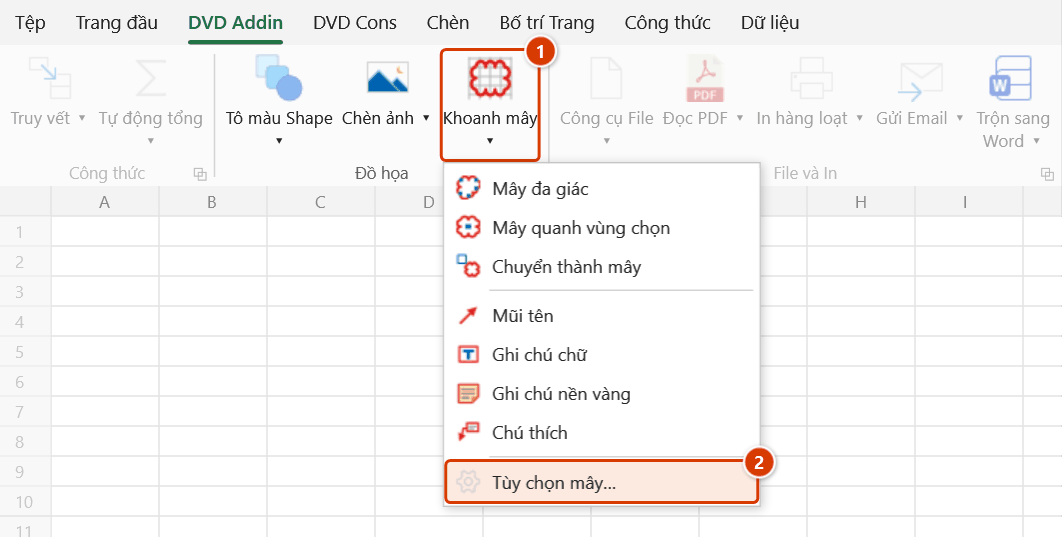
- Vào tab DVD Addin → nhóm Đồ họa → mũi tên dưới Khoanh mây → Tùy chọn mây… (mũi tên nhỏ ở góc nhóm Đồ họa cũng mở trang này, nhưng ở đầu trang).
- Hộp thoại mở sẵn ở phần Khoanh mây (cuối trang Đồ họa) — sửa các ô cần đổi.
- Bấm Lưu. Lần vẽ mây kế tiếp dùng giá trị mới.
Video hướng dẫn
Khoanh mây · 6 phút 08 giây · 14 trường hợp · Tải video · File thực hành theo video
Lệnh trong video: Khoanh mây · Chuyển thành mây · Tùy chọn mây… · Mây đa giác · Mây quanh vùng chọn
Các chương (18)
- Giới thiệu
- Mở lệnh
- 1 · Mây quanh nhiều khối ô
- 2 · Chọn cả cột, khối ẩn
- 3 · Mây quanh ảnh, hình xoay
- 4 · Kéo chuột vẽ mây
- 5 · Bấm ô, giữ Shift bám ô
- 6 · Cuộn, thu phóng khi vẽ
- 7 · Phím trong lớp vẽ
- 8 · Mây đa giác hình chữ L
- 9 · Kết thúc mây đa giác
- 10 · Chuyển shape thành mây
- 11 · Giữ gì, bỏ qua gì
- 12 · Tên mây, Ctrl+Z, xoá
- 13 · Tùy chọn mây
- 14 · Khi lệnh từ chối
- Mẹo
- Kết thúc
Hướng dẫn bằng hình
Bước 1. Trên ribbon, mở tab DVD Addin → nhóm Đồ họa → mở Khoanh mây → chọn Tùy chọn mây….
Bước 2. Hộp thoại Tùy chọn mở ở mục Đồ họa, cuộn sẵn tới phần Khoanh mây. Chọn Màu nét mây (1), nhập Độ dày nét (pt) (2) và Cỡ bướu — bán kính (pt) (3) — ví dụ 2,25 và 15 để mây nổi rõ khi bản vẽ A1 in thu nhỏ. Lề quanh vùng chọn (pt) (4) dùng cho Mây quanh vùng chọn.
Bước 3. Phần Mũi tên, ghi chú và chú thích ngay bên dưới đặt Font chữ (1), Cỡ chữ (pt) (2) và Cỡ đầu mũi tên (3) cho Mũi tên, Ghi chú chữ, Ghi chú nền vàng và Chú thích (màu và độ dày nét dùng chung với mây). Bấm Lưu (4) — lần vẽ kế tiếp dùng giá trị mới.
Ví dụ
Bản vẽ in khổ A1 nhìn bướu 8 pt hơi nhỏ: đặt Cỡ bướu 15 và Độ dày nét 2,25 để mây nổi bật khi in thu nhỏ.
Lưu ý
- Số thập phân gõ bằng dấu phẩy hay dấu chấm đều được (
1,5hay1.5). Số ngoài khoảng cho phép được kẹp về mép khoảng (gõ nét 15 → lưu 12); gõ không ra số thì giữ giá trị cũ. - Trong lúc vẽ, đổi cỡ bướu (hoặc cỡ chữ, cỡ đầu mũi tên) bằng
[](hoặc−=) hay màu bằng1–6cũng được lưu lại cho lần sau. - Tên font cũ kiểu
.Vn…/VNI-…hiện chữ Unicode thành ký tự lạ — nên dùng font Unicode (Arial, Times New Roman, Tahoma…). - Co giãn theo ô tắt (mặc định): mây chỉ di chuyển theo ô góc trên-trái, giữ nguyên hình. Bật: nới cột làm bướu méo thành elip, ẩn dòng làm mây bẹp, xoá cột có thể cắt cụt mây.
- Đổi tùy chọn không sửa các đám mây đã vẽ — chọn mây và đổi màu/nét bằng Format Shape của Excel.
Liên quan
- Khoanh mây — vẽ mây chữ nhật bằng chuột.
- Tùy chọn — toàn bộ màn hình Tùy chọn của DVDAddin.