
Mũi tên
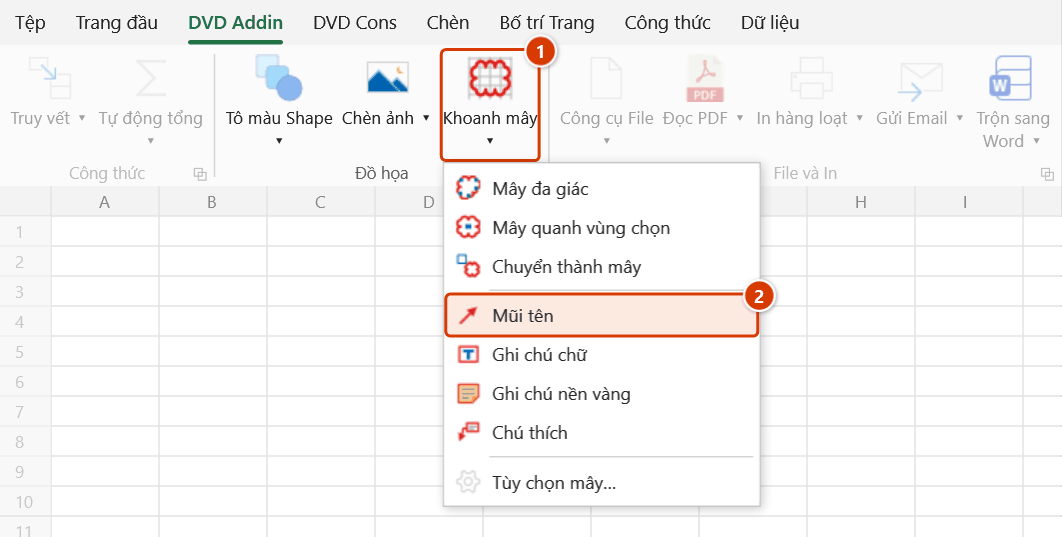
Vị trí trên ribbon: Tab DVD Addin → Nhóm Đồ họa → mũi tên cạnh nút Khoanh mây
ID lệnh: btnNoteArrow
Chức năng
Vẽ mũi tên thẳng lên sheet để chỉ vào một ô, một chi tiết trên ảnh mặt bằng hay nối hai chỗ cần đối chiếu — giống công cụ Mũi tên của Đọc PDF. Mũi tên là đường thẳng có đầu mũi tên của chính Excel: sau này kéo hai đầu để sửa, đầu mũi tên đi theo.
Cách dùng
- Vào tab DVD Addin → nhóm Đồ họa → mũi tên dưới Khoanh mây → Mũi tên.
- Nhấn chuột ở đuôi mũi tên, kéo tới chỗ cần chỉ rồi nhả — mũi tên hiện ngay. Giữ Shift để mũi tên nằm ngang, dọc hoặc chéo 45°.
- Vẽ tiếp mũi tên khác, hoặc nhấn Esc để thoát.
Chỉ bấm mà không kéo thì không tạo gì (lệnh nhắc kéo từ đuôi tới đầu).
Video hướng dẫn
Ghi chú trên sheet · 5 phút 27 giây · 13 trường hợp · Tải video · File thực hành theo video
Lệnh trong video: Mũi tên · Chú thích · Ghi chú nền vàng · Ghi chú chữ
Các chương (17)
- Giới thiệu
- Mở lệnh
- 1 · Mũi tên chỉ đúng chỗ
- 2 · Nhiều mũi tên, giữ Shift
- 3 · Ghi chú chữ: bấm rồi gõ
- 4 · Kéo khung định bề rộng
- 5 · Nhiều dòng, Enter, Esc
- 6 · Ghi chú nền vàng
- 7 · Chú thích: kéo tới chỗ đặt chữ
- 8 · Chú thích: chỉ bấm
- 9 · Phím trong lớp vẽ
- 10 · Tùy chọn mây
- 11 · Sửa, di chuyển, xoá
- 12 · Hoàn tác Ctrl+Z
- 13 · Khi lệnh từ chối
- Mẹo
- Kết thúc
Hướng dẫn bằng hình
Bước 1. Trên ribbon, mở tab DVD Addin → nhóm Đồ họa → mở Khoanh mây → chọn Mũi tên.
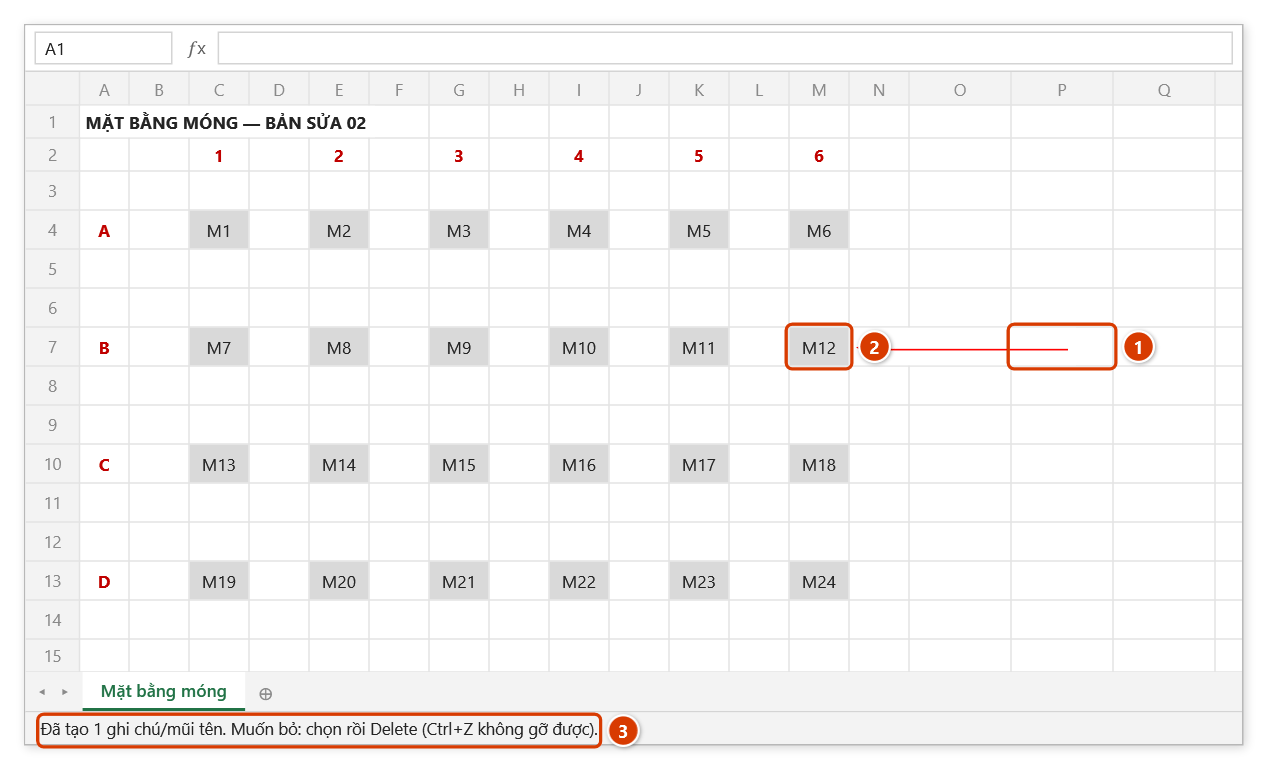
Bước 2. Nhấn chuột ở chỗ trống làm đuôi mũi tên, kéo tới móng cần chỉ rồi nhả — mũi tên hiện ngay. Giữ Shift để mũi tên nằm ngang, dọc hoặc chéo 45°; [ ] đổi cỡ đầu mũi tên, 1–6 đổi màu, M / T / N / L chuyển giữa Mũi tên, Ghi chú chữ, Ghi chú nền vàng, Chú thích; R / P về mây. Vẽ tiếp, hoặc nhấn Esc để thoát.
Bước 3. Mũi tên đỏ đi từ chỗ nhấn (1) tới móng M12 đang chậm tiến độ (2). Đó là đường thẳng có đầu mũi tên của chính Excel — sau này kéo hai đầu để sửa, đầu mũi tên đi theo. Thanh trạng thái báo số hình đã tạo (3).
Phím trong lớp vẽ
| Phím | Tác dụng |
|---|---|
M / T / N / L | Chuyển sang Mũi tên / Ghi chú chữ / Ghi chú nền vàng / Chú thích |
R / P, Tab | Về khoanh mây chữ nhật / đa giác; Tab xoay vòng mọi công cụ |
[ ] (hoặc − =) | Cỡ chữ; ở công cụ Mũi tên: cỡ đầu mũi tên |
1–6 | Đổi màu (đỏ, xanh dương, xanh lá, cam, tím, đen) |
| Lăn chuột / Ctrl+lăn | Cuộn / thu phóng ngay trong lúc vẽ (đang gõ chữ thì chỉ cuộn) |
| Ctrl+Z | Xoá hình vừa vẽ trong lần này |
| Esc | Bỏ hình đang vẽ dở; Esc lần nữa (hoặc Enter, chuột phải — khi không gõ chữ) để thoát |
Khi đang gõ chữ: Enter xong, Shift+Enter xuống dòng, Esc bỏ; bấm ra ngoài cũng là xong (cú bấm ấy chỉ để kết thúc, chưa đặt ghi chú mới). Các phím trên chỉ có tác dụng khi không gõ chữ — gõ tiếng Việt (Telex, VNI) bình thường.
Ví dụ
Trên ảnh mặt bằng móng, bạn muốn chỉ móng M12 đang chậm tiến độ: chọn Mũi tên, nhấn ở chỗ trống bên cạnh, kéo tới móng M12 rồi nhả. Thêm Ghi chú chữ "Chậm 3 ngày" ở đuôi mũi tên — hoặc dùng luôn Chú thích để có cả hai trong một lần.
Lưu ý
- Đầu mũi tên của Excel chỉ có ba cỡ (nhỏ / vừa / lớn, phím
[]) và to theo độ dày nét — muốn đầu to hơn nữa thì tăng độ dày nét ở Tùy chọn mây. - Màu và độ dày nét dùng chung với mây; font, cỡ chữ và cỡ đầu mũi tên đặt ở Tùy chọn mây… (thay đổi bằng phím trong lớp vẽ được nhớ cho lần sau).
- Hình tạo ra là shape Excel thật (text box, đường thẳng, nhóm) nên sửa, di chuyển, in, xuất PDF như mọi shape; mặc định chỉ di chuyển theo ô, không co giãn (đổi ở mục Mây và ghi chú co giãn theo ô của Tùy chọn mây…).
- Shape tạo bằng lệnh không hoàn tác được bằng Ctrl+Z của Excel — trong lớp vẽ dùng Ctrl+Z của lệnh; sau khi thoát thì chọn rồi Delete.
- Chế độ Page Layout chưa hỗ trợ; sheet khoá đối tượng vẽ thì lệnh từ chối.
Liên quan
- Chú thích — ô chữ kèm đường dẫn có mũi tên.
- Ghi chú chữ · Ghi chú nền vàng
- Khoanh mây — đánh dấu vùng sửa đổi.
- Tùy chọn mây… — màu, nét, cỡ đầu mũi tên.