
Mây quanh vùng chọn
Vị trí trên ribbon: Tab DVD Addin → Nhóm Đồ họa → mũi tên cạnh nút Khoanh mây
ID lệnh: btnCloudSelection
Chức năng
Khoanh mây quanh thứ đang được chọn mà không cần vẽ tay:
- Đang chọn ô: mỗi khối ô một đám mây, nới ra một lề nhỏ quanh khối. Chọn nhiều khối rời nhau bằng Ctrl thì được nhiều đám. Ô gộp, dòng/cột ẩn được tính đúng như Excel hiển thị.
- Đang chọn shape hoặc ảnh: mỗi shape một đám mây quanh khung nhìn thấy của nó (đã tính góc xoay). Shape gốc giữ nguyên.
Hợp để đánh dấu các dòng đã sửa trong bảng khối lượng, hay khoanh vài móng trên mặt bằng mà bạn đã chọn sẵn.
Cách dùng
- Chọn vùng ô (giữ Ctrl để chọn nhiều khối), hoặc chọn một/nhiều shape.
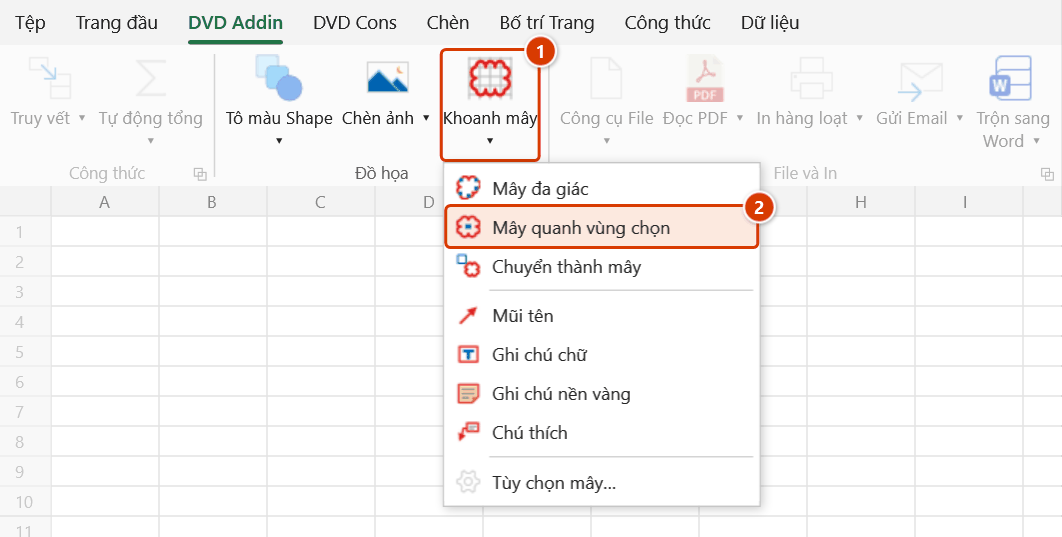
- Vào tab DVD Addin → nhóm Đồ họa → mũi tên dưới Khoanh mây → Mây quanh vùng chọn.
- Các đám mây được tạo và chọn sẵn; thanh trạng thái báo số đám đã vẽ.
Video hướng dẫn
Khoanh mây · 6 phút 08 giây · 14 trường hợp · Tải video · File thực hành theo video
Lệnh trong video: Khoanh mây · Chuyển thành mây · Tùy chọn mây… · Mây đa giác · Mây quanh vùng chọn
Các chương (18)
- Giới thiệu
- Mở lệnh
- 1 · Mây quanh nhiều khối ô
- 2 · Chọn cả cột, khối ẩn
- 3 · Mây quanh ảnh, hình xoay
- 4 · Kéo chuột vẽ mây
- 5 · Bấm ô, giữ Shift bám ô
- 6 · Cuộn, thu phóng khi vẽ
- 7 · Phím trong lớp vẽ
- 8 · Mây đa giác hình chữ L
- 9 · Kết thúc mây đa giác
- 10 · Chuyển shape thành mây
- 11 · Giữ gì, bỏ qua gì
- 12 · Tên mây, Ctrl+Z, xoá
- 13 · Tùy chọn mây
- 14 · Khi lệnh từ chối
- Mẹo
- Kết thúc
Hướng dẫn bằng hình
Thực hành
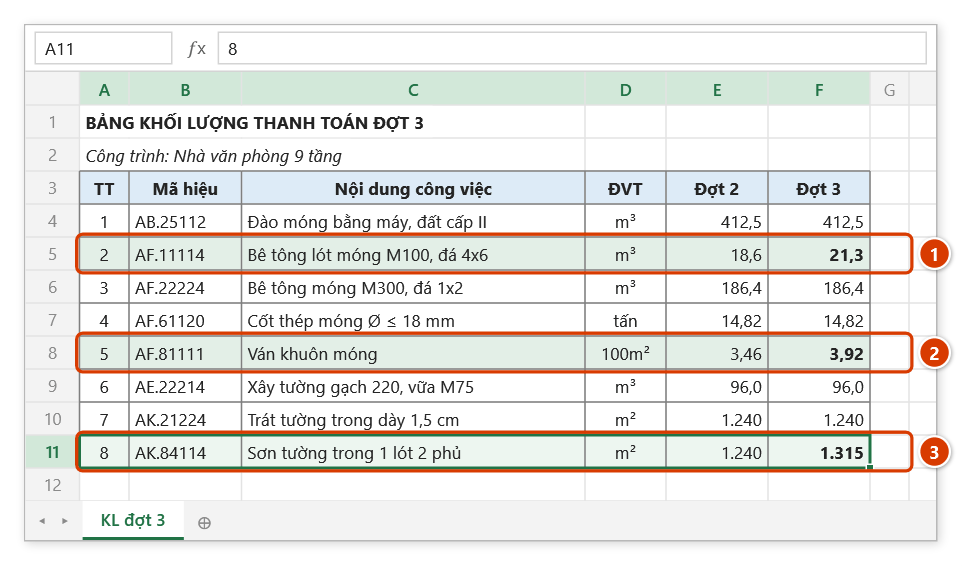
Tải file mẫu của lệnh này — dữ liệu y như hình dưới (sheet KL đợt 3), mở ra là làm theo được ngay từng bước.
Bước 1. Chọn dòng 5, giữ Ctrl chọn tiếp dòng 8 và 11 — ba khối ô (1) (2) (3) là ba dòng khối lượng đổi so với đợt trước. (Đang chọn shape hay ảnh thì mỗi shape được một đám quanh khung nhìn thấy của nó, shape giữ nguyên.)
Bước 2. Trên ribbon, mở tab DVD Addin → nhóm Đồ họa → mở Khoanh mây → chọn Mây quanh vùng chọn.
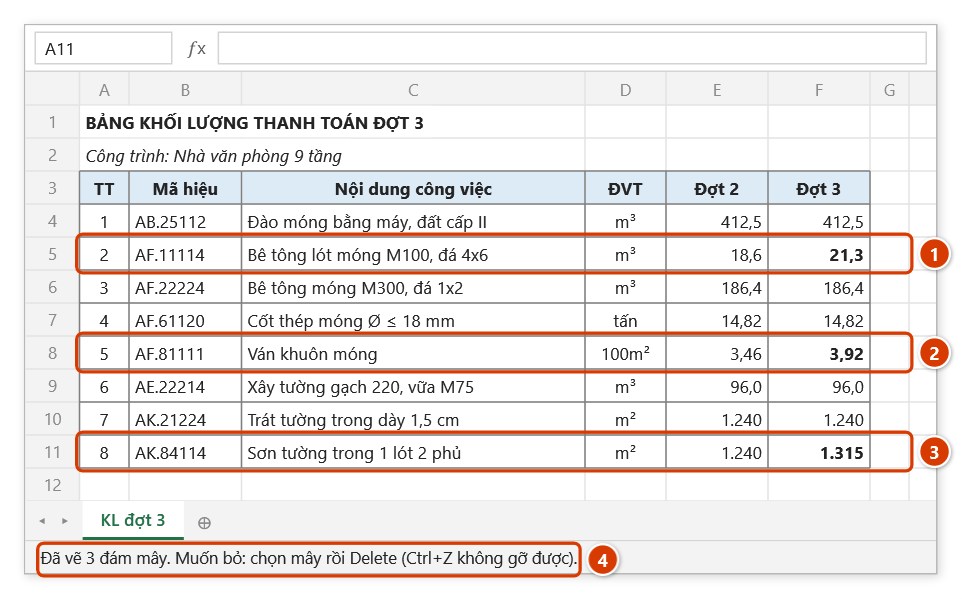
Bước 3. Mỗi khối ô được một đám mây đỏ, nới ra một lề nhỏ (mặc định 4 pt) (1) (2) (3), chọn sẵn sau khi vẽ. Thanh trạng thái báo số đám (4). In kèm hồ sơ thanh toán là tư vấn thấy ngay chỗ đổi.
Ví dụ
Bảng khối lượng đợt 3 có dòng 18, 25 và 31 thay đổi so với đợt trước. Bạn chọn A18:H18, giữ Ctrl chọn tiếp A25:H25 và A31:H31, rồi bấm Mây quanh vùng chọn: ba đám mây đỏ ôm ba dòng, in kèm hồ sơ thanh toán là bên tư vấn thấy ngay chỗ đổi.
Lưu ý
- Khối nào là cả cột / cả dòng (hoặc dài quá 5 000 dòng / 1 000 cột, như khi Ctrl+Shift+↓ trên cột trống) thì lệnh chỉ khoanh phần có dữ liệu (giao với vùng đã dùng của sheet) — xét riêng TỪNG khối, kể cả khi chọn nhiều khối bằng Ctrl.
- Khối ô bị ẩn toàn bộ (rộng hoặc cao bằng 0) được bỏ qua.
- Lề quanh vùng, màu, nét và cỡ bướu đặt ở Tùy chọn mây….
- Đám mây quá lớn thì bướu tự to ra (tối đa 1 500 bướu một đám) để Excel không chậm.
- Một khối Excel không cho vẽ (quá lớn…) chỉ làm hỏng khối đó — các khối khác vẫn được khoanh, khối hỏng được báo tên.
- Mây không hoàn tác được bằng Ctrl+Z — muốn bỏ thì chọn mây rồi Delete.
Liên quan
- Khoanh mây — vẽ tay bằng cách kéo chuột.
- Chuyển thành mây — thay hẳn shape bằng mây theo đường viền của nó.
- Tùy chọn mây… — lề, màu, nét, cỡ bướu.