
Cập nhật trạng thái
Vị trí trên ribbon: Tab DVD Cons → Nhóm Tiến độ
ID lệnh: btnUpdateStatus
Cần đăng nhập license
Lệnh cần tài khoản DVDAddin còn hạn (Standard hoặc PRO). Trong thời gian dùng thử (Trial) dùng được đầy đủ.
Chức năng
Thêm vào sheet tiến độ đang mở 7 cột phân tích trạng thái, kèm công thức và định dạng có điều kiện: Schedule % (% kế hoạch tại ngày dữ liệu của file), Forecast (dự báo kịp/trễ theo tốc độ thực tế), PV (Planned Value tại ngày dữ liệu), SV (Schedule Variance = EV − PV), SPI (EV ÷ PV), Δ Finish (số ngày trễ +/sớm −, khi đã có Kết thúc thực tế) và Status (badge emoji: 🚀 chưa bắt đầu, ⏳ đang chạy, 🟢 đúng/sớm, 🟡 trễ 1–5 ngày, 🔴 trễ trên 5 ngày). Sheet có baseline thì thêm cột BL Start / BL Finish.
Đây là cách nhanh nhất để trả lời câu hỏi "gói thầu đang trễ hay đúng tiến độ" trong họp giao ban, mà không cần dựng dashboard riêng. Chạy trước mỗi kỳ báo cáo tuần/tháng.
Cách dùng
- Chọn sheet tiến độ cần đánh giá (sheet phải đã có Duration / Start / Finish / % hoàn thành — nếu chưa, chạy Vẽ tiến độ trước).
- Vào tab DVD Cons → nhóm Tiến độ → bấm Cập nhật trạng thái.
- Hộp nhắc hỏi ngày dữ liệu (điền sẵn ngày đang lưu trong file, chưa có thì hôm nay) → OK. Add-in kiểm tra sheet, thêm cột nào còn thiếu và điền công thức cho toàn bộ dòng dữ liệu. Sheet có baseline thì thêm cột BL Start / BL Finish.
- Đọc hộp thông báo kết quả:
- Lần đầu:
✓ Đã thêm N cột mới (…) + cập nhật trạng thái cho M dòng. - Lần sau: hộp Xác nhận thay đổi dữ liệu hiện ra trước (lệnh ghi đè các cột đã có) — giữ ô sao lưu rồi bấm Tiếp tục; xong báo
✓ Đã refresh trạng thái cho M dòng (các cột đã có sẵn). - Nếu sheet không hợp lệ, hộp thoại cảnh báo nêu rõ lý do và không có gì bị thay đổi.
- Lần đầu:
- Xem 7 cột mới ở cuối bảng; các ô SV/SPI/Status đã tự tô màu theo ngưỡng.
Video hướng dẫn
Cập nhật tiến độ và Cập nhật trạng thái · 7 phút 20 giây · 14 trường hợp · Tải video · File thực hành theo video
Lệnh trong video: Cập nhật tiến độ (ngày dữ liệu) · Cập nhật trạng thái
Các chương (20)
- Giới thiệu
- Mở lệnh
- 1 · Cập nhật theo thực tế
- 2 · Thực tế lệch kế hoạch
- 3 · Việc chưa làm, việc tương lai
- 4 · Cột Thời lượng còn lại
- 5 · Tự điền theo kế hoạch
- 6 · Nhập sai thực tế
- 7 · Gõ nhầm ngày dữ liệu
- Chế độ ngày dữ liệu
- 8 · Biểu đồ Gantt vẽ lại
- 9 · Sheet khoá và Ctrl+Z
- Cập nhật trạng thái
- 10 · Bảy cột trạng thái
- 11 · Chạy lại, tiêu đề tiếng Việt
- 12 · Cột Trạng thái có sẵn
- 13 · So với baseline
- 14 · Bảng thiếu cột
- Mẹo
- Kết thúc
Hướng dẫn bằng hình
Thực hành
Tải file mẫu của lệnh này — dữ liệu y như hình dưới (sheet Tiến độ thân), mở ra là làm theo được ngay từng bước.
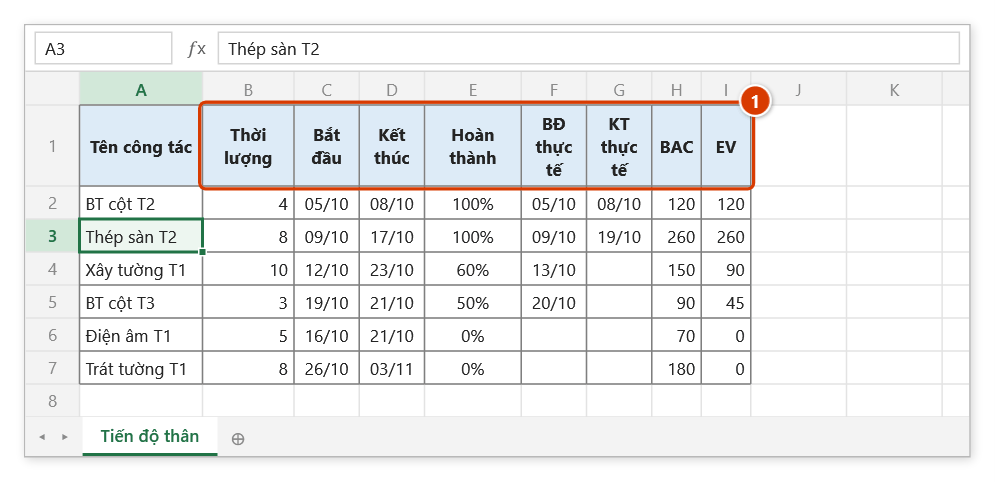
Bước 1. Mở sheet tiến độ cần đánh giá. Sheet phải có các cột Thời lượng / Bắt đầu / Kết thúc / Hoàn thành (1); có thêm BĐ thực tế / KT thực tế thì có Δ Finish, Trạng thái, Dự báo; có BAC / EV (ở đây tính bằng triệu đồng) thì có PV, SV, SPI.
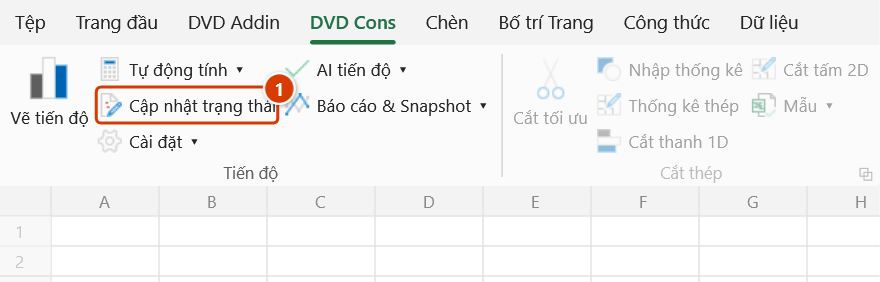
Bước 2. Trên ribbon, mở tab DVD Cons → nhóm Tiến độ → bấm Cập nhật trạng thái.
Bước 3. Hộp nhắc hỏi ngày dữ liệu — điền sẵn ngày đang lưu trong file (tên dvdDataDate), chưa có thì hôm nay. Nhập 21/10/2026 → OK. Các công thức tính theo ngày này chứ không theo TODAY(), nên gửi file hôm sau số liệu không tự đổi.
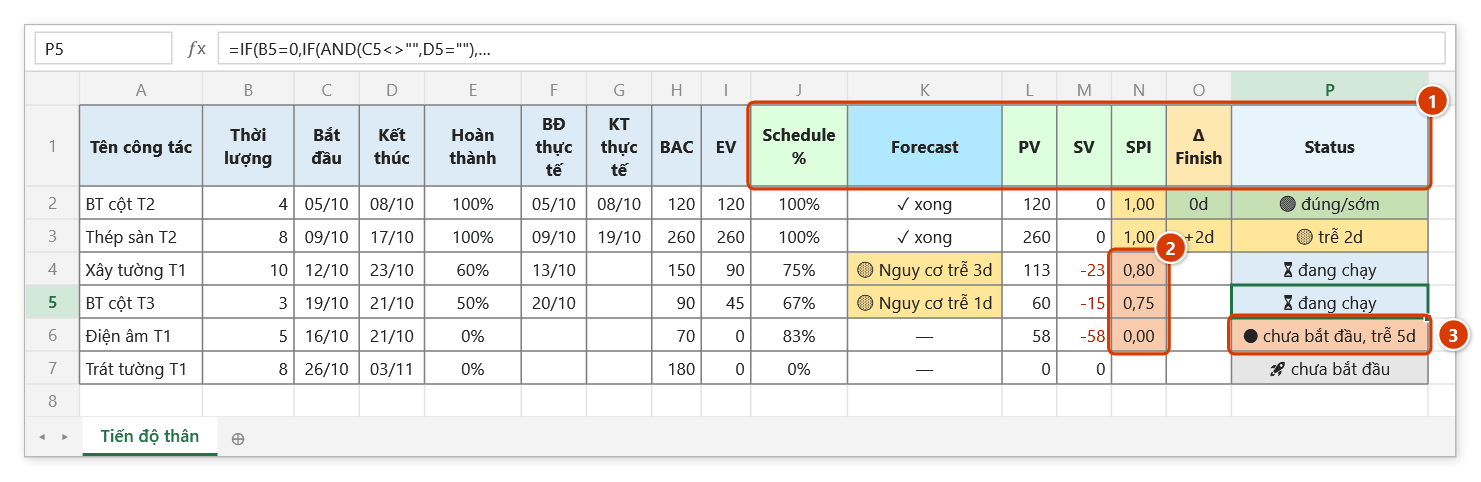
Bước 4. Lần chạy đầu, add-in thêm 7 cột ở cuối bảng (1): Schedule % (% kế hoạch), Forecast (dự báo), PV, SV, SPI, Δ Finish, Status, kèm công thức và tô màu theo ngưỡng — SPI dưới 0,9 tô đỏ (2), Status báo ngay việc chưa bắt đầu mà đã trễ (3). Hộp thông báo: ✓ Đã thêm 7 cột mới (Schedule %, Forecast, PV, SV, SPI, Δ Finish, Status) + cập nhật trạng thái cho 6 dòng. Chạy lại lần sau chỉ làm tươi, không nhân đôi cột — vì ghi đè các cột đã có, hộp Xác nhận thay đổi dữ liệu hiện ra và đề nghị sao lưu sheet.
Ví dụ
Sheet tiến độ gói thầu Xây lắp nhà điều hành, chốt số liệu ngày 22/08.
| Công tác | Start | Finish | % HT | → SV | → SPI | → Δ Finish | → Status |
|---|---|---|---|---|---|---|---|
| Đổ bê tông sàn tầng 3 | 01/08 | 15/08 | 100% | 0 | 1,00 | 0 | 🟢 đúng/sớm |
| Xây tường bao tầng 2 | 05/08 | 20/08 | 45% | −0,3 | 0,80 | — | 🔴 quá hạn 2d |
| Lắp cửa nhôm kính | 25/08 | 10/09 | 0% | — | — | — | 🚀 chưa bắt đầu |
Nhìn cột Status là biết ngay Xây tường bao tầng 2 đang là điểm nghẽn cần xử lý trong cuộc họp.
Lưu ý
- Muốn xếp lại lịch theo ngày dữ liệu (đẩy việc chưa làm, tính lại việc đang làm) — dùng Cập nhật tiến độ (ngày dữ liệu) trước, rồi chạy lệnh này.
- Lệnh idempotent: chạy lại bao nhiêu lần cũng được, lần sau chỉ refresh chứ không nhân đôi cột.
- Yêu cầu sheet đang chọn là worksheet tiến độ hợp lệ; nếu đang đứng ở sheet biểu đồ hoặc sheet trống, lệnh báo cảnh báo và dừng.
- Công thức tính theo tên
dvdDataDate(ngày dữ liệu), không theoTODAY()— gửi file đi hôm sau số không tự đổi. Đổi ngày: chạy lại lệnh, hoặc sửa tên trong Formulas ▸ Name Manager — mọi cột tự tính lại. - Đo theo baseline: có baseline cho sheet này thì kế hoạch so sánh lấy từ baseline hiện hành (khớp theo Activity ID) thay cho Start/Finish hiện hành — CPM dời Start/Finish theo thực tế nên so với chúng thì độ trễ "biến mất" (khởi công trễ 10 ngày vẫn báo đúng hạn). Dòng không có mã hoặc không có trong baseline thì vẫn dùng Start/Finish hiện hành.
- % kế hoạch = (ngày dữ liệu − Start) ÷ (Finish − Start + 1), cả tử lẫn mẫu đều là ngày lịch (trước đây chia cho Duration ngày làm việc nên về 100% sớm, SPI bị kéo thấp).
- Status báo trễ ngay khi chưa xong: 🔴 chưa bắt đầu, trễ Xd (ngày dữ liệu đã qua ngày bắt đầu kế hoạch) và 🔴 quá hạn Xd (đang chạy mà đã qua ngày kết thúc kế hoạch).
- Lần chạy đầu (thêm cột mới và định dạng có điều kiện) không hoàn tác được bằng Ctrl+Z. Các lần chạy lại ghi đè cột đã có nên add-in sao lưu sheet trước: Ctrl+Z ngay sau lệnh đưa sheet về như trước; xem Khôi phục dữ liệu.
- SPI/SV cần % hoàn thành thực tế đã nhập; dòng chưa có % sẽ không có chỉ số ý nghĩa.
Liên quan
- Vẽ tiến độ — tạo/chuẩn hoá sheet tiến độ trước khi chạy lệnh này.
- Đề xuất tiến độ — sau khi thấy trễ, dựng phương án bù tiến độ.
- Tự động tính — bảo đảm ngày tháng đã tính lại trước khi đánh giá trạng thái.
- Ràng buộc — ghim mốc hợp đồng để Δ Finish phản ánh đúng cam kết.