
Ràng buộc
Vị trí trên ribbon: Tab DVD Cons → Nhóm Tiến độ → mũi tên cạnh nút Cài đặt
ID lệnh: btnConstraints
Tính năng PRO
Lệnh thuộc gói PRO. Tài khoản STANDARD kích hoạt trước 01/07/2026 vẫn dùng được cho tới khi hết hạn license; tài khoản Standard khác bấm vào sẽ hiện hộp thoại nâng cấp.
Chức năng
Đặt ràng buộc ngày kiểu Primavera P6 / MS Project cho các công tác bạn chọn — 9 loại: ASAP (càng sớm càng tốt, mặc định), ALAP (càng trễ càng tốt), MSO / MFO (phải bắt đầu / kết thúc đúng ngày), SNET / SNLT (bắt đầu không sớm / không trễ hơn), FNET / FNLT (kết thúc không sớm / không trễ hơn) và Deadline (hạn chót mềm).
Dùng khi lịch không thể tự do trôi theo mạng công tác: mốc hợp đồng, ngày bàn giao mặt bằng, ngày cẩu tháp vào công trường, hạn nghiệm thu giai đoạn. Add-in ghi ràng buộc vào 2 cột trên sheet rồi tính lại lịch để ngày và cờ vi phạm cập nhật ngay.
Cách dùng
- Mở sheet tiến độ và bôi đen ít nhất một dòng công tác trong vùng dữ liệu. Nếu chưa chọn dòng nào, add-in nhắc: "Hãy chọn ít nhất một dòng công tác (trong vùng dữ liệu) trước khi đặt ràng buộc."
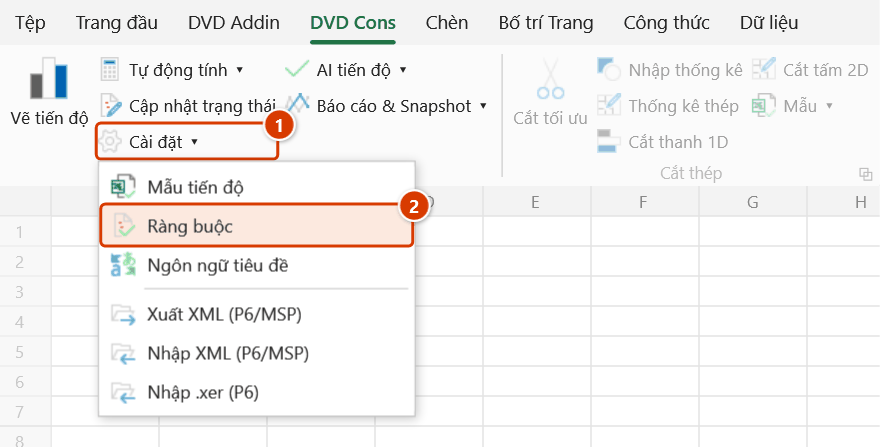
- Vào tab DVD Cons → nhóm Tiến độ → bấm mũi tên cạnh nút Cài đặt → Ràng buộc.
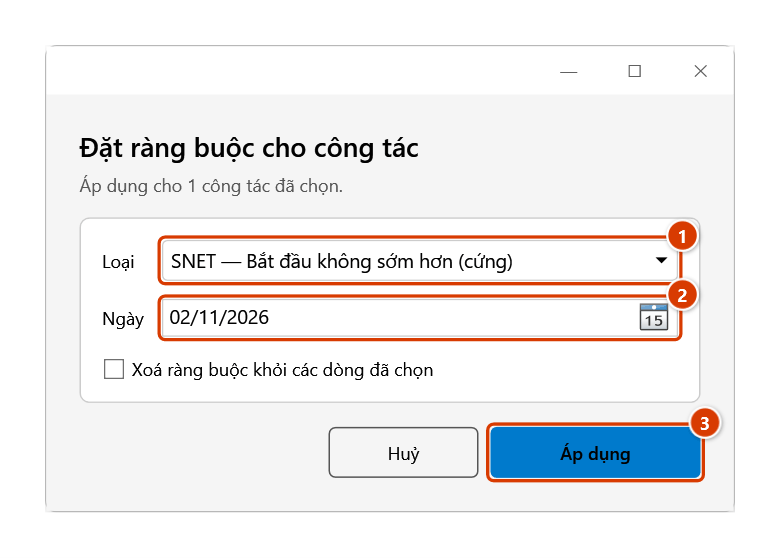
- Cửa sổ Đặt ràng buộc cho công tác hiện ra với các trường:
- Loại — chọn ASAP / ALAP / MSO / MFO / SNET / SNLT / FNET / FNLT / Deadline.
- Ngày — ngày ràng buộc.
- Ô tích Xoá ràng buộc khỏi các dòng đã chọn — dùng khi muốn gỡ ràng buộc thay vì đặt mới.
- Bấm Áp dụng (hoặc Huỷ). Thiếu loại hoặc thiếu ngày, cửa sổ báo lỗi tại chỗ.
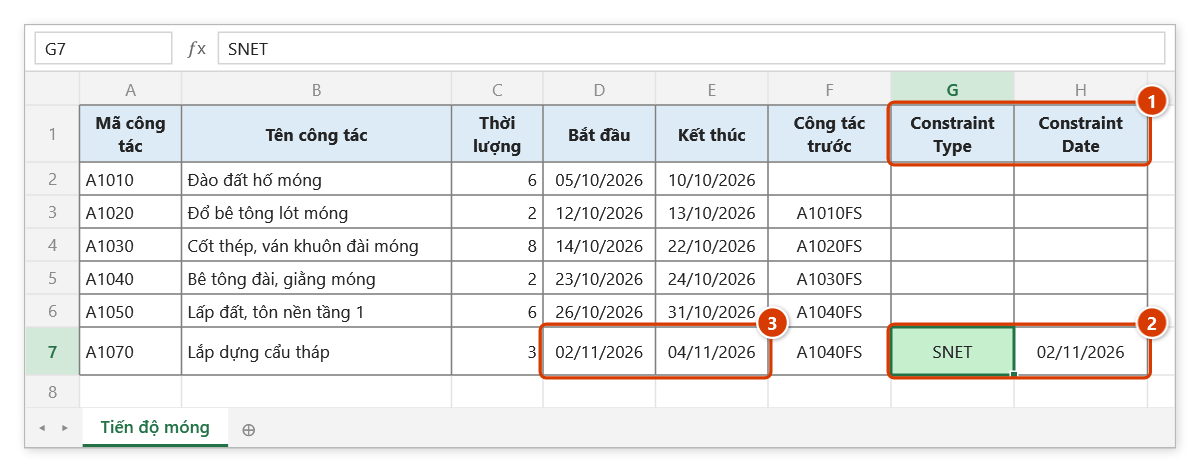
- Add-in tạo 2 cột Constraint Type và Constraint Date nếu sheet chưa có, ghi giá trị vào các dòng đã chọn, rồi tính lại tiến độ. Hộp thông báo cho biết đã đặt ràng buộc cho bao nhiêu công tác.
- Đọc màu ô ràng buộc: xanh = đạt, đỏ = xung đột / trễ (di chuột lên ô để xem chi tiết).
Video hướng dẫn
Ràng buộc tiến độ · 6 phút 08 giây · 15 trường hợp · Tải video · File thực hành theo video
Các chương (20)
- Giới thiệu
- Mở lệnh
- 1 · SNET – chờ bàn giao mặt bằng
- Các loại ràng buộc
- 1 · SNET – chờ bàn giao mặt bằng
- 2 · MSO – ghim ngày bắt đầu
- 3 · MSO mâu thuẫn với quan hệ
- 4 · FNET – xong không sớm hơn
- 5 · MFO – xong đúng ngày
- 6 · FNLT, Deadline – hạn chót
- 7 · SNLT – bắt đầu không muộn hơn
- 8 · Nhiều dòng một lần
- 9 · Dòng tóm tắt và mốc
- 10 · Ngày ràng buộc là Chủ nhật
- 11 · Xoá ràng buộc
- 12 · Gõ tay, Tự động tính
- 13 · Xuất sang MS Project
- 14 · Thông báo và lưu ý
- Mẹo
- Kết thúc
Hướng dẫn bằng hình
Thực hành
Tải file mẫu của lệnh này — dữ liệu y như hình dưới (sheet Tiến độ móng), mở ra là làm theo được ngay từng bước.
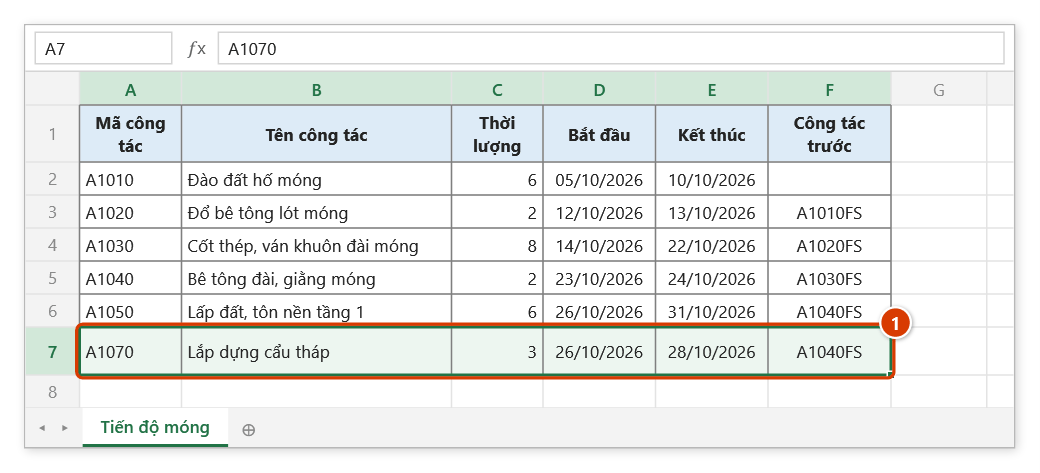
Bước 1. Mở sheet tiến độ và bôi đen dòng công tác cần ràng buộc (1) — ở đây Lắp dựng cẩu tháp, vì mặt bằng đặt cẩu chỉ được bàn giao từ 02/11/2026. Chưa chọn dòng nào trong vùng dữ liệu thì lệnh chỉ nhắc rồi dừng.
Bước 2. Trên ribbon, mở tab DVD Cons → nhóm Tiến độ → mở Cài đặt → chọn Ràng buộc.
Bước 3. Cửa sổ Đặt ràng buộc cho công tác báo số dòng đã chọn. Chọn Loại (1) — MSO, SNET, FNET là ràng buộc cứng (dời ngày thật); ALAP, MFO, SNLT, FNLT, Deadline chỉ cảnh báo — chọn Ngày (2) rồi bấm Áp dụng (3). Muốn gỡ thì tích Xoá ràng buộc khỏi các dòng đã chọn.
Bước 4. Sheet chưa có thì add-in chèn 2 cột Constraint Type / Constraint Date ngay sau cột Công tác trước (1) (cột Type có danh sách chọn), ghi ràng buộc vào dòng đã chọn rồi tính lại lịch. Ô ràng buộc tô xanh = đạt, đỏ = xung đột / trễ — di chuột lên ô để đọc ghi chú (2). SNET đẩy Lắp dựng cẩu tháp sang 02/11–04/11 (3); hộp thông báo: ✓ Đã đặt ràng buộc SNET cho 1 công tác.
Ví dụ
Hợp đồng quy định hạng mục Hoàn thiện tầng 1 phục vụ khai trương phải xong trước 30/11, còn Lắp dựng cẩu tháp chỉ được bắt đầu từ 05/09 vì chờ bàn giao mặt bằng.
Chọn dòng Lắp dựng cẩu tháp → Ràng buộc → Loại SNET, Ngày 05/09 → Áp dụng: ngày bắt đầu bị đẩy về đúng 05/09 và cả chuỗi sau đó dịch theo. Tiếp tục chọn dòng Hoàn thiện tầng 1 → Loại FNLT, Ngày 30/11 → Áp dụng: ô chuyển đỏ vì lịch hiện tại kết thúc 08/12, báo cho bạn biết cần nén tiến độ 8 ngày.
Lưu ý
- Bắt buộc chọn dòng trước — không có dòng nào trong vùng dữ liệu được chọn thì lệnh chỉ hiện thông báo rồi dừng.
- Sheet đang chọn phải là worksheet tiến độ hợp lệ; nếu không, add-in hiện cảnh báo và không thay đổi gì.
- Bạn cũng có thể gõ thẳng vào 2 cột Constraint Type / Constraint Date (có dropdown); bật Tự động tính thì lịch cập nhật ngay.
- MSO, SNET và FNET là ràng buộc cứng — chúng dời ngày thật; ALAP, MFO, SNLT, FNLT và Deadline là ràng buộc cảnh báo — chỉ tô đỏ chứ không tự nén công tác.
- Việc ghi cột và tính lại lịch không hoàn tác được bằng Ctrl+Z; muốn gỡ, chạy lại lệnh với ô tích Xoá ràng buộc.
Liên quan
- Tự động tính — bật để ràng buộc gõ tay được áp dụng ngay.
- Vẽ tiến độ — vẽ lại biểu đồ sau khi ngày tháng đã dịch theo ràng buộc.
- Cập nhật trạng thái — xem Δ Finish so với mốc hợp đồng vừa ghim.
- Đề xuất tiến độ — khi FNLT báo đỏ, dựng phương án bù tiến độ.