
Vẽ tiến độ
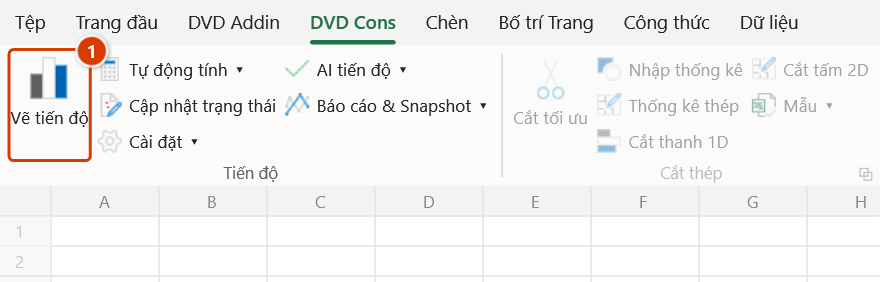
Vị trí trên ribbon: Tab DVD Cons → Nhóm Tiến độ
ID lệnh: btnDrawGanttChart
Cần đăng nhập license
Lệnh cần tài khoản DVDAddin còn hạn (Standard hoặc PRO). Trong thời gian dùng thử (Trial) dùng được đầy đủ.
Chức năng
Vẽ biểu đồ Gantt tiến độ thi công ngay trên sheet Excel, lấy dữ liệu từ bảng công tác của bạn (tên công việc, ngày bắt đầu / kết thúc, % hoàn thành…). Lệnh tự nhận diện dòng tiêu đề và vùng dữ liệu nên bạn không phải khai báo vùng thủ công.
Dùng lệnh này mỗi khi cần một tiến độ thi công trình chủ đầu tư / tư vấn giám sát mà không muốn rời Excel sang MS Project. Sau lần vẽ đầu, bật Tự động tính và Tự động vẽ để biểu đồ tự cập nhật khi bạn sửa dữ liệu.
Cách dùng
- Mở sheet tiến độ và đặt con trỏ vào một ô bất kỳ trong bảng công tác (hoặc bôi đen vùng dữ liệu).
- Vào tab DVD Cons → nhóm Tiến độ → bấm Vẽ tiến độ.
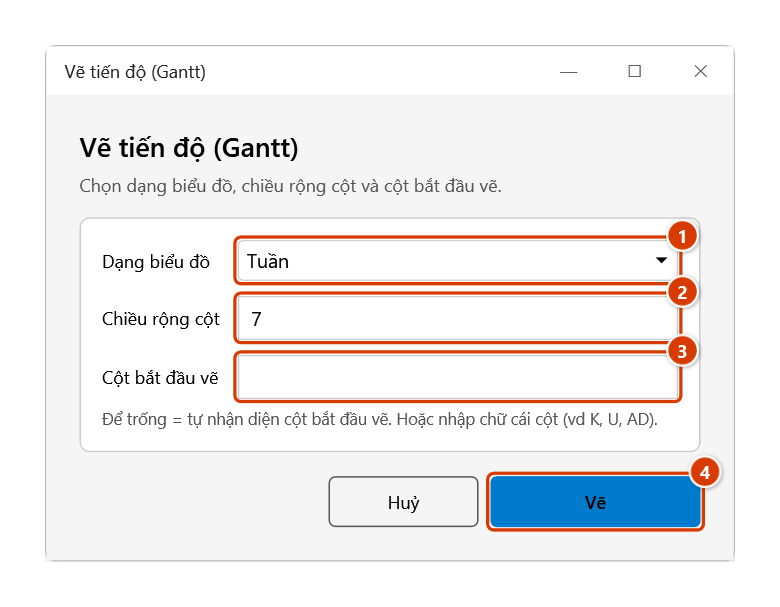
- Cửa sổ Vẽ tiến độ (Gantt) hiện ra với 3 trường, điền sẵn giá trị bạn dùng lần trước cho chính sheet này:
- Dạng biểu đồ — chọn Tháng, Tuần hoặc Ngày. Sheet chưa vẽ lần nào thì giá trị mặc định lấy từ Cài đặt Gantt.
- Chiều rộng cột — bề rộng mỗi cột thời gian. Mặc định 24 cho Tháng, 12 cho Tuần; khi chọn Ngày trường này bị khoá.
- Cột bắt đầu vẽ — chữ cái cột nơi phần biểu đồ bắt đầu (ví dụ
AD). Để trống thì add-in tự chọn.
- Bấm Vẽ (hoặc Huỷ để thoát). Nếu nhập sai, cửa sổ báo lỗi ngay: chiều rộng phải là số > 0, cột bắt đầu phải là chữ cái cột.
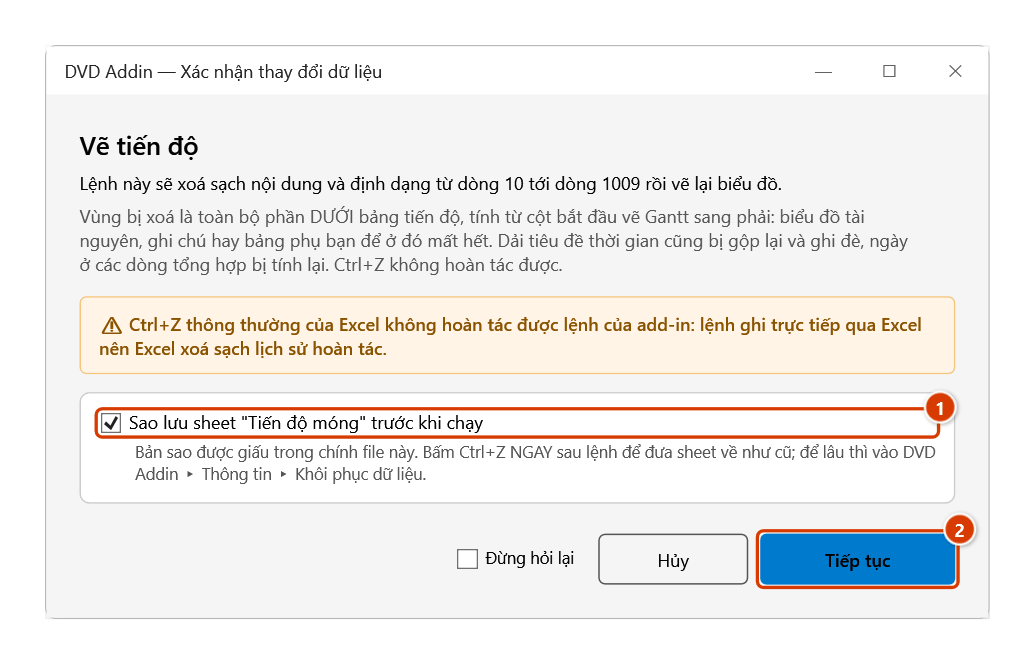
- Hộp Xác nhận thay đổi dữ liệu hiện ra (lần vẽ xoá sạch phần bên dưới bảng). Giữ ô Sao lưu sheet … trước khi chạy rồi bấm Tiếp tục.
- Biểu đồ được vẽ vào vùng bên phải bảng dữ liệu, đúng tỷ lệ và cột bạn vừa chọn.
Video hướng dẫn
Vẽ tiến độ, Tự động tính, Tự động vẽ · 7 phút 42 giây · 18 trường hợp · Tải video · File thực hành theo video
Lệnh trong video: Vẽ tiến độ · Tự động tính · Tự động vẽ
Các chương (23)
- Giới thiệu
- Mở lệnh
- Cửa sổ Vẽ tiến độ
- 1 · Bảng tiến độ cơ bản
- 2 · Sửa mốc cuối bảng, vẽ lại
- 3 · Bố trí bảng đúng
- 4 · Quan hệ FS, SS, FF, SF
- 5 · Mốc và thang Ngày
- 6 · Công tác nhóm theo cấp
- 7 · % hoàn thành, nhân lực
- 8 · Đường găng
- 9 · Thang Tháng
- 10 · Cột bắt đầu vẽ
- 11 · Bảng lớn, dừng bằng ESC
- 12 · Tự động tính
- 13 · Tắt tự động tính / vẽ
- 14 · Công tác trước theo dòng
- 15 · Ngày trống, ngày sai
- 16 · Vòng lặp quan hệ
- 17 · Sheet đang bảo vệ
- 18 · Hoàn tác Ctrl+Z
- Mẹo
- Kết thúc
Hướng dẫn bằng hình
Thực hành
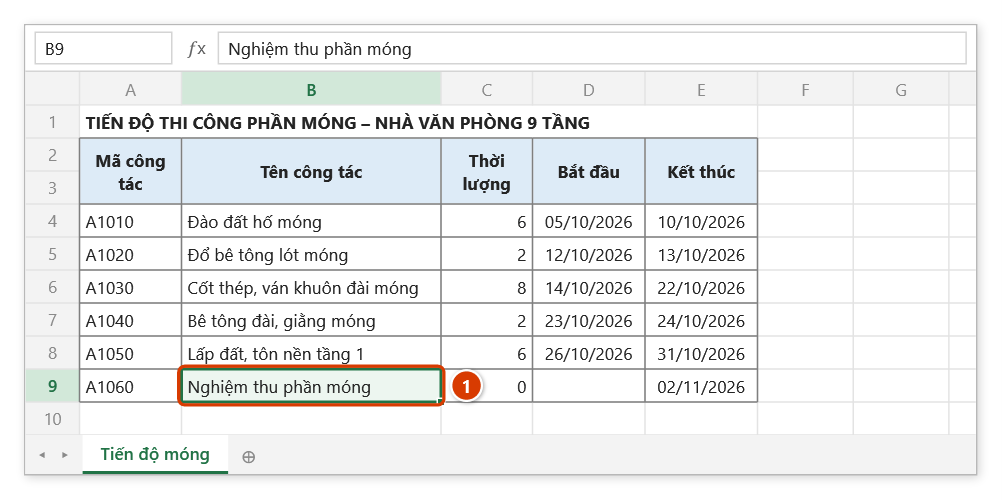
Tải file mẫu của lệnh này — dữ liệu y như hình dưới (sheet Tiến độ móng), mở ra là làm theo được ngay từng bước.
Bước 1. Mở sheet tiến độ và đặt con trỏ vào một ô trong bảng công tác, ví dụ dòng cuối (1) — add-in tự nhận diện dòng tiêu đề (Thời lượng / Bắt đầu / Kết thúc) và vùng dữ liệu.
Bước 2. Trên ribbon, mở tab DVD Cons → nhóm Tiến độ → bấm Vẽ tiến độ.
Bước 3. Cửa sổ Vẽ tiến độ (Gantt) gom ba lựa chọn: chọn Dạng biểu đồ (1) (Tháng / Tuần / Ngày), nhập Chiều rộng cột thời gian (2), để trống Cột bắt đầu vẽ (3) để add-in tự đặt biểu đồ ngay sau cột cuối của bảng (hoặc gõ chữ cái cột, ví dụ AD). Bấm Vẽ (4).
Bước 4. Vì lần vẽ xoá sạch phần bên dưới bảng (biểu đồ tài nguyên, ghi chú, bảng phụ…), hộp Xác nhận thay đổi dữ liệu hiện ra. Giữ ô Sao lưu sheet "Tiến độ móng" trước khi chạy (1) để Ctrl+Z ngay sau lệnh đưa sheet về như cũ, rồi bấm Tiếp tục (2).
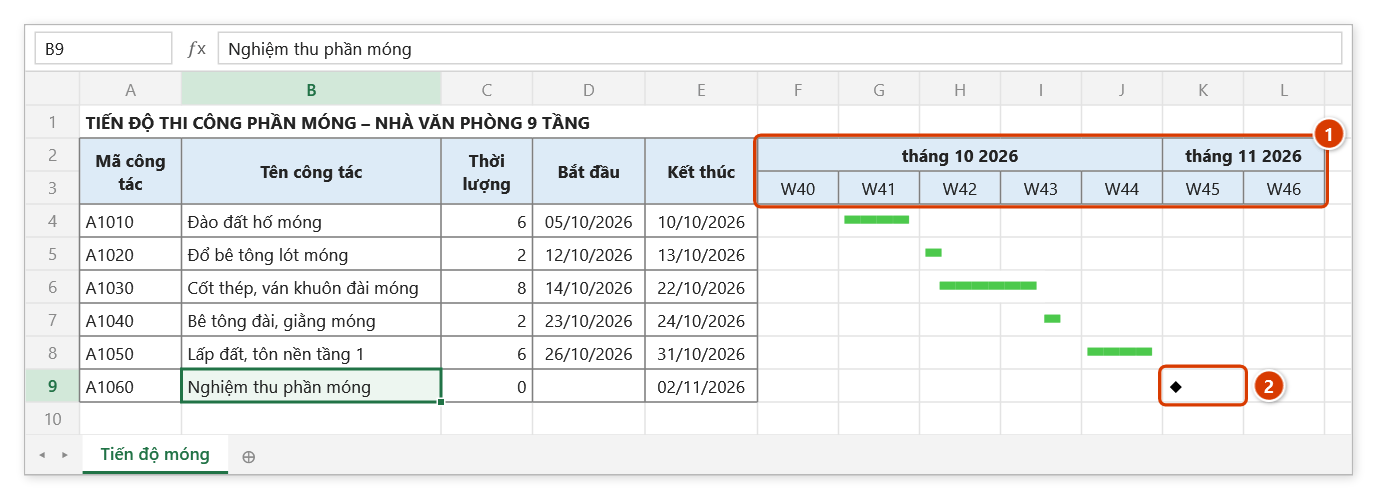
Bước 5. Biểu đồ được vẽ ngay bên phải bảng, từ cột F: hàng trên là tháng, hàng dưới là số tuần (W41, W42…) (1); mỗi công tác một thanh, mốc (thời lượng 0) là hình thoi (2). Trên sheet thật, thanh còn kèm nhãn ngày, số ngày và mũi tên quan hệ. Lựa chọn vừa dùng được nhớ riêng cho sheet này.
Ví dụ
Sheet tiến độ thi công phần thân một chung cư 12 tầng, 60 công tác từ Ép cọc đến Hoàn thiện mặt ngoài, cột dữ liệu kết thúc ở cột AC.
Bạn đặt con trỏ vào ô tên công tác bất kỳ, bấm Vẽ tiến độ, chọn Dạng biểu đồ = Tuần, Chiều rộng cột = 12, Cột bắt đầu vẽ = AD. Bấm Vẽ — dải thanh tiến độ theo tuần hiện ra từ cột AD trở đi, mỗi công tác một thanh, phần đã hoàn thành hiển thị theo % nhập trong bảng.
Lưu ý
- Tỷ lệ, chiều rộng cột và cột bắt đầu được ghi nhớ riêng cho từng sheet, lưu ngay trong workbook. Lần sau mở cửa sổ trên sheet đó, các ô đã điền sẵn giá trị lần trước; Tự động vẽ cũng vẽ lại theo đúng tỷ lệ của chính sheet đó — vẽ một sheet khác theo Tháng không làm đổi biểu đồ Tuần của sheet này.
- Khi chọn dạng Ngày, ô Chiều rộng cột bị khoá — add-in dùng bề rộng cố định cho tỷ lệ ngày.
- Sheet phải có các cột tiến độ mà add-in nhận diện (Start / Finish / Duration…). Nếu chưa có, hãy bắt đầu từ Mẫu tiến độ hoặc Nhập XML (P6/MSP).
- Vẽ Gantt ghi đè vùng biểu đồ cũ trên sheet. Khi bạn bấm lệnh, Ctrl+Z ngay sau lệnh đưa sheet về như trước (nhờ bản sao lưu); xem Khôi phục dữ liệu. Lần vẽ lại của Tự động vẽ thì không sao lưu và không hoàn tác được bằng Ctrl+Z.
- Không bấm lệnh khi đang ở chế độ sửa nội dung ô (con trỏ nhấp nháy trong ô) — Excel sẽ từ chối thao tác.
Liên quan
- Tự động tính — bật để lịch tự tính lại mỗi khi sửa Duration / Start / Finish.
- Tự động vẽ — bật để Gantt tự vẽ lại sau khi tính, khỏi bấm lệnh này thủ công.
- Cài đặt — đổi tỷ lệ mặc định, lịch làm việc và ẩn/hiện cột.
- Mẫu tiến độ — mở workbook mẫu đã có sẵn cấu trúc cột cho lệnh này.