
Baseline
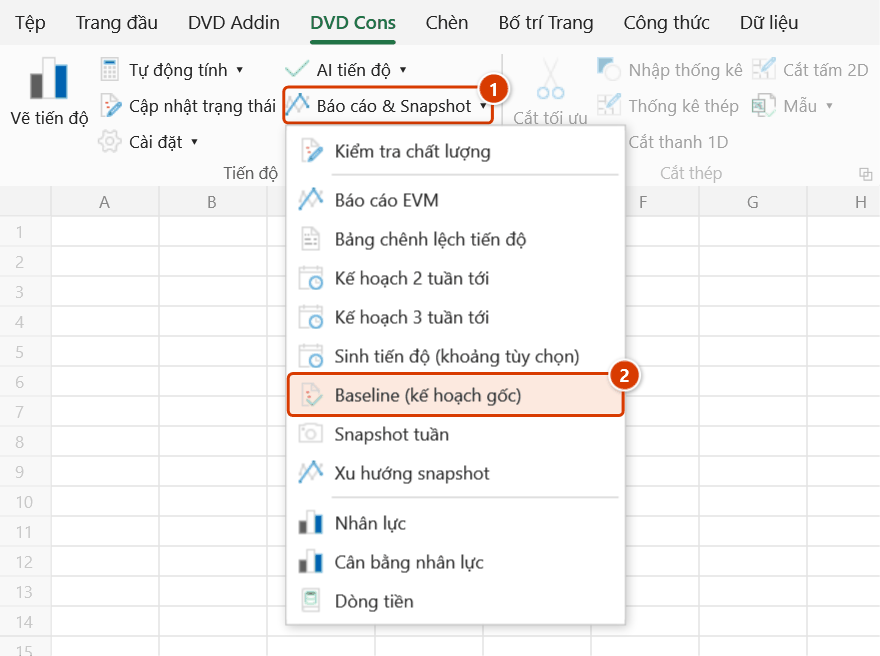
Vị trí trên ribbon: Tab DVD Cons → Nhóm Tiến độ → Menu Báo cáo & Snapshot
ID lệnh: btnBaseline
Tính năng PRO
Lệnh thuộc gói PRO. Tài khoản STANDARD kích hoạt trước 01/07/2026 vẫn dùng được cho tới khi hết hạn license; tài khoản Standard khác bấm vào sẽ hiện hộp thoại nâng cấp.
Chức năng
Mở cửa sổ Quản lý Baseline tiến độ. Baseline là bản sao đông cứng của tiến độ tại một thời điểm — thường là lúc chốt kế hoạch ban đầu — được cất vào một sheet ẩn _BL_* trong chính workbook. Nhờ đó, mọi tranh luận "kế hoạch ban đầu là ngày nào" đều có bằng chứng, và lệnh so sánh đo được chính xác từng công tác trượt bao nhiêu ngày. Một dự án có thể giữ nhiều baseline: BL1 lúc ký hợp đồng, BL2 sau lần điều chỉnh lớn.
Cách dùng
- Mở workbook có sheet tiến độ đang hiển thị (sheet nguồn phải visible, nếu không cửa sổ sẽ báo không tìm được sheet nguồn).
- Vào Tab DVD Cons → nhóm Tiến độ → menu Báo cáo & Snapshot → bấm Baseline (kế hoạch gốc).
- Lưu baseline mới: nhập Tên (ví dụ
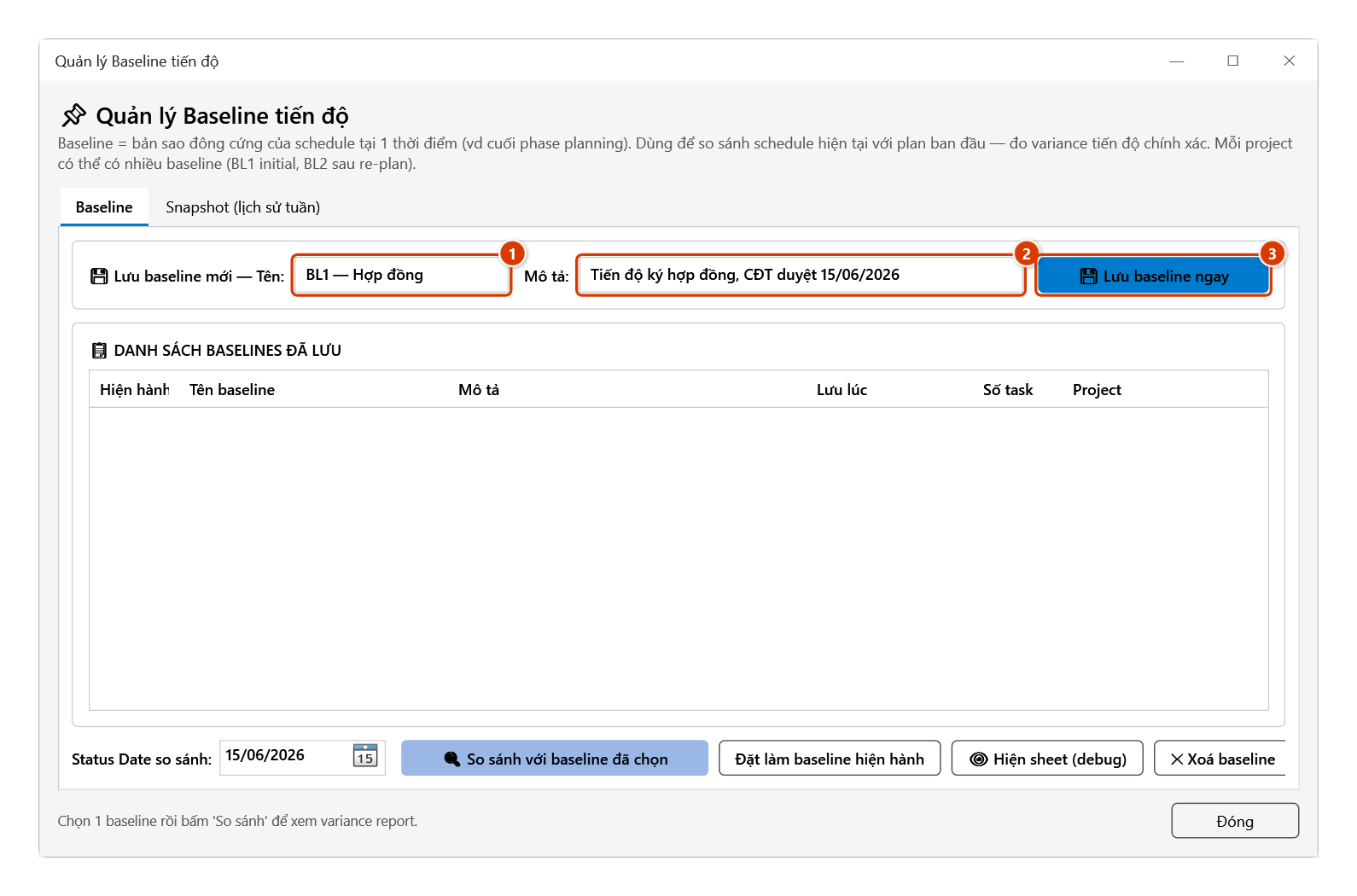
BL1 — Phase 1 kickoff) và Mô tả (ví dụSau khi BGĐ ký duyệt 15/04/2026), rồi bấm Lưu baseline ngay. Trùng tên thì cửa sổ hỏi có ghi đè bản cũ không. - Baseline vừa lưu xuất hiện trong bảng Danh sách baselines đã lưu với các cột Tên baseline, Mô tả, Lưu lúc, Số task và Project.
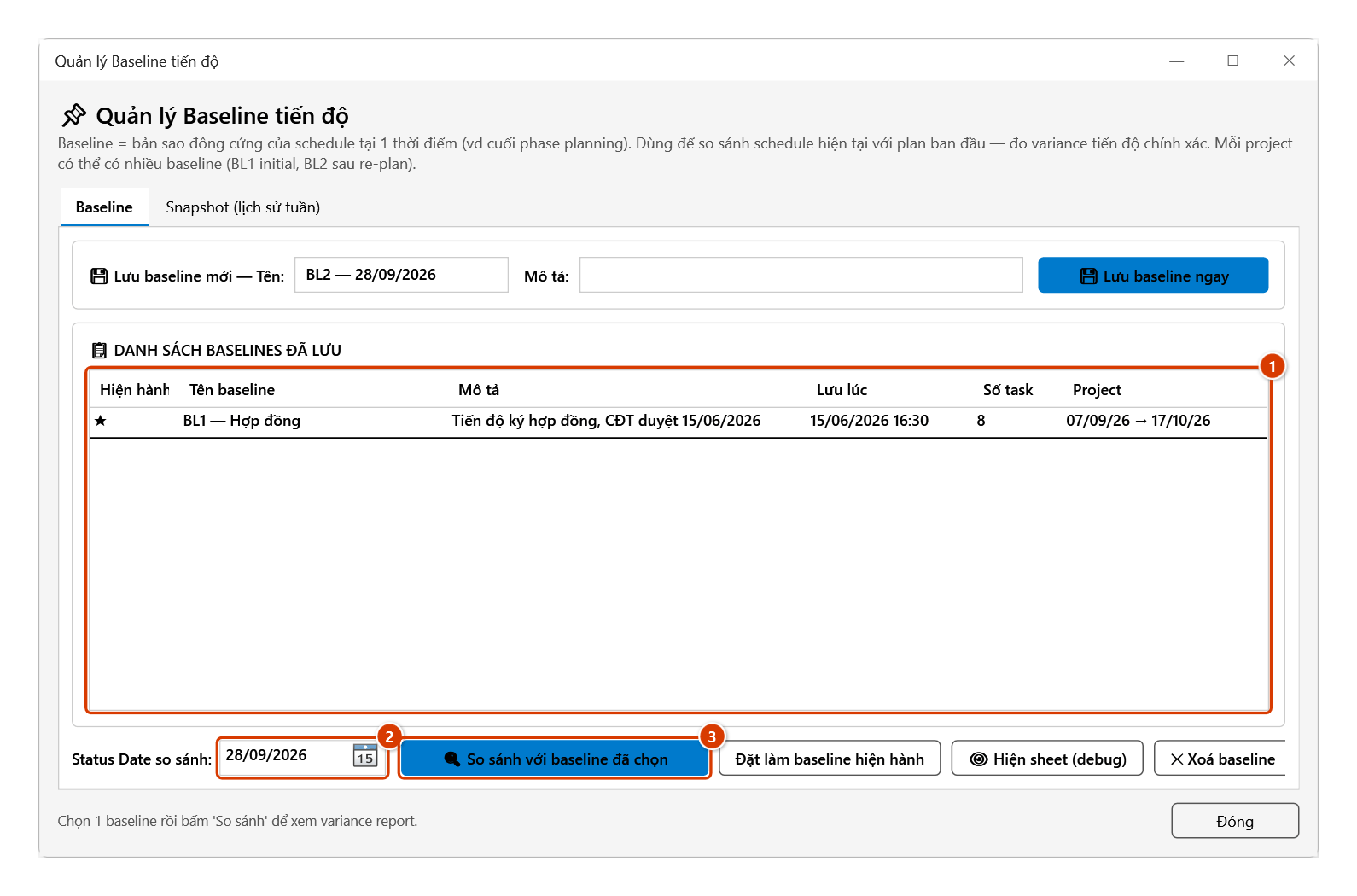
- So sánh: chọn một dòng trong bảng, chọn Status Date so sánh ở ô lịch bên dưới, rồi bấm So sánh với baseline đã chọn.
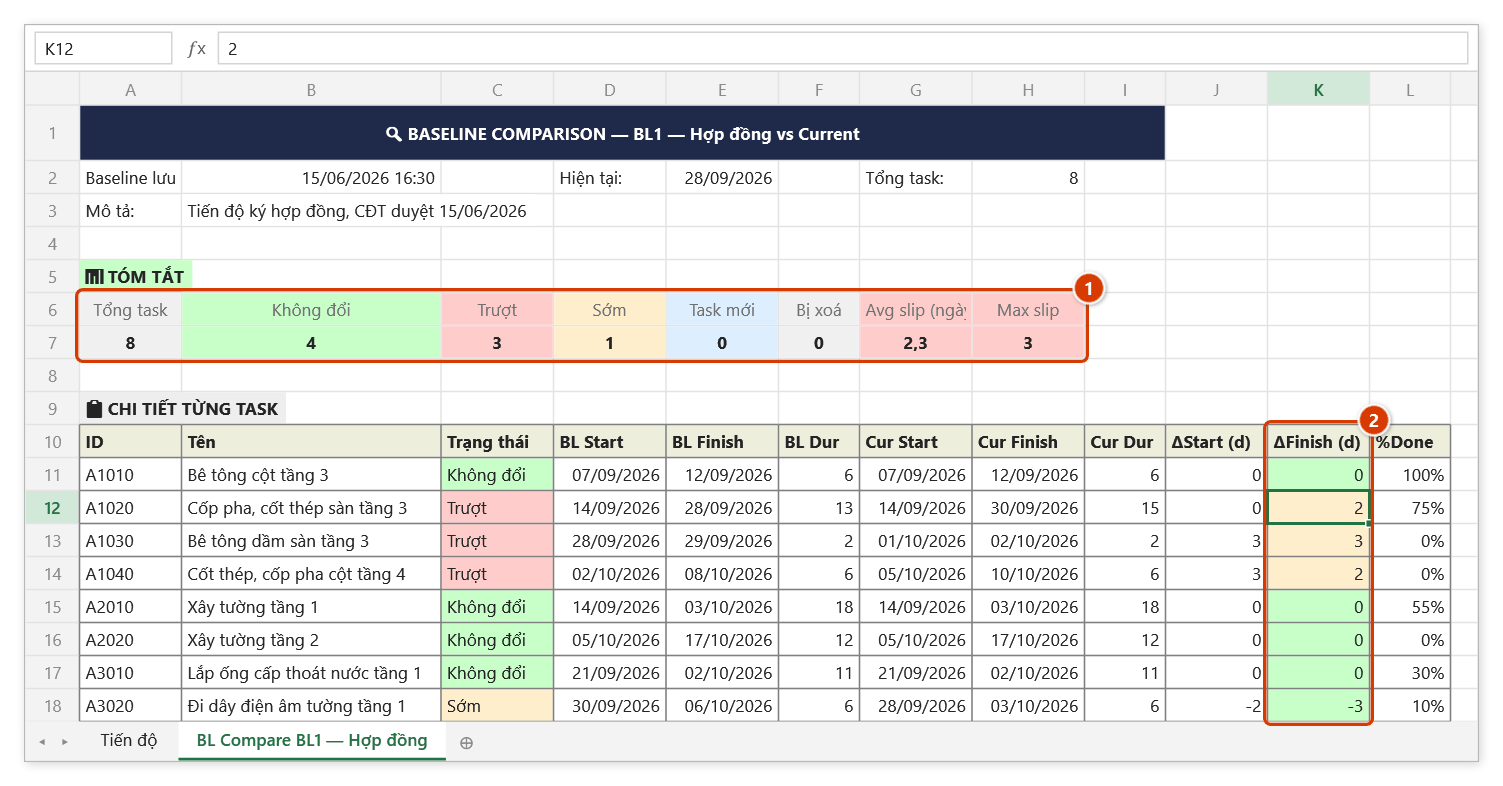
- Cửa sổ sinh sheet BL Compare và báo tóm tắt: tổng task, số trượt, số sớm, mới, bị xoá, trượt trung bình và trượt lớn nhất. Sheet gồm 8 KPI cùng bảng chi tiết 12 cột (BL Start/Finish/Dur so với hiện tại và ΔSlip).
- Hai nút bên phải để quản lý: Hiện sheet (debug) bỏ ẩn sheet
_BL_*đang chọn, Xoá baseline xoá hẳn nó. Bấm Đóng khi xong.
Video hướng dẫn
Baseline, Snapshot và Xu hướng · 4 phút 56 giây · 12 trường hợp · Tải video · File thực hành theo video
Lệnh trong video: Baseline · Snapshot tuần · Xu hướng snapshot
Các chương (16)
- Giới thiệu
- Mở lệnh
- 1 · Lưu baseline đầu tiên
- 2 · Snapshot tuần
- 3 · Chụp lại trong ngày
- 4 · Xu hướng snapshot
- 5 · So sánh với baseline
- 6 · Thêm, xoá công tác
- 7 · Thanh baseline trên Gantt
- 8 · Lưu baseline thứ hai
- 9 · Đặt baseline hiện hành
- 10 · Trùng tên, xoá baseline
- 11 · Gửi file, sheet ẩn
- 12 · Khoá sổ và Ctrl+Z
- Mẹo
- Kết thúc
Hướng dẫn bằng hình
Bước 1. Mở sheet tiến độ cần chốt baseline (ví dụ Tiến độ vừa được chủ đầu tư duyệt ngày 15/06/2026). Sheet phải đang hiển thị, không được ẩn.
Bước 2. Trên ribbon, mở tab DVD Cons → nhóm Tiến độ → mở Báo cáo & Snapshot → chọn Baseline (kế hoạch gốc).
Bước 3. Ở thẻ Baseline, nhập Tên (1) và Mô tả (2) rồi bấm 💾 Lưu baseline ngay (3). Bản sao tiến độ được cất vào sheet ẩn _BL_BL1 — Hợp đồng và trở thành baseline hiện hành (★).
Bước 4. Khi cần so sánh (ví dụ ngày 28/09/2026), mở lại cửa sổ, chọn BL1 trong danh sách (1), đặt Status Date so sánh (2) rồi bấm 🔍 So sánh với baseline đã chọn (3).
Bước 5. Add-in sinh sheet BL Compare BL1 — Hợp đồng: 8 ô KPI (1) (4 không đổi, 3 trượt, 1 sớm, trượt trung bình 2,3 ngày, lớn nhất 3 ngày) và bảng chi tiết 12 cột so ngày baseline với ngày hiện tại, cột ΔFinish tô màu theo số ngày trượt (2). Hộp So sánh xong tóm tắt lại các con số này.
Ví dụ
Dự án trường học ký hợp đồng tháng 4, kỹ sư lưu BL1 — Kế hoạch ký hợp đồng. Cuối tháng 8, chuẩn bị báo cáo BGĐ, anh mở lại cửa sổ, chọn BL1, đặt Status Date là 31/08/2026 rồi bấm so sánh. Sheet BL Compare cho: 240 task, trượt 37, sớm 12, mới 8, bị xoá 3, trượt trung bình 6 ngày, trượt lớn nhất 21 ngày ở hạng mục hệ thống điều hòa. Bảng chi tiết được dán thẳng vào phụ lục báo cáo tháng làm căn cứ xin gia hạn.
Lưu ý
- Thẻ Snapshot (cùng hộp thoại): danh sách snapshot của sheet (hoặc cả sổ), chụp cho một ngày, vẽ xu hướng, đổi ngày snapshot chụp nhầm, xoá. Mỗi sheet, mỗi ngày giữ một snapshot.
- Baseline hiện hành (cột ★ Hiện hành): bản mà Update Status, EVM, Recovery, Variance và thanh baseline trên Gantt đang so. Lưu baseline mới thì bản mới thành hiện hành; muốn so với bản cũ, chọn dòng → Đặt làm baseline hiện hành.
- Các báo cáo khớp baseline theo Activity ID; cột dò theo tiêu đề nên sheet có dòng tiêu đề phía trên bảng hay đã sắp lại cột vẫn đọc đúng.
- Bật Vẽ thanh baseline trong Cài đặt Gantt để thấy thanh xám mảnh dưới mỗi thanh hiện hành (kiểu Tracking Gantt).
- Ngày so sánh mặc định là ngày dữ liệu chung của file (tên
dvdDataDate). - Xoá baseline không thể hoàn tác — sheet ẩn bị xoá vĩnh viễn, Ctrl+Z không cứu được.
- Sheet nguồn phải đang hiển thị khi lưu; sheet Gantt bị ẩn sẽ khiến lệnh báo không tìm được sheet nguồn.
- Baseline nằm trong chính workbook, nên gửi file cho ai là gửi kèm cả lịch sử baseline; ngược lại, tạo file mới bằng "Save As" xong xoá sheet ẩn là mất baseline.
- Nút Hiện sheet (debug) chỉ để kiểm tra dữ liệu thô — đừng sửa tay trên sheet
_BL_*, sửa là hỏng tính bất biến của baseline. - Mỗi lần so sánh sinh một sheet BL Compare + tên baseline + ngày mới (tên cắt còn 25 ký tự, trùng thì thêm
(2),(3)…), các bản trước giữ nguyên.
Liên quan
- Kiểm tra chất lượng — cần có baseline thì mục BEI mới chấm được.
- Snapshot tuần — ảnh chụp định kỳ hàng tuần, khác với baseline là mốc kế hoạch cố định.
- Bảng chênh lệch tiến độ — tóm tắt biến động cho lãnh đạo sau khi đã so baseline.
- Cập nhật trạng thái — cập nhật hiện trạng trước khi so sánh với baseline.