
Xu hướng snapshot
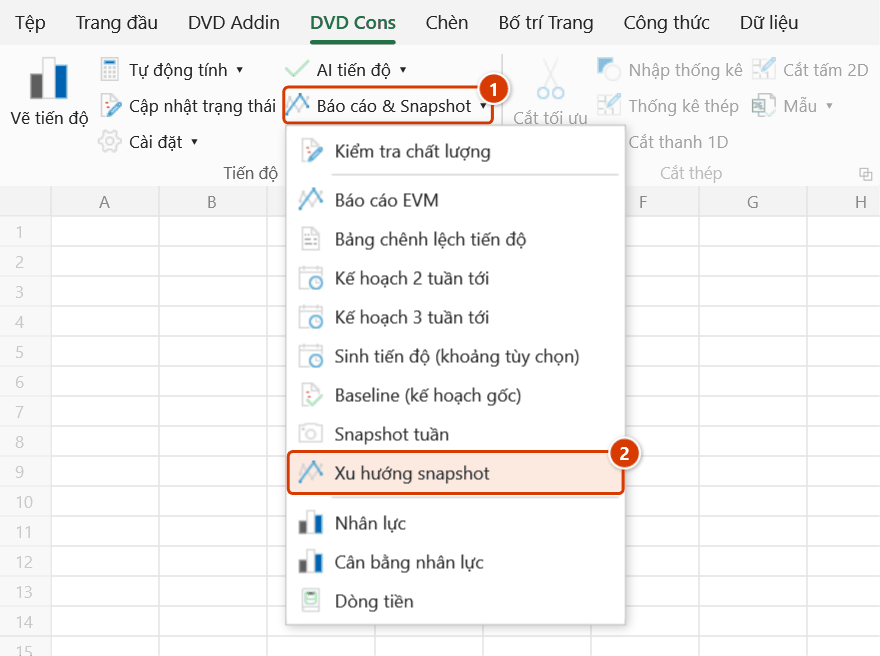
Vị trí trên ribbon: Tab DVD Cons → Nhóm Tiến độ → Menu Báo cáo & Snapshot
ID lệnh: btnSnapshotTrend
Tính năng PRO
Lệnh thuộc gói PRO. Tài khoản STANDARD kích hoạt trước 01/07/2026 vẫn dùng được cho tới khi hết hạn license; tài khoản Standard khác bấm vào sẽ hiện hộp thoại nâng cấp.
Chức năng
Đọc tất cả các bản chụp _Snap_* đang có trong workbook rồi dựng hai biểu đồ theo thời gian: biểu đồ đường SPI và CPI, và biểu đồ cột số ngày trượt đường găng. Một con số SPI đơn lẻ chỉ nói dự án đang chậm; chuỗi SPI qua nhiều tuần mới nói dự án đang xấu đi, đang chững lại hay đã hồi phục — đó là thứ ban giám đốc cần để quyết định can thiệp sớm.
Cách dùng
- Đảm bảo workbook đã có ít nhất hai bản chụp do lệnh Snapshot tuần tạo ra (sheet
_Snap_*). - Vào Tab DVD Cons → nhóm Tiến độ → menu Báo cáo & Snapshot → bấm Xu hướng snapshot.
- Lệnh tự quét toàn bộ workbook, không cần chọn sheet hay vùng, cũng không có hộp thoại.
- Sheet kết quả hiện ra với hai biểu đồ: đường SPI + CPI theo thời gian, và cột trượt đường găng theo thời gian.
- Đọc hướng đi của đường, không chỉ giá trị cuối: dốc xuống liên tục là báo động, đi ngang là đã kiểm soát được, dốc lên là đang hồi phục.
- Copy biểu đồ sang báo cáo tháng hoặc slide họp chủ đầu tư.
Video hướng dẫn
Baseline, Snapshot và Xu hướng · 4 phút 56 giây · 12 trường hợp · Tải video · File thực hành theo video
Lệnh trong video: Baseline · Snapshot tuần · Xu hướng snapshot
Các chương (16)
- Giới thiệu
- Mở lệnh
- 1 · Lưu baseline đầu tiên
- 2 · Snapshot tuần
- 3 · Chụp lại trong ngày
- 4 · Xu hướng snapshot
- 5 · So sánh với baseline
- 6 · Thêm, xoá công tác
- 7 · Thanh baseline trên Gantt
- 8 · Lưu baseline thứ hai
- 9 · Đặt baseline hiện hành
- 10 · Trùng tên, xoá baseline
- 11 · Gửi file, sheet ẩn
- 12 · Khoá sổ và Ctrl+Z
- Mẹo
- Kết thúc
Hướng dẫn bằng hình
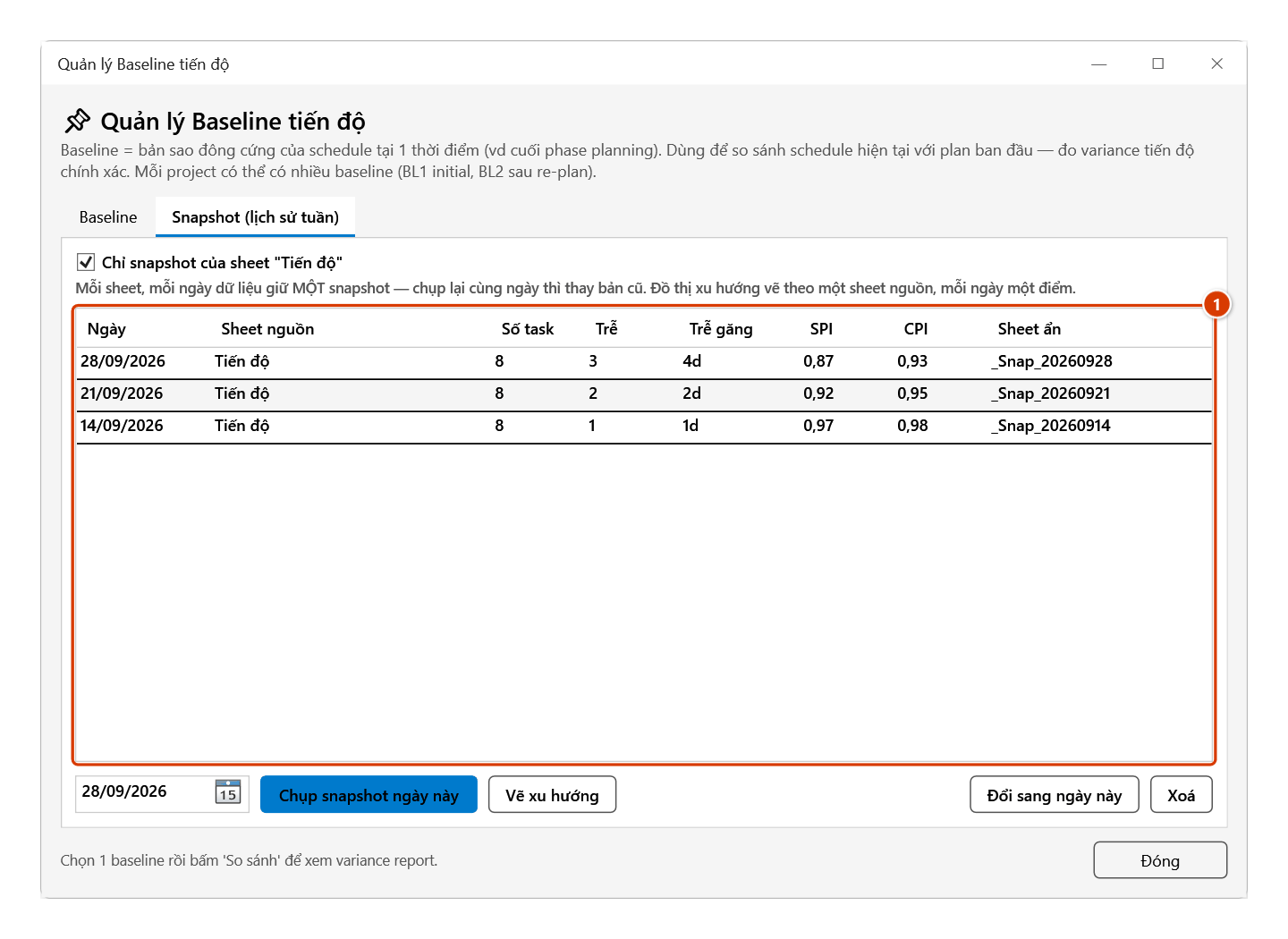
Bước 1. Cần ít nhất 2 snapshot của sheet tiến độ, chụp bằng Snapshot tuần vào các ngày khác nhau — kiểm tra ở Baseline ▸ thẻ Snapshot (lịch sử tuần) (1). Mở sheet tiến độ đó rồi chạy lệnh.
Bước 2. Trên ribbon, mở tab DVD Cons → nhóm Tiến độ → mở Báo cáo & Snapshot → chọn Xu hướng snapshot.
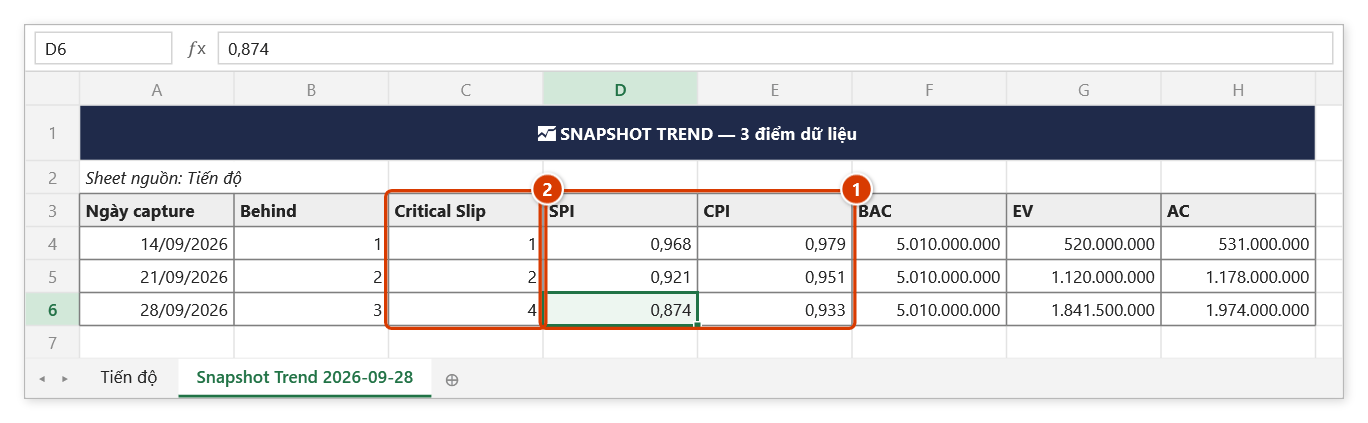
Bước 3. Sheet Snapshot Trend 2026-09-28 có bảng mỗi ngày một điểm với SPI / CPI (1) và số ngày trượt găng (2); bên phải (từ cột J) là biểu đồ đường SPI / CPI theo thời gian và biểu đồ cột Critical-path Slip (ngày) theo thời gian. Ở ví dụ này SPI giảm từ 0,968 xuống 0,874 trong 3 tuần — tiến độ đang xấu đi.
Ví dụ
Dự án cải tạo nhà máy đã chụp 11 tuần. Biểu đồ xu hướng cho thấy SPI trượt từ 0,98 xuống 0,86 trong 6 tuần đầu, rồi nhích lại 0,91 ở ba tuần cuối sau khi bổ sung tổ thi công thứ hai. Biểu đồ cột trượt găng đi kèm cho thấy số ngày trượt dừng ở mức 14 và không tăng thêm. Hai hình này thay cho cả trang chữ giải trình trong báo cáo gửi chủ đầu tư.
Lưu ý
- Xu hướng vẽ cho một sheet nguồn — sheet đang mở nếu nó có snapshot, không thì sheet của snapshot mới nhất — mỗi ngày một điểm. Trước đây trộn snapshot của mọi sheet tiến độ trong sổ.
- Cần ít nhất hai bản chụp; có một bản thì không vẽ được đường xu hướng.
- Lệnh chỉ đọc dữ liệu đã chụp — cập nhật tiến độ hôm nay không làm thay đổi các điểm cũ, muốn có điểm mới phải chụp thêm.
- Snapshot chụp thưa hoặc không đều ngày sẽ khiến trục thời gian méo và biểu đồ khó diễn giải.
- Mỗi lần chạy sinh một sheet Snapshot Trend + ngày mới (trùng tên thì thêm
(2),(3)…), bản cũ giữ nguyên; Ctrl+Z không hoàn tác được. - Đường CPI chỉ có nghĩa nếu lúc chụp sheet đã có cột BAC và chi phí thực tế.
Liên quan
- Snapshot tuần — tạo các điểm dữ liệu mà lệnh này đọc.
- Báo cáo EVM — chi tiết cách SPI và CPI được tính ra.
- Bảng chênh lệch tiến độ — bức tranh của tuần hiện tại, bổ sung cho góc nhìn xu hướng.
- Baseline — so với kế hoạch gốc, thay vì so với chính mình qua thời gian.