
Báo cáo EVM
Vị trí trên ribbon: Tab DVD Cons → Nhóm Tiến độ → Menu Báo cáo & Snapshot
ID lệnh: btnEvmReport
Tính năng PRO
Lệnh thuộc gói PRO. Tài khoản STANDARD kích hoạt trước 01/07/2026 vẫn dùng được cho tới khi hết hạn license; tài khoản Standard khác bấm vào sẽ hiện hộp thoại nâng cấp.
Chức năng
Phân tích Earned Value Management (EVM) từ ba nguồn dữ liệu đã có trên sheet tiến độ: dự toán từng công tác (BAC), chi phí thực tế (AC) và phần trăm hoàn thành. Lệnh sinh một sheet mới với bảng chỉ số chuẩn PMI cùng biểu đồ S-curve ba đường PV / EV / AC. Dùng khi phải trả lời câu hỏi kinh điển của chủ đầu tư: dự án đang chậm hay nhanh, đang vượt chi hay tiết kiệm, và cuối cùng sẽ tốn bao nhiêu.
Cách dùng
- Mở sheet tiến độ đã có cột BAC (cột N trong bộ mẫu 20 cột). Nếu sheet chưa có cột này, thêm một cột tiêu đề BAC (hoặc Dự toán / Budget) cạnh hàng tiêu đề, hoặc bắt đầu từ Mẫu tiến độ — nút Nâng cấp sheet cũ đã bỏ khỏi ribbon.
- Điền chi phí thực tế (AC) và cập nhật phần trăm hoàn thành tới ngày chốt số liệu.
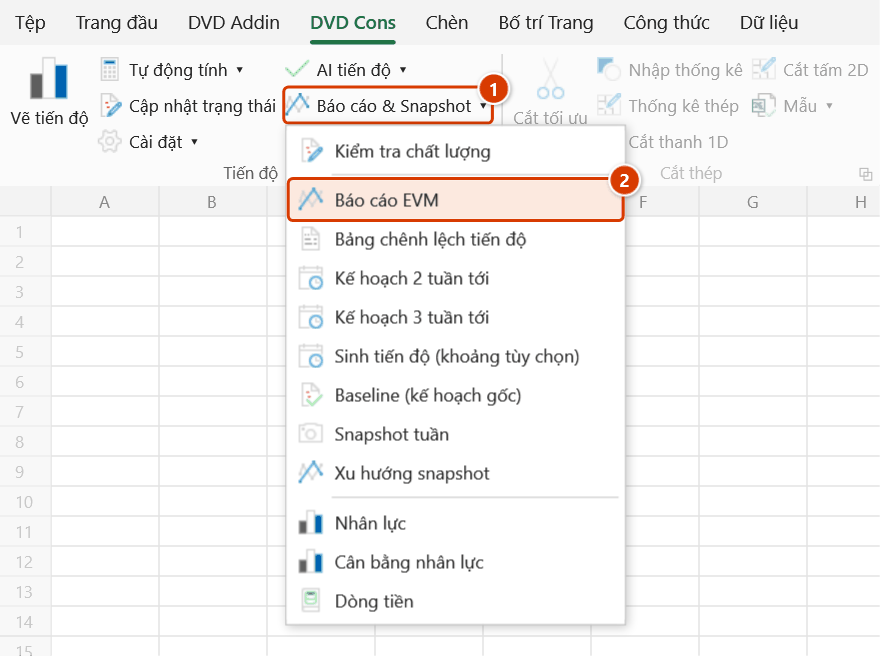
- Vào Tab DVD Cons → nhóm Tiến độ → menu Báo cáo & Snapshot → bấm Báo cáo EVM.
- Hộp nhập của Excel hỏi Status Date cho phân tích EVM (dd/mm/yyyy) (điền sẵn ngày dữ liệu đang lưu trong file, chưa có thì hôm nay) → OK. Sheet báo cáo mới EVM Report + ngày (
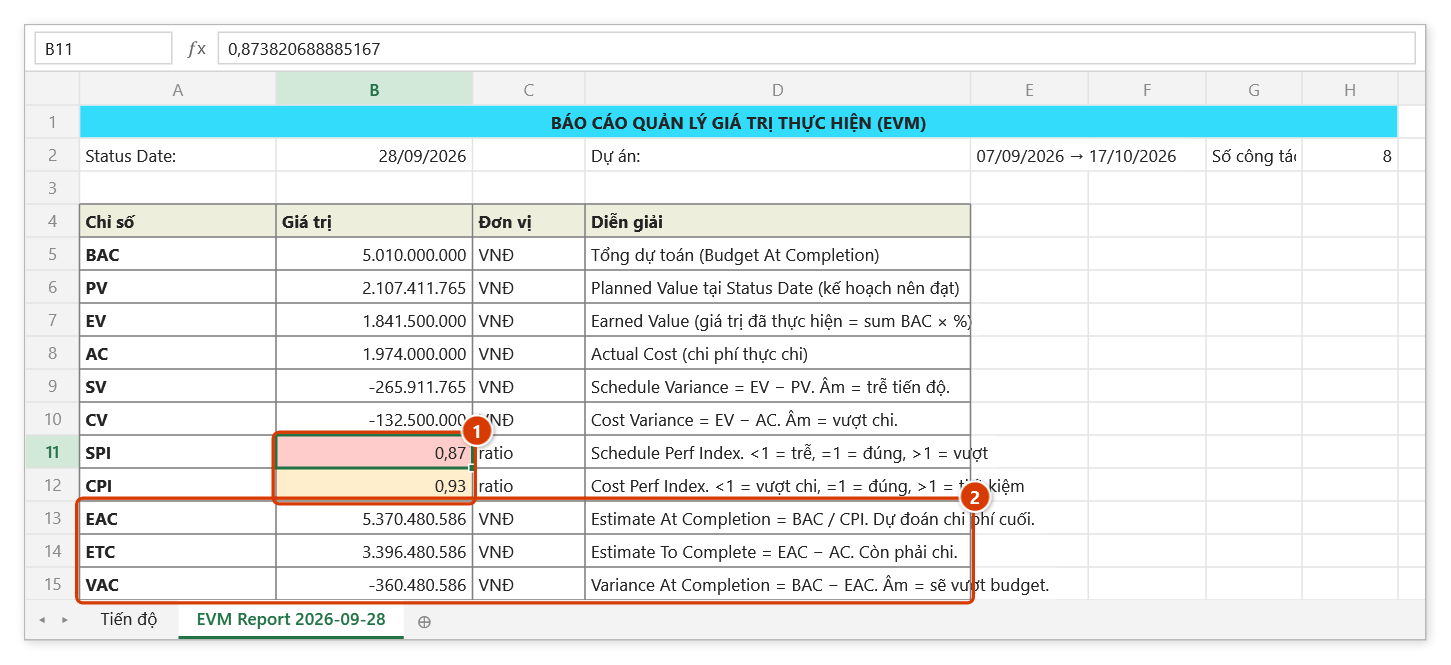
yyyy-MM-dd) được tạo và kích hoạt. - Đọc bảng chỉ số: BAC, PV, EV, AC, SV, CV, SPI, CPI, EAC, ETC, VAC. Ô SPI/CPI tự tô xanh khi ≥ 1, vàng trong khoảng 0,9–1 và đỏ khi < 0,9.
- Cuộn xuống xem bảng tích lũy theo tuần và biểu đồ S-curve: PV nét đứt màu xanh dương, EV màu xanh lá, AC màu đỏ.
Video hướng dẫn
Báo cáo EVM · 7 phút 27 giây · 10 trường hợp · Tải video · File thực hành theo video
Các chương (14)
- Giới thiệu
- Mở lệnh
- 1 · Báo cáo đầu tiên
- 2 · PV được tính thế nào
- 3 · Đọc các chỉ số
- 4 · Tên cột và đơn vị tiền
- 5 · Bảng có dòng tổng
- 6 · Dòng không được tính
- 7 · Cột % và ngày thực tế
- 8 · Đo theo baseline
- 9 · Chạy lại mỗi tuần
- 10 · Khi có lỗi
- Mẹo
- Kết thúc
Hướng dẫn bằng hình
Thực hành
Tải file mẫu của lệnh này — dữ liệu y như hình dưới (sheet Tiến độ), mở ra là làm theo được ngay từng bước.
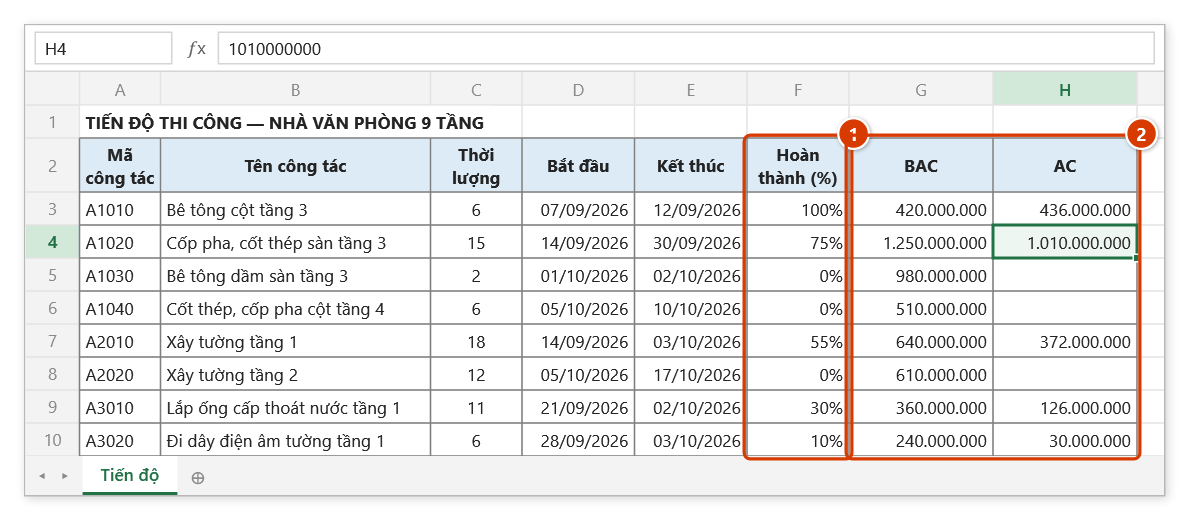
Bước 1. Trên sheet tiến độ, cập nhật Hoàn thành (%) (1) và chi phí thực tế AC tới ngày chốt; cột BAC (2) là dự toán từng công tác (chưa có cột BAC thì thêm cột BAC vào bảng trước).
Bước 2. Trên ribbon, mở tab DVD Cons → nhóm Tiến độ → mở Báo cáo & Snapshot → chọn Báo cáo EVM.
Bước 3. Excel hỏi ngày trong hộp EVM Report: Status Date cho phân tích EVM (dd/mm/yyyy): — ô nhập điền sẵn ngày dữ liệu đang lưu trong file (chưa có thì hôm nay). Nhập 28/09/2026 rồi bấm OK; ngày này được lưu làm ngày dữ liệu chung cho các báo cáo tiến độ khác.
Bước 4. Add-in tạo sheet EVM Report 2026-09-28 với 11 chỉ số: SPI 0,87 tô đỏ (< 0,9), CPI 0,93 tô vàng (0,9–1) (1); EAC / ETC / VAC dự báo chi phí khi hoàn thành (2). Biểu đồ S-curve PV / EV / AC nằm bên phải bảng (từ cột F), bảng lũy kế theo tuần bắt đầu ở dòng 18. Hộp thông báo tóm tắt các con số và cho biết PV đang tính theo baseline hay theo Start/Finish hiện hành.
Ví dụ
Gói kết cấu phần thân một dự án chung cư, BAC tổng 12,5 tỷ đồng, chốt số liệu cuối tháng 6:
| Chỉ số | Giá trị | Ý nghĩa |
|---|---|---|
| BAC | 12,50 tỷ | Tổng dự toán gói thầu |
| PV | 7,20 tỷ | Giá trị kế hoạch tới ngày chốt |
| EV | 6,48 tỷ | Giá trị đã thực hiện |
| AC | 7,10 tỷ | Chi phí thực tế đã chi |
| SPI | 0,90 | Ô tô vàng — chậm khoảng 10% khối lượng |
| CPI | 0,91 | Ô tô vàng — vượt chi khoảng 9% |
| EAC | 13,73 tỷ | Dự báo chi phí khi hoàn thành |
Biểu đồ S-curve cho thấy đường EV tách khỏi đường PV từ tuần thứ 9 — đúng thời điểm chậm cấp thép, đủ căn cứ để làm văn bản giải trình.
Lưu ý
- Đo theo baseline: có baseline cho sheet này thì kế hoạch so sánh lấy từ baseline hiện hành (khớp theo Activity ID) thay cho Start/Finish hiện hành — CPM dời Start/Finish theo thực tế nên so với chúng thì độ trễ "biến mất" (khởi công trễ 10 ngày vẫn báo đúng hạn). Dòng không có mã hoặc không có trong baseline thì vẫn dùng Start/Finish hiện hành. PV của EVM theo cùng quy ước với cột Schedule % của Update Status (ngày lịch).
- Ngày dữ liệu chung: hộp hỏi ngày điền sẵn ngày dữ liệu đang lưu trong file (tên
dvdDataDate, chưa có thì hôm nay) và lưu lại ngày bạn chọn — các báo cáo tiến độ khác (EVM, Variance, Health Check, Lookahead, Snapshot, Update Status, Recovery) dùng chung ngày này nên không còn lệch ngày nhau. - Bắt buộc phải có cột BAC; thiếu cột này lệnh không tính được và báo lỗi.
- Không nhập AC thì CPI, CV và EAC không có ý nghĩa — chỉ phần SPI/SV (tiến độ) là đáng tin.
- EV suy ra từ phần trăm hoàn thành, nên hãy cập nhật trạng thái trước khi chạy để số liệu đúng ngày chốt.
- Mỗi lần chạy sinh một sheet báo cáo mới (trùng tên thì thêm
(2),(3)…), không ghi đè báo cáo cũ; Ctrl+Z không hoàn tác được sheet và biểu đồ đã tạo. - Biểu đồ S-curve là chart Excel gốc — sửa màu, tiêu đề, trục hay copy sang Word/PowerPoint đều được.
Liên quan
- Bảng chênh lệch tiến độ — gộp EVM và biến động tiến độ thành 1 trang cho lãnh đạo.
- Dòng tiền — phân bổ chính BAC đó theo thời gian để lập kế hoạch giải ngân.
- Cập nhật trạng thái — cập nhật % hoàn thành trước khi tính EV.
- Snapshot tuần — lưu lại SPI/CPI mỗi tuần để theo dõi xu hướng.