
Cập nhật tiến độ (ngày dữ liệu)
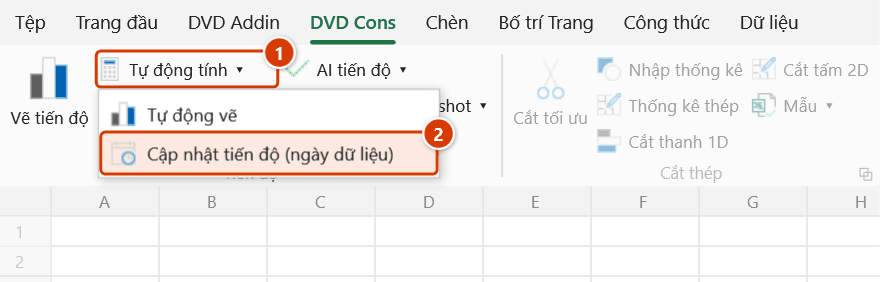
Vị trí trên ribbon: Tab DVD Cons → Nhóm Tiến độ → mũi tên cạnh nút Tự động tính
ID lệnh: btnUpdateSchedule
Cần đăng nhập license
Lệnh cần tài khoản DVDAddin còn hạn (Standard hoặc PRO). Trong thời gian dùng thử (Trial) dùng được đầy đủ.
Chức năng
Xếp lại lịch của sheet tiến độ tính từ ngày dữ liệu (data date) — giống phím F9 Schedule của Primavera P6 hay Update Project của MS Project:
- Việc chưa bắt đầu mà ngày Start đã qua → đẩy sang bắt đầu từ ngày dữ liệu (không còn "đang làm trong quá khứ" trên biểu đồ).
- Việc đang làm (có Actual Start, chưa Actual Finish) → kết thúc = ngày dữ liệu + thời lượng còn lại. Còn lại lấy từ cột Remaining Duration (mẫu chuẩn tính sẵn = Duration × (1 − %HT)); sheet không có cột này thì tự suy từ cột % hoàn thành.
- Mọi việc phía sau dời theo quan hệ; việc đã có Actual Finish giữ nguyên.
- Báo số công tác đổi ngày và ngày hoàn thành dự án trước → sau.
Không có bước này, CPM tính việc đang làm = Actual Start + Duration và giữ nguyên Start cũ của việc chưa làm — tiến độ báo cáo trông "đúng hạn" trong khi thực tế đã trễ.
Cách dùng
- Cập nhật thực tế tới ngày báo cáo: Actual Start, Actual Finish, % hoàn thành của các công tác.
- Bấm mũi tên cạnh Tự động tính → Cập nhật tiến độ (ngày dữ liệu).
- Nhập ngày dữ liệu (điền sẵn ngày dữ liệu chung của file — tên
dvdDataDatedùng chung với EVM, Update Status, Snapshot…). - Hộp hỏi tự điền thực tế theo kế hoạch? (xem dưới) — Có / Không / Huỷ.
- Hộp xác nhận nói rõ việc sẽ làm và đề nghị sao lưu sheet → Tiếp tục.
- Đọc kết quả: số công tác đổi ngày, số việc bị đẩy, số việc đang làm tính lại, ngày hoàn thành dự án trước → sau (trễ thêm thì hiện cảnh báo). Biểu đồ Gantt tự vẽ lại nếu bật Tự động vẽ.
Tự điền thực tế theo kế hoạch
Cho đội chỉ báo "đúng kế hoạch" mà không nhập thực tế từng việc (như Update work as complete through của MS Project):
- Việc có Finish kế hoạch trước ngày dữ liệu → Actual Start = Start, Actual Finish = Finish, 100%.
- Việc có Start trước ngày dữ liệu, Finish từ ngày dữ liệu trở đi → Actual Start = Start, % = % theo kế hoạch = (ngày dữ liệu − Start) ÷ (Finish − Start + 1).
- Chỉ điền ô trống (% bằng 0 coi là trống) — số đã nhập, ô có công thức, việc đã có Actual Finish, dòng tổng WBS đều giữ nguyên.
Chọn Không thì giữ nguyên thực tế đã nhập: việc chưa có Actual Start được coi là chưa bắt đầu và bị đẩy sang từ ngày dữ liệu.
Video hướng dẫn
Cập nhật tiến độ và Cập nhật trạng thái · 7 phút 20 giây · 14 trường hợp · Tải video · File thực hành theo video
Lệnh trong video: Cập nhật tiến độ (ngày dữ liệu) · Cập nhật trạng thái
Các chương (20)
- Giới thiệu
- Mở lệnh
- 1 · Cập nhật theo thực tế
- 2 · Thực tế lệch kế hoạch
- 3 · Việc chưa làm, việc tương lai
- 4 · Cột Thời lượng còn lại
- 5 · Tự điền theo kế hoạch
- 6 · Nhập sai thực tế
- 7 · Gõ nhầm ngày dữ liệu
- Chế độ ngày dữ liệu
- 8 · Biểu đồ Gantt vẽ lại
- 9 · Sheet khoá và Ctrl+Z
- Cập nhật trạng thái
- 10 · Bảy cột trạng thái
- 11 · Chạy lại, tiêu đề tiếng Việt
- 12 · Cột Trạng thái có sẵn
- 13 · So với baseline
- 14 · Bảng thiếu cột
- Mẹo
- Kết thúc
Hướng dẫn bằng hình
Thực hành
Tải file mẫu của lệnh này — dữ liệu y như hình dưới (sheet Tiến độ móng), mở ra là làm theo được ngay từng bước.
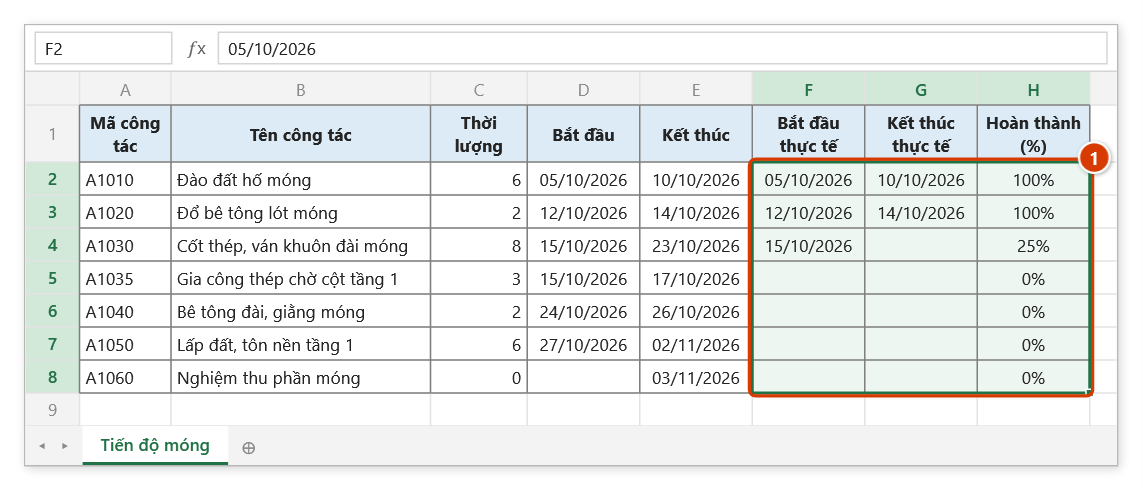
Bước 1. Cập nhật thực tế tới ngày báo cáo: Bắt đầu thực tế, Kết thúc thực tế và % hoàn thành của từng công tác (1). Ở đây ngày báo cáo là thứ Tư 21/10/2026: Cốt thép, ván khuôn đài móng mới làm 25%, còn Gia công thép chờ cột lẽ ra bắt đầu từ 15/10 nhưng chưa làm.
Bước 2. Trên ribbon, mở tab DVD Cons → nhóm Tiến độ → mở Tự động tính → chọn Cập nhật tiến độ (ngày dữ liệu).
Bước 3. Nhập ngày dữ liệu 21/10/2026 (ô nhập điền sẵn ngày dữ liệu chung của file — tên dvdDataDate) → OK. Hộp hỏi tiếp tự điền thực tế theo kế hoạch?: chọn Không vì thực tế đã nhập đủ (Có = add-in tự điền Actual Start/Finish và % theo kế hoạch vào các ô còn trống).
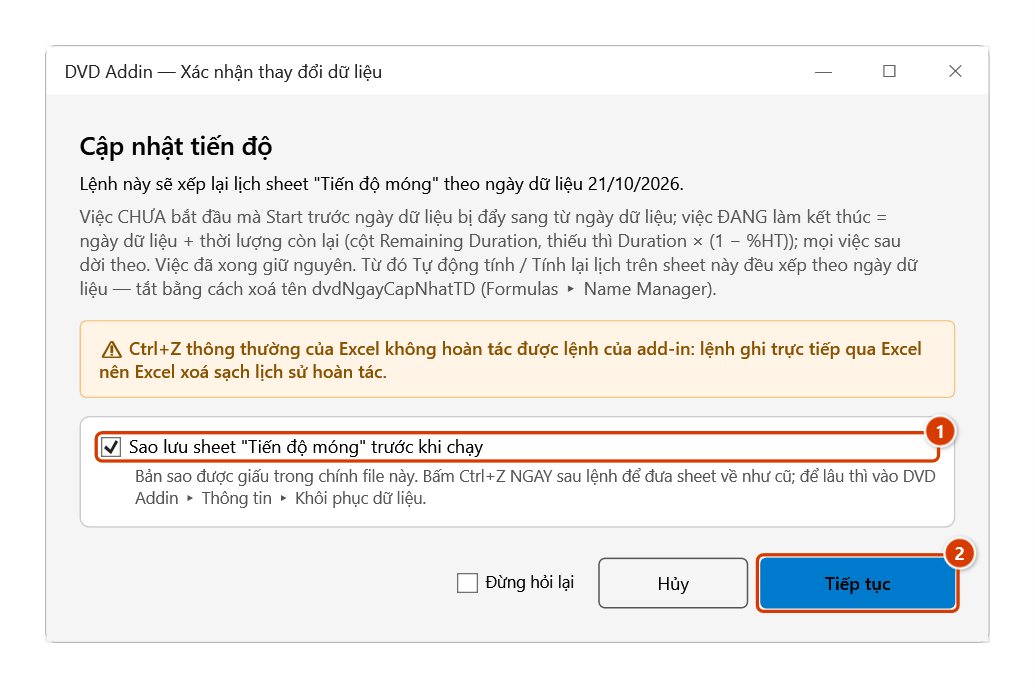
Bước 4. Hộp xác nhận nói rõ việc sắp làm. Giữ ô Sao lưu sheet "Tiến độ móng" trước khi chạy (1) để Ctrl+Z ngay sau lệnh đưa sheet về như cũ, rồi bấm Tiếp tục (2).
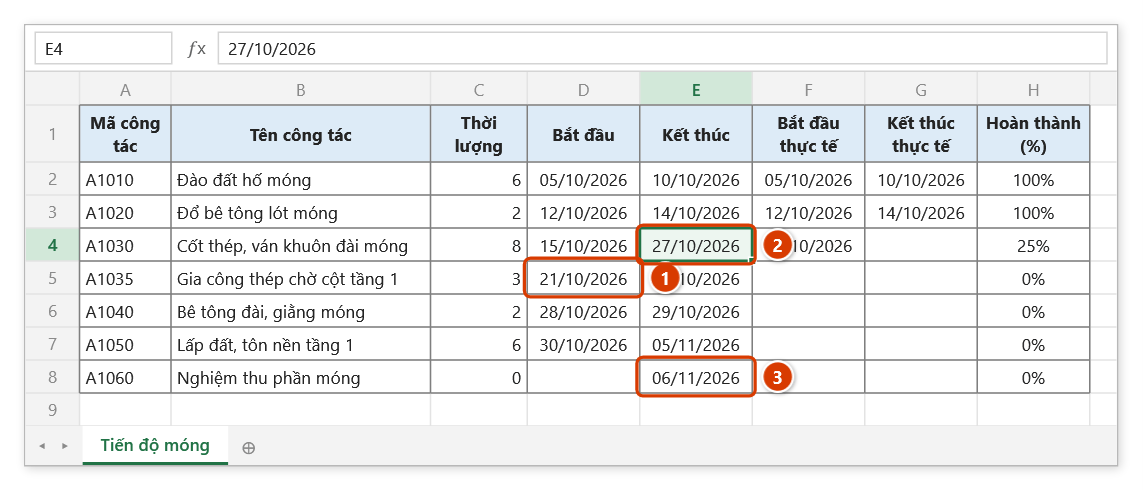
Bước 5. Lịch được xếp lại từ ngày dữ liệu: việc chưa làm bị đẩy sang 21/10 (1); việc đang làm kết thúc = 21/10 + 6 ngày còn lại (8 × 75%) = 27/10 (2); các việc sau dời theo, hoàn thành dự án 03/11 → 06/11 (3). Hộp kết quả báo 5/7 công tác đổi ngày — 1 việc chưa bắt đầu bị đẩy qua ngày dữ liệu, 1 việc đang làm tính lại… và TRỄ thêm 3 ngày.
Ví dụ
Ngày dữ liệu 25/09 (thứ Sáu, lịch T2–T7). Công tác Thân khởi công 07/09, 10 ngày, đã làm 60% → còn 4 ngày → kết thúc 29/09 (trước đây CPM ra 17/09 — ngày đã qua). Công tác Mái sau Thân bị đẩy sang 30/09–02/10. Công tác Rào chưa làm, Start cũ 10/09 → chuyển thành 25–26/09.
Lưu ý
- Sau lệnh, sheet ở chế độ ngày dữ liệu: mọi lần Tự động tính / Tính lại lịch sau đó đều xếp theo ngày dữ liệu này (đúng như P6 — ngày dữ liệu chỉ đổi khi bạn chạy lại lệnh). Ngày lưu thành tên cấp sheet
dvdNgayCapNhatTD; xoá tên này (Formulas ▸ Name Manager) để tắt hẳn. - Đổi ngày dữ liệu của báo cáo (EVM, Update Status…) không dời lịch — chỉ lệnh này đặt ngày lập lịch.
- Có sao lưu: bấm Ctrl+Z ngay sau lệnh để đưa sheet về như trước.
- Việc chưa làm có ràng buộc Must Start On trước ngày dữ liệu vẫn theo ràng buộc.
- Sheet thiếu cả cột Remaining Duration lẫn % hoàn thành thì việc đang làm được coi là còn nguyên thời lượng — lệnh có cảnh báo.
Liên quan
- Cập nhật trạng thái — cột % kế hoạch, Δ Finish, Trạng thái theo ngày dữ liệu và baseline.
- Baseline — lưu kế hoạch được duyệt để so độ trễ sau khi cập nhật.
- Snapshot tuần — chụp lại số liệu mỗi kỳ cập nhật.