
Danh sách La Mã
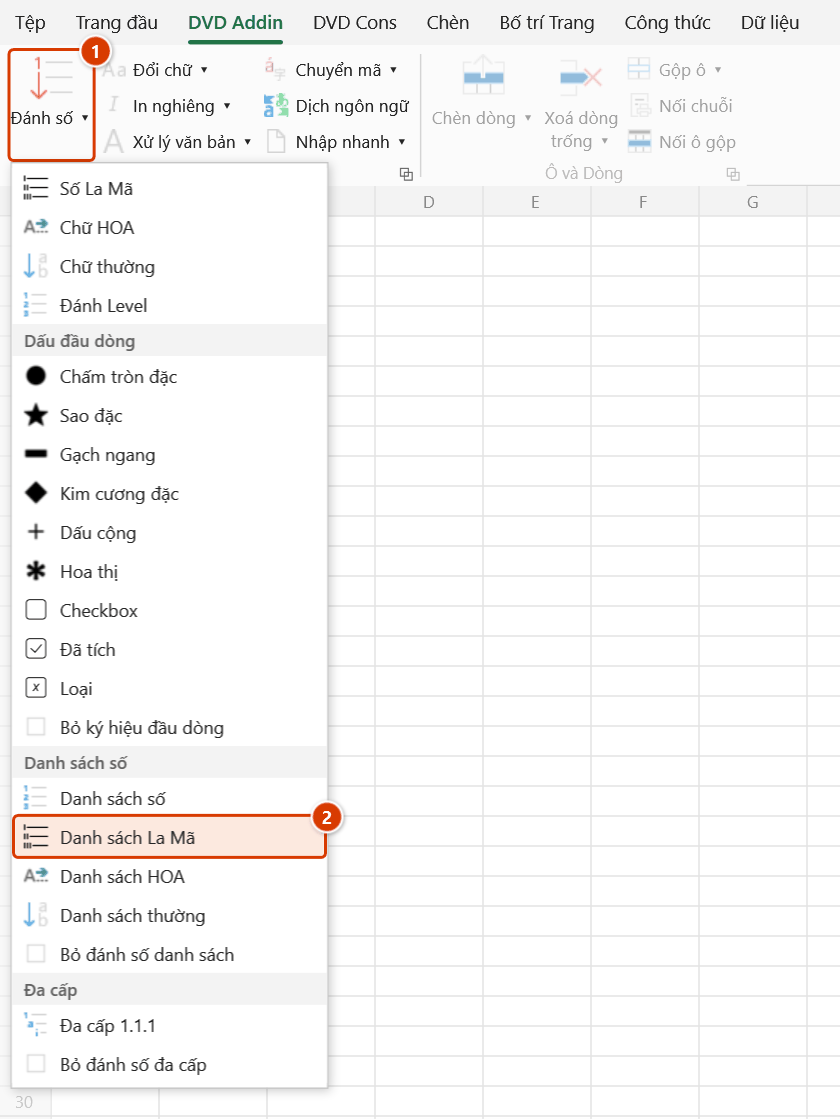
Vị trí trên ribbon: Tab DVD Addin → Nhóm Văn bản và Số → mũi tên nút Đánh số → mục Danh sách số
ID lệnh: btnRomanList
Chức năng
Chèn tiền tố số La Mã (I., II., III., …) vào đầu nội dung các ô đã chọn. Lệnh dùng một bộ đếm duy nhất chạy xuyên suốt vùng chọn theo thứ tự từ trái sang phải rồi xuống dòng, nên một cột hạng mục dài vẫn được đánh liên tục không đứt quãng.
Trong hồ sơ xây dựng, số La Mã thường dùng cho cấp mục lớn nhất: phần I, II, III của bảng khối lượng, dự toán hay biên bản nghiệm thu. Trước khi ghi số mới, lệnh tự động bóc bỏ các tiền tố đánh số cũ (1., I., A., a.) nên có thể bấm lại nhiều lần mà không bị chồng số.
Cách dùng
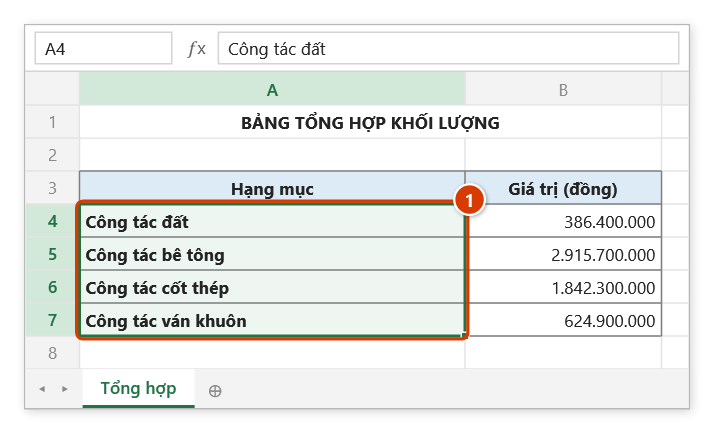
- Bôi đen vùng ô cần đánh số (một cột hoặc nhiều cột).
- Vào tab DVD Addin → nhóm Văn bản và Số → mũi tên nút Đánh số → nhóm Danh sách số → chọn Danh sách La Mã.
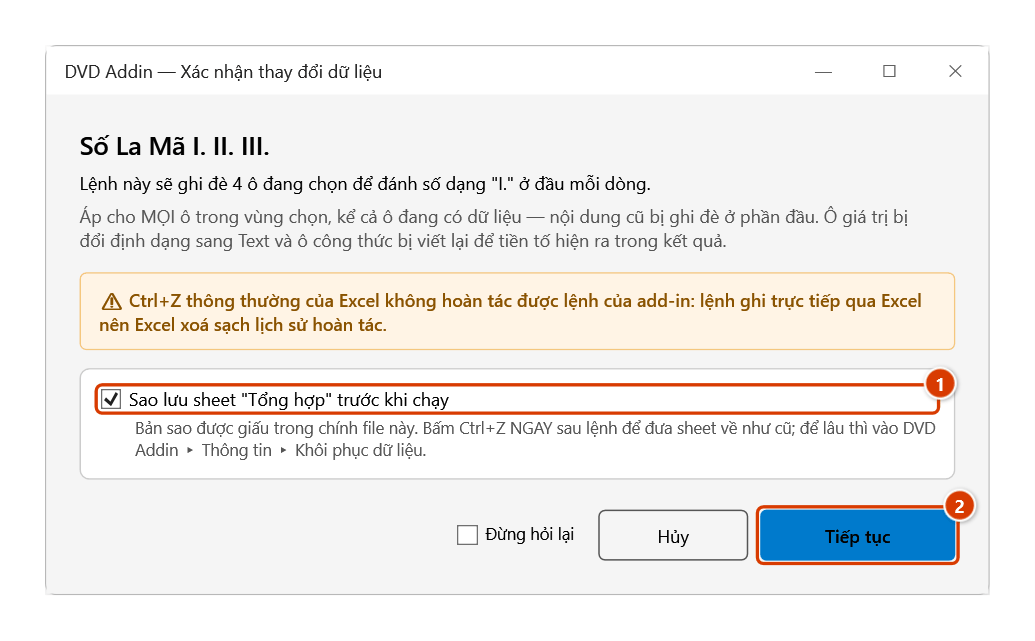
- Hộp Xác nhận thay đổi dữ liệu báo trước số ô sẽ bị ghi đè; giữ ô Sao lưu sheet rồi bấm Tiếp tục.
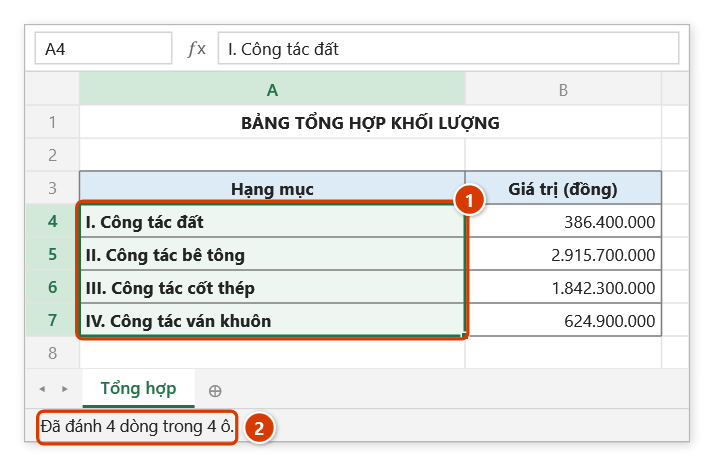
- Xem thanh trạng thái Excel: hiện thông báo dạng "Đã đánh N dòng trong M ô".
Cách ô được xử lý:
- Ô văn bản: mỗi dòng trong ô (xuống dòng bằng Alt+Enter) nhận một số riêng.
- Ô trống: chỉ ghi tiền tố, ví dụ
I., để gõ nội dung sau. - Ô công thức: công thức được bọc lại thành
=""&"I. "&(công thức cũ)— kết quả hiển thị có số nhưng công thức vẫn sống. - Ô số, ngày tháng, TRUE/FALSE: bỏ qua hoàn toàn.
Video hướng dẫn
Danh sách số và chữ · 4 phút 50 giây · 10 trường hợp · Tải video · File thực hành theo video
Lệnh trong video: Danh sách số · Danh sách thường · Bỏ đánh số danh sách · Danh sách La Mã · Danh sách HOA
Các chương (14)
- Giới thiệu
- Mở lệnh
- 1 · Ô nhiều dòng
- 2 · Đánh số lại
- 3 · Hai cấp: La Mã và số
- 4 · Ô trống – chữ thường
- 5 · Ô công thức
- 6 · Ô gộp và dòng ẩn
- 7 · Lỡ chọn cả bảng
- 8 · Bỏ đánh số danh sách
- 9 · Ghi đè và hoàn tác
- 10 · Khi không có gì để làm
- Mẹo
- Kết thúc
Hướng dẫn bằng hình
Thực hành
Tải file mẫu của lệnh này — dữ liệu y như hình dưới (sheet Tổng hợp), mở ra là làm theo được ngay từng bước.
Bước 1. Bôi đen các ô hạng mục lớn cần đánh số La Mã (1).
Bước 2. Trên ribbon, mở tab DVD Addin → nhóm Văn bản và Số → mở Đánh số → chọn Danh sách La Mã.
Bước 3. Hộp Xác nhận thay đổi dữ liệu báo trước số ô sẽ bị ghi đè. Giữ ô Sao lưu sheet (1) để Ctrl+Z ngay sau lệnh đưa sheet về như cũ, rồi bấm Tiếp tục (2).
Bước 4. Nội dung mỗi ô được thêm tiền tố I., II., III., IV. (1); tiền tố cũ dạng 1. / I. / A. / a. (nếu có) được bóc trước nên bấm lại không bị chồng số. Thanh trạng thái báo số dòng và số ô đã đánh (2).
Ví dụ
Cột hạng mục của bảng khối lượng tổng hợp:
| Trước | Sau |
|---|---|
| Công tác đất | I. Công tác đất |
| Công tác bê tông | II. Công tác bê tông |
| Công tác cốt thép | III. Công tác cốt thép |
| Công tác ván khuôn | IV. Công tác ván khuôn |
Lưu ý
- Ô định dạng chung sẽ bị ép về định dạng Text (
@) trước khi ghi, để chuỗi "I." không bị Excel hiểu nhầm thành ngày tháng. - Dòng và cột đang ẩn trong vùng chọn bị bỏ qua; ô gộp chỉ được tính một lần và số ghi vào ô góc trên bên trái.
- Bộ đếm chỉ tăng khi ghi thành công, nên ô bị khóa hay ghi lỗi không tạo lỗ hổng trong dãy số.
- Số thứ tự vượt quá 3999 sẽ được ghi bằng chữ số thường thay vì ký tự La Mã.
- Kết quả ghi trực tiếp vào ô; hãy dùng Bỏ đánh số danh sách trong cùng menu để gỡ khi đã làm thêm việc khác; ngay sau lệnh thì
Ctrl+Zlà đủ.
Liên quan
- Danh sách số — cùng cơ chế nhưng đánh 1., 2., 3. cho cấp mục nhỏ hơn.
- Danh sách HOA — cấp trung gian A., B., C. dưới các phần La Mã.
- Đa cấp 1.1.1 — đánh số phân cấp theo mức thụt đầu dòng của từng ô.
- Số La Mã — điền dãy số La Mã như một chuỗi số thứ tự riêng biệt.