
Tồn tại
Vị trí trên ribbon: Tab DVD Cons → Nhóm QAQC và Nhật ký
ID lệnh: btnPunchList
Chức năng
Sổ theo dõi danh mục tồn tại — những khiếm khuyết phát hiện khi đi kiểm tra, phải khắc phục xong mới nghiệm thu bàn giao được.
Dữ liệu nằm ngay trên sheet Excel, không giấu vào cơ sở dữ liệu riêng: bạn vẫn lọc, in, gửi email và sửa tay như mọi bảng khác. Lệnh này chỉ lo phần mà làm tay hay sai — sinh mã không trùng, tính quá hạn, tô màu theo trạng thái, và tổng hợp.
Cách dùng
- Bấm Tồn tại trong tab DVD Cons → nhóm QAQC và Nhật ký.
- Lần đầu, bấm Tạo sổ mới — sheet được tạo với 13 cột chuẩn, dòng tiêu đề cố định, bật lọc sẵn và danh sách xổ xuống cho Trạng thái / Mức độ.
- Điền form và bấm Thêm vào sổ. Mã tự sinh; Vị trí, Bộ môn, Người chịu trách nhiệm gợi ý theo những gì đã nhập trước đó.
- Sau khi thêm, Mô tả và Ảnh được xoá để gõ mục tiếp — còn Vị trí / Bộ môn / Người phụ trách giữ nguyên, vì đi kiểm tra thường ghi nhiều tồn tại cùng một khu vực.
- Cập nhật màu tô lại toàn sổ theo trạng thái và đánh dấu mục quá hạn.
- Bảng tổng hợp lập sheet thống kê theo trạng thái, bộ môn và vị trí.
Video hướng dẫn
Tồn tại, RFI và Trình duyệt · 6 phút 25 giây · 16 trường hợp · Tải video · File thực hành theo video
Lệnh trong video: Tồn tại · RFI · Trình duyệt
Các chương (21)
- Giới thiệu
- Mở lệnh
- 1 · Tạo sổ lần đầu
- 2 · Sổ đã có – không tạo trùng
- 3 · Thêm tồn tại kèm ảnh
- 4 · Mã không trùng, tiền tố
- 5 · Cập nhật màu – quá hạn
- 6 · Đóng mục – mâu thuẫn
- 7 · Bảng tổng hợp, lọc
- 8 · Thông báo kèm ảnh
- 9 · RFI: số hiệu, hạn trả lời
- 10 · RFI: chờ, trả lời, quá hạn
- Sổ Trình duyệt
- 11 · Tính ngược hạn phải trình
- 12 · Trình lại – Rev
- 13 · Mã A/B/C/D, Tình trạng
- 14 · Giao ban cả 3 sổ
- 15 · Sheet bảo vệ, Ctrl+Z
- 16 · Khi nhập sai
- Mẹo
- Kết thúc
Hướng dẫn bằng hình
Bước 1. Trên ribbon, mở tab DVD Cons → nhóm QAQC và Nhật ký → bấm Tồn tại.
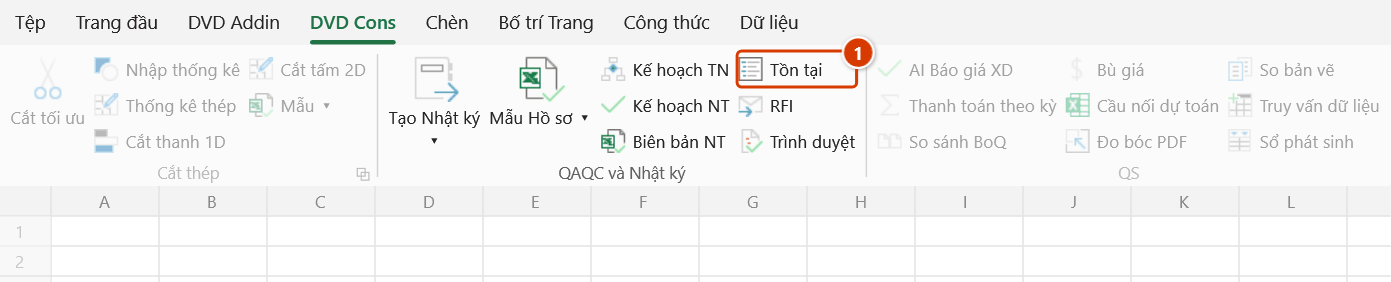
Bước 2. Lần đầu trong file, bấm Tạo sổ mới (1): add-in thêm sheet Punch list với 13 cột chuẩn, cố định dòng tiêu đề, bật lọc và danh sách xổ xuống cho Trạng thái / Mức độ. Sau đó điền form: Mã tự sinh; Vị trí, Bộ môn, Người chịu trách nhiệm (2) gợi ý theo những gì đã nhập; Mô tả (3) là bắt buộc; ngày theo ngày/tháng/năm (hạn mặc định +7 ngày); Ảnh hiện trường (4) chọn bằng nút .... Bấm Thêm vào sổ (5).
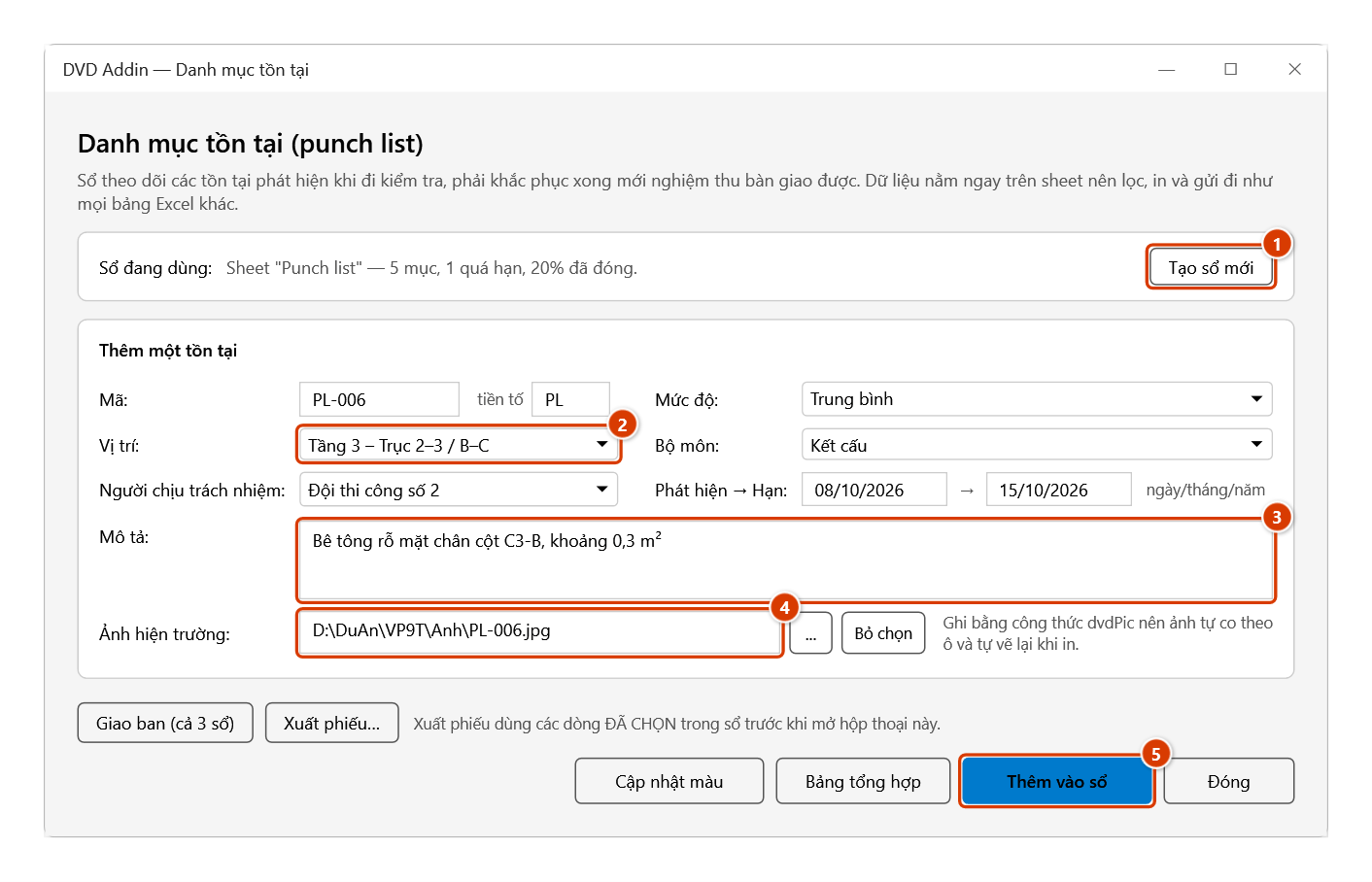
Bước 3. Mục mới được ghi xuống dòng trống kế tiếp; Mô tả và Ảnh được xoá để gõ mục tiếp, còn Vị trí / Bộ môn / Người phụ trách giữ nguyên. Cập nhật màu (1) tô lại cả sổ theo trạng thái và đánh dấu mục quá hạn (xem bước sau). Bảng tổng hợp (2) lập sheet thống kê theo trạng thái, bộ môn, vị trí. Giao ban (cả 3 sổ) (3) lập sheet Giao ban gộp Tồn tại + RFI + Trình duyệt; Xuất phiếu… (4) lập thông báo tồn tại kèm ảnh cho các dòng đã chọn trong sổ trước khi mở hộp thoại.
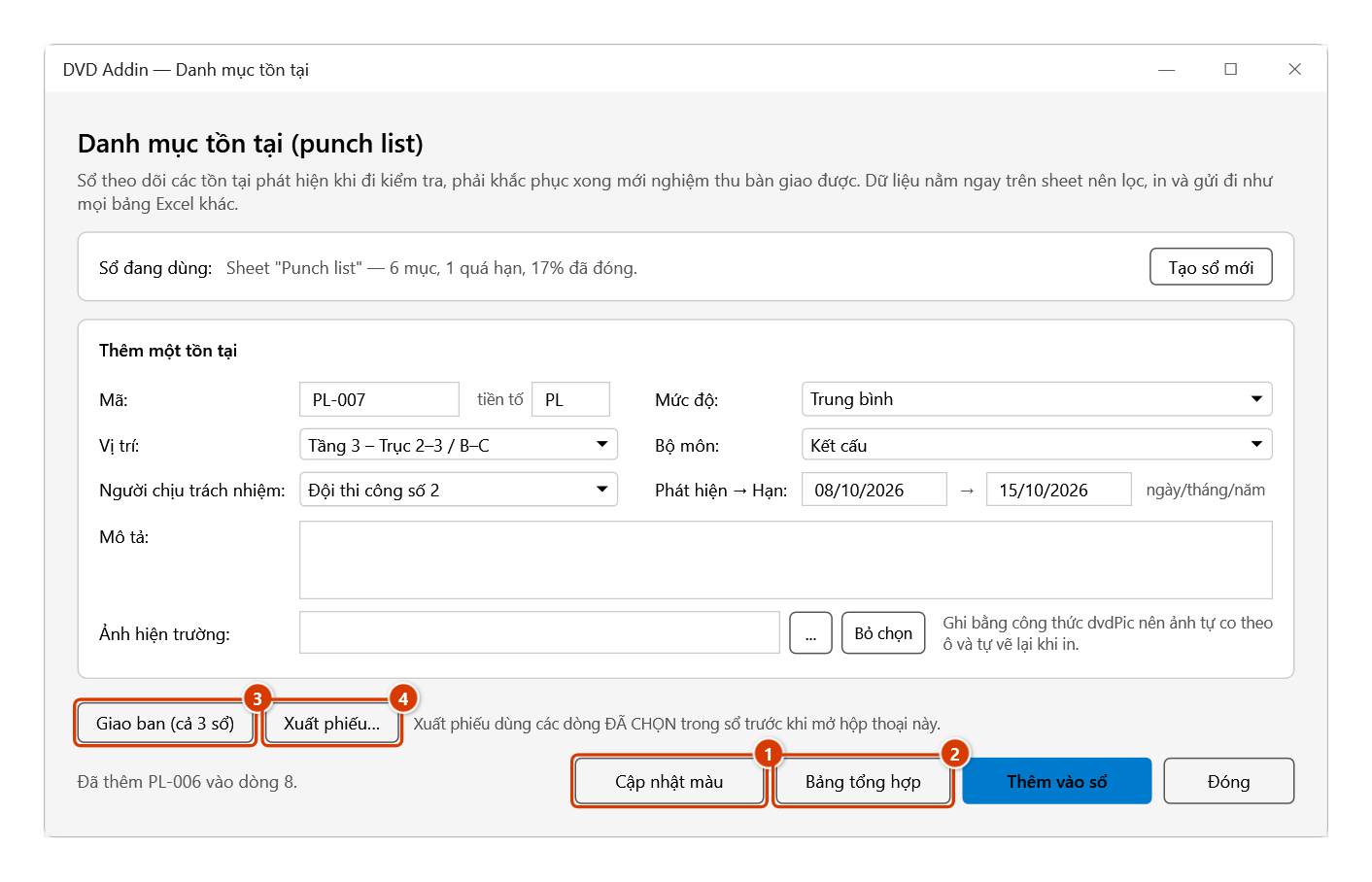
Bước 4. Bấm Cập nhật màu: hộp Xác nhận thay đổi dữ liệu hiện ra vì lệnh tô đè nền của cả sổ. Giữ tick Sao lưu sheet "Punch list" trước khi chạy (1) — bấm Ctrl+Z ngay sau lệnh là sổ về như cũ — rồi bấm Tiếp tục (2). Xong, add-in báo số dòng đã tô, số mục quá hạn và nêu các mâu thuẫn dữ liệu (đã đóng mà thiếu ngày đóng…) nhưng không tự sửa.
Bước 5. Trên sheet Punch list, sau Cập nhật màu (1): đỏ nhạt = quá hạn (có hạn, hạn đã qua, chưa kết thúc), vàng nhạt = chờ nghiệm thu, xanh = đã đóng, xám = bác bỏ. Dòng vừa thêm (2) được nới cao 60 pt vì có ảnh nhúng ở cột Ảnh (bên phải, cùng Ngày đóng và Ghi chú).
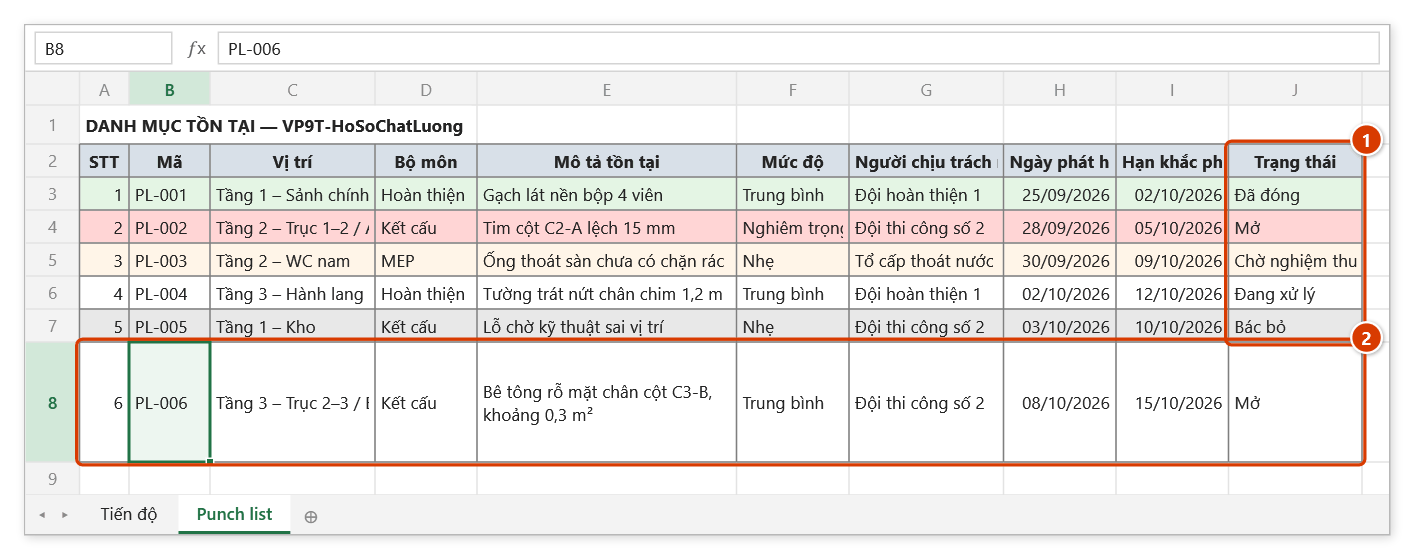
Các cột trong sổ
| Cột | Ghi chú |
|---|---|
| STT · Mã | Mã tự sinh dạng PL-001; đổi được tiền tố |
| Vị trí · Bộ môn | Dùng để gom nhóm trong bảng tổng hợp |
| Mô tả tồn tại | Bắt buộc |
| Mức độ | Nhẹ / Trung bình / Nghiêm trọng |
| Người chịu trách nhiệm | |
| Ngày phát hiện · Hạn khắc phục | |
| Trạng thái | Mở / Đang xử lý / Chờ nghiệm thu / Đã đóng / Bác bỏ |
| Ngày đóng · Ảnh · Ghi chú | Ảnh được chèn thẳng thành hình nhúng trong tệp — gửi cho chủ đầu tư không cài add-in vẫn xem được, và không lộ đường dẫn thư mục của người lập |
Quy ước quan trọng
Quá hạn = có hạn khắc phục và hạn đã qua và chưa kết thúc.
- Mục Đã đóng hoặc Bác bỏ thì không còn là quá hạn, dù đóng muộn — nó đã xong, không phải việc phải theo dõi nữa.
- Mục không có hạn thì không bao giờ bị tính quá hạn. Muốn theo dõi thì phải điền hạn.
- Hạn đúng hôm nay chưa phải quá hạn.
Mã lấy số lớn nhất đang có cộng 1, không phải đếm số dòng. Xoá một dòng giữa sổ thì mã tiếp theo vẫn đi tiếp, không quay lại trùng với mã đã phát hành cho nhà thầu.
Màu theo trạng thái
| Màu | Nghĩa |
|---|---|
| Đỏ nhạt | Quá hạn |
| Vàng nhạt | Chờ nghiệm thu |
| Xanh lá nhạt | Đã đóng |
| Xám | Bác bỏ |
Giao ban và xuất phiếu
Hàng nút trên cùng của hộp thoại (giống nhau ở cả ba sổ Tồn tại, RFI, Trình duyệt):
- Giao ban (cả 3 sổ) — lập sheet
Giao ban yyyy-MM-ddgộp cả ba sổ có trong file:- mỗi sổ bao nhiêu việc đang mở, quá hạn, sắp tới hạn (7 ngày), đang nằm ở bên duyệt hay nhà thầu;
- danh sách việc cần đôn đốc xếp theo số ngày quá hạn — bấm vào mã là nhảy về đúng dòng trong sổ;
- bảng gom theo người phụ trách / bên nhận. Mục Chờ nghiệm thu tính là bên duyệt đang giữ; các mục mở khác là nhà thầu đang giữ.
- Xuất phiếu… — với các dòng đã chọn trong sổ trước khi mở hộp thoại, lập thông báo tồn tại kèm ảnh hiện trường (mặc định mỗi người chịu trách nhiệm một thông báo; ảnh trong sổ đi theo từng dòng, không qua clipboard) trên sheet mới khổ A4, sẵn để in. Hộp thoại hỏi:
- công trình, đơn vị lập, người lập, nơi lập — được nhớ cho lần sau;
- có xuất PDF vào thư mục
Phieucạnh tệp Excel không; - có soạn thư Outlook kèm các PDF không. Thư chỉ mở ở dạng nháp: bạn tự điền người nhận và bấm Gửi, add-in không tự gửi.
Văn bản xuất ra bằng tiếng Việt.
Lưu ý
- Dòng có ảnh được nới cao lên 60pt để nhìn được ảnh; dòng đã chỉnh tay thì giữ nguyên.
- Sổ được nhận ra bằng tiêu đề cột, không bằng tên sheet — đổi tên sheet theo hạng mục vẫn dùng được.
- Ngày trong sổ đọc theo thứ tự ngày/tháng/năm bất kể máy đặt ngôn ngữ gì, kể cả khi ô là kiểu chữ.
- Ngày nhập sai định dạng bị chặn lại, không lặng lẽ để trống — mục không có hạn sẽ không bao giờ bị tính quá hạn.
- Cập nhật màu nêu ra mâu thuẫn dữ liệu (đã đóng mà thiếu ngày đóng, có ngày đóng mà chưa đánh dấu đã đóng) nhưng không tự sửa — sổ này là chứng từ, add-in không được tự điền thay bạn.
- Tô lại màu là ghi đè nền sẵn có; add-in hỏi xác nhận (hộp Xác nhận thay đổi dữ liệu) và sao lưu sheet trước — Ctrl+Z ngay sau lệnh đưa sổ về như cũ, sau đó vẫn lấy lại được ở Khôi phục dữ liệu.
Liên quan
- Kế hoạch nghiệm thu — kế hoạch kiểm tra và nghiệm thu.
- Kế hoạch thí nghiệm · Sổ phát sinh
- Chụp và ghi chú — chụp màn hình có đánh dấu để làm ảnh minh hoạ.