
OCR Screen Clip
Vị trí trên ribbon: Tab DVD Addin → Nhóm File và In → mũi tên cạnh nút Đọc PDF
ID lệnh: btnScreenClipOCR
Cần đăng nhập license
Lệnh cần tài khoản DVDAddin còn hạn (Standard hoặc PRO). Trong thời gian dùng thử (Trial) dùng được đầy đủ.
Chức năng
Lệnh dùng công cụ Screen Clipping có sẵn của Excel để bạn khoanh một vùng bất kỳ đang hiển thị trên màn hình, rồi gửi vùng ảnh đó lên AI đọc thành chữ và điền vào ô đang chọn. Không cần lưu file, không cần chụp ảnh trước — rất hợp khi số liệu đang nằm trong một phần mềm khác (bản vẽ CAD, phần mềm dự toán, trang web tra cứu, cửa sổ PDF) mà bạn không copy được bằng Ctrl+C.
Sau khi OCR xong, văn bản kết quả cũng được đặt lên clipboard nên bạn có thể dán tiếp sang chỗ khác mà không dán ra hình.
Cách dùng
- Mở sẵn cửa sổ chứa nội dung cần lấy (phần mềm, trình duyệt, PDF…), rồi chuyển sang Excel.
- Chọn ô sẽ nhận văn bản.
- Vào tab DVD Addin → nhóm File và In → mũi tên cạnh Đọc PDF → bấm OCR Screen Clip.
- Nếu chưa có API key, add-in nhắc và dừng lệnh.
- Excel thu nhỏ và màn hình mờ đi; kéo chuột khoanh vùng cần đọc. Muốn bỏ ngang thì nhấn ESC.
- Ảnh vừa cắt được nén lại (bề rộng tối đa 1600 px, JPEG chất lượng 75) rồi gửi đi OCR; ảnh tạm dán vào sheet sẽ được xóa ngay sau đó.
- Văn bản đọc được xuất hiện trong ô đang chọn và đồng thời nằm sẵn trong clipboard.
Video hướng dẫn
OCR và Trích bảng bằng AI · 7 phút 48 giây · 14 trường hợp · Tải video · File thực hành theo video
Lệnh trong video: OCR file · Trích bảng · OCR Screen Clip
Các chương (20)
- Giới thiệu
- Mở lệnh
- 1 · OCR chứng chỉ PDF
- 2 · Ảnh chụp, vùng đã có dữ liệu
- 3 · PDF nhiều trang, tệp lớn
- 4 · Chọn dịch vụ AI
- Lệnh Trích bảng
- 5 · Trích bảng có ô gộp
- 6 · Chọn trang trong PDF
- 7 · Tiêu đề hai tầng
- 8 · Nhiều bảng trên một trang
- 9 · Số và mã kiểu Việt
- Lệnh OCR Screen Clip
- 10 · Screen Clip vào ô trống
- 11 · Ô đã có chữ – hỏi trước
- 12 · Phím tắt, ESC, giới hạn
- 13 · Khi không chạy được
- 14 · Quyền riêng tư
- Mẹo
- Kết thúc
Hướng dẫn bằng hình
Thực hành
Tải file mẫu của lệnh này — dữ liệu y như hình dưới (sheet Cấp phối), mở ra là làm theo được ngay từng bước.
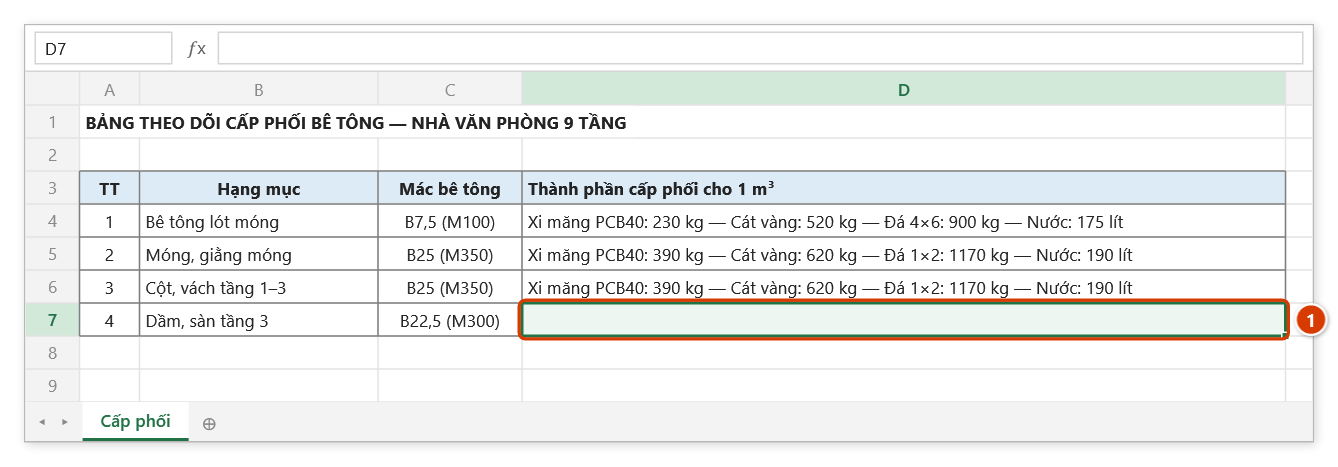
Bước 1. Mở sẵn cửa sổ chứa nội dung cần lấy (PDF, phần mềm dự toán, bản vẽ, trang web…) rồi chuyển về Excel và chọn ô sẽ nhận văn bản (1).
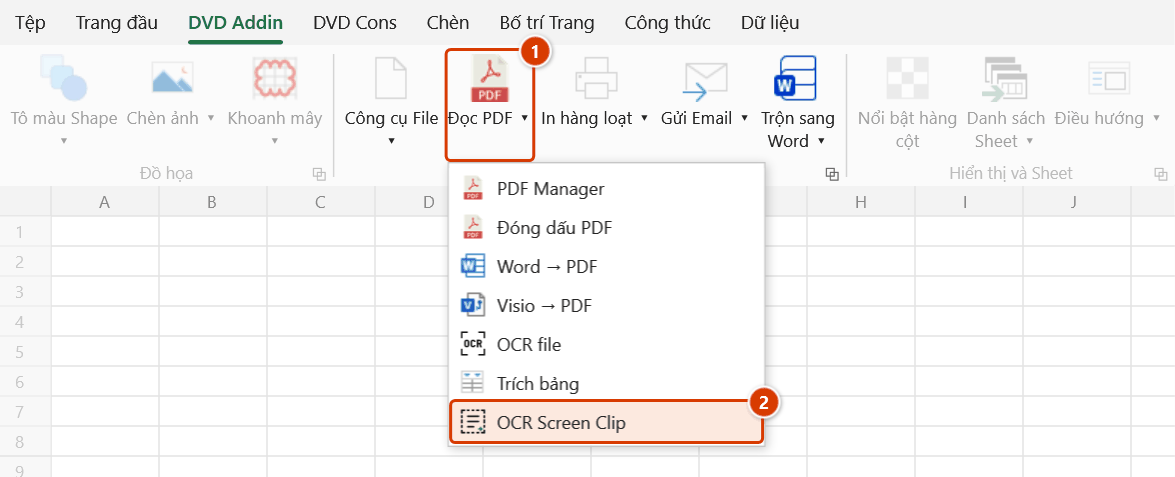
Bước 2. Trên ribbon, mở tab DVD Addin → nhóm File và In → mở Đọc PDF → chọn OCR Screen Clip.
Bước 3. Excel thu nhỏ và màn hình mờ đi (công cụ Screen Clipping của Excel): kéo chuột khoanh đúng khối chữ cần đọc. Bạn có khoảng 15 giây; nhấn ESC để bỏ. Ảnh cắt được nén (rộng tối đa 1600 px) rồi gửi AI đọc, ảnh tạm trên sheet bị xoá ngay. Lệnh cần API key AI đã khai báo.
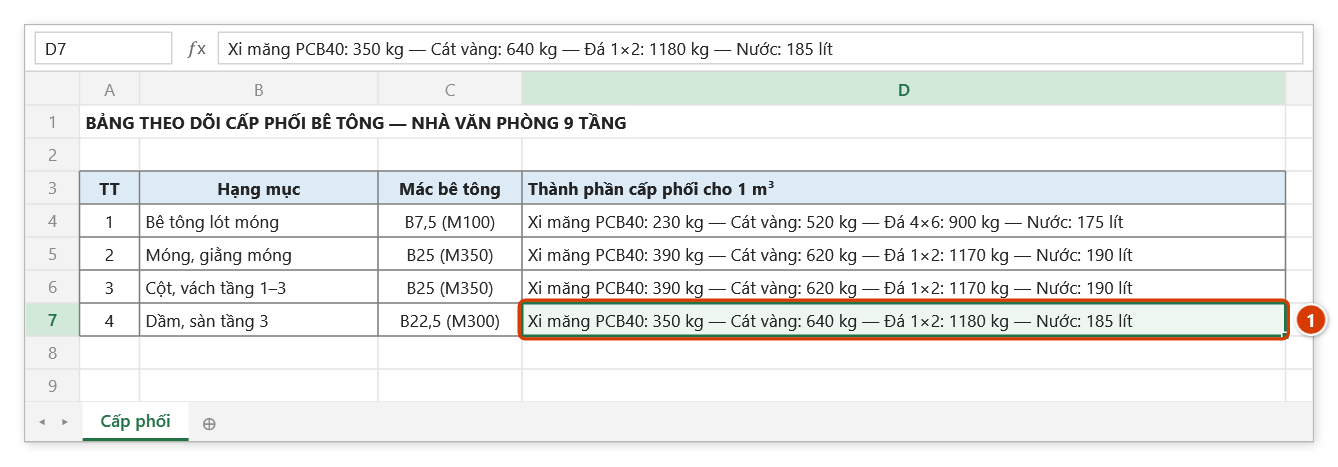
Bước 4. Sau vài giây, toàn bộ văn bản đọc được nằm trong một ô — ô đang chọn (1), và đồng thời có sẵn trong clipboard để dán tiếp nơi khác. Cần mỗi dòng một ô thì dùng OCR file.
Ví dụ
Bạn đang lập bảng theo dõi cấp phối bê tông, còn thông số cấp phối lại nằm trong một file PDF được mở bằng phần mềm khác và không cho copy chữ.
Mở file PDF ở đúng trang cấp phối, chuyển sang Excel, chọn ô D8 của sheet CapPhoi, bấm OCR Screen Clip, rồi kéo chuột khoanh đúng khối "Xi măng PCB40: 350 kg — Cát vàng: 640 kg — Đá 1×2: 1180 kg — Nước: 185 lít". Sau vài giây, D8 chứa nguyên khối chữ đó và bạn chỉ cần tách sang các cột tương ứng.
Lưu ý
- Toàn bộ văn bản đọc được ghi vào một ô duy nhất. Nếu cần mỗi dòng một ô, hãy dùng lệnh OCR file, hoặc tách lại bằng Text to Columns.
- Sau khi bấm lệnh, bạn có khoảng 15 giây để khoanh vùng; quá thời gian add-in tự hủy và báo "Đã hủy thao tác chụp màn hình do quá thời gian".
- Công cụ Screen Clipping của Excel chụp cửa sổ bạn mở ngay trước khi chuyển sang Excel, không chụp chính cửa sổ Excel.
- Cần API key hợp lệ và Internet; ảnh chụp bị mờ hay chữ quá nhỏ sẽ cho kết quả sai — nên phóng to nội dung trên màn hình trước khi cắt.
- Ô đích bị ghi đè và thao tác này thường không hoàn tác được bằng Ctrl+Z.
Liên quan
- OCR file — OCR trọn một file ảnh/PDF và đổ mỗi dòng vào một ô.
- Trích bảng — dùng khi vùng chụp là bảng và cần giữ hàng, cột.
- Chèn hình ảnh — chèn ảnh vào sheet khi bạn muốn giữ hình chứ không cần chữ.
- Đọc PDF — thao tác trực tiếp với file PDF thay vì chụp màn hình.