
Bù giá
Vị trí trên ribbon: Tab DVD Cons → Nhóm QS
ID lệnh: btnPriceAdjustment
Cần đăng nhập license
Lệnh cần tài khoản DVDAddin còn hạn (Standard hoặc PRO). Trong thời gian dùng thử (Trial) dùng được đầy đủ.
Chức năng
Tính phần giá được điều chỉnh của hợp đồng xây dựng, theo hai phương pháp được dùng phổ biến.
1. Bù trừ trực tiếp theo vật liệu
Với từng loại vật liệu:
Tiền bù = Khối lượng × (Đơn giá thời điểm điều chỉnh − Đơn giá gốc)Dùng khi hợp đồng liệt kê rõ danh mục vật liệu được bù (thép, xi măng, nhựa đường…).
2. Hệ số điều chỉnh theo chỉ số giá
P = P₀ × ( a + b₁ × I₁ᵗ/I₁⁰ + b₂ × I₂ᵗ/I₂⁰ + … )Trong đó a là phần cố định không điều chỉnh, bᵢ là tỉ trọng của từng yếu tố chi phí (vật liệu, nhân công, máy), I⁰ và Iᵗ là chỉ số giá tại thời điểm gốc và thời điểm điều chỉnh. Tổng a + Σbᵢ phải bằng 1.
Cách dùng — phương pháp 1
- Bấm Bù giá, để nguyên lựa chọn Bù trừ trực tiếp theo vật liệu.
- Ô Bảng vật liệu nhận sẵn vùng đang bôi đen (gồm cả dòng tiêu đề); muốn chọn lại thì bấm
⤴. Khai số dòng tiêu đề. - Bốn ô chọn cột được đoán sẵn theo tên tiêu đề; kiểm lại rồi sửa nếu sai.
- Bấm Tính. Khi ô Ghi 2 cột kết quả vào bên phải bảng được tick (mặc định), add-in hỏi xác nhận rồi ghi thêm hai cột Chênh lệch đơn giá và Thành tiền bù vào bên phải bảng. Tổng được báo ở cuối cửa sổ.
- Ô Lập sheet Bù giá (để đưa vào Thanh toán GĐ) được tick sẵn. Khi tick, add-in lập thêm một sheet "Bù giá" gồm bảng vật liệu, cột chênh lệch và thành tiền dạng công thức, cùng dòng Chênh lệch được bù. Lệnh Thanh toán theo kỳ gom khoản này vào nhóm "C. Điều chỉnh giá".
Video hướng dẫn
Sổ phát sinh, Bù giá và Thanh toán theo kỳ · 6 phút 21 giây · 16 trường hợp · Tải video · File thực hành theo video
Lệnh trong video: Thanh toán theo kỳ · Bù giá · Sổ phát sinh
Các chương (21)
- Giới thiệu
- Mở lệnh
- Chuỗi hồ sơ
- 1 · Kỳ 1 từ bảng BoQ
- 2 · Bốn kiểu cột tiến độ
- 3 · Vượt khối lượng hợp đồng
- 4 · Lập Sổ phát sinh
- 5 · Duyệt, từ chối phát sinh
- 6 · Bù giá trực tiếp
- 7 · Bù giá theo chỉ số giá
- 8 · Tỉ trọng sai, hai sheet Bù giá
- 9 · Kỳ 2 lấy lũy kế kỳ 1
- 10 · Tạm ứng, giữ lại, VAT
- 11 · Đổi tên sheet, hạng mục
- 12 · Lập lại, sửa kỳ cũ
- 13 · Dòng chương, số dạng chữ
- 14 · Sheet đang bảo vệ
- 15 · Hoàn tác Ctrl+Z
- 16 · Khi nhập sai
- Mẹo
- Kết thúc
Hướng dẫn bằng hình
Thực hành
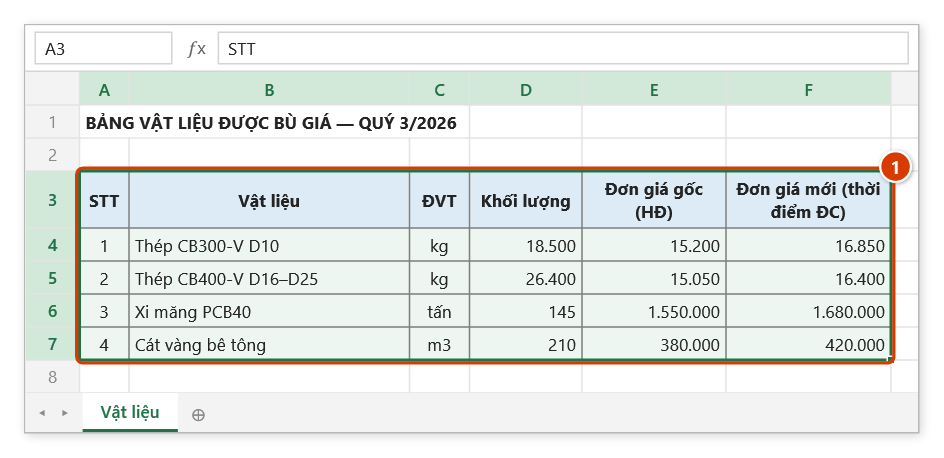
Tải file mẫu của lệnh này — dữ liệu y như hình dưới (sheet Vật liệu), mở ra là làm theo được ngay từng bước.
Bước 1. Bôi đen bảng vật liệu được bù giá, gồm cả dòng tiêu đề (1): tên vật liệu, khối lượng, đơn giá gốc theo hợp đồng và đơn giá tại thời điểm điều chỉnh.
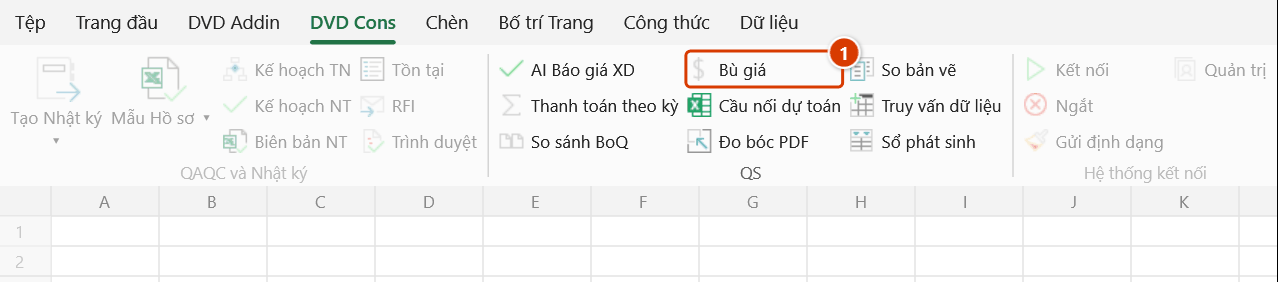
Bước 2. Trên ribbon, mở tab DVD Cons → nhóm QS → bấm Bù giá.
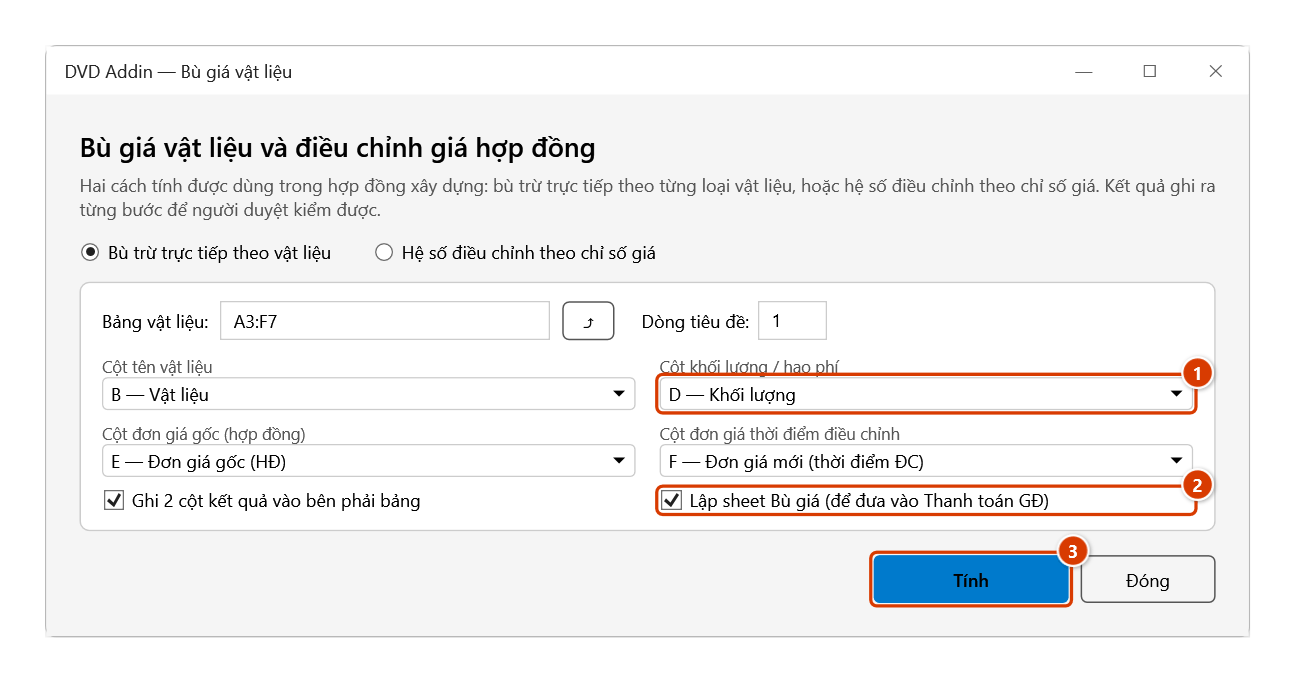
Bước 3. Giữ lựa chọn Bù trừ trực tiếp theo vật liệu. Ô Bảng vật liệu nhận sẵn vùng đang chọn (bấm ⤴ để chọn lại); bốn ô chọn cột được đoán theo tên tiêu đề, kiểm lại cho đúng (1). Để tick Lập sheet Bù giá (2) rồi bấm Tính (3).
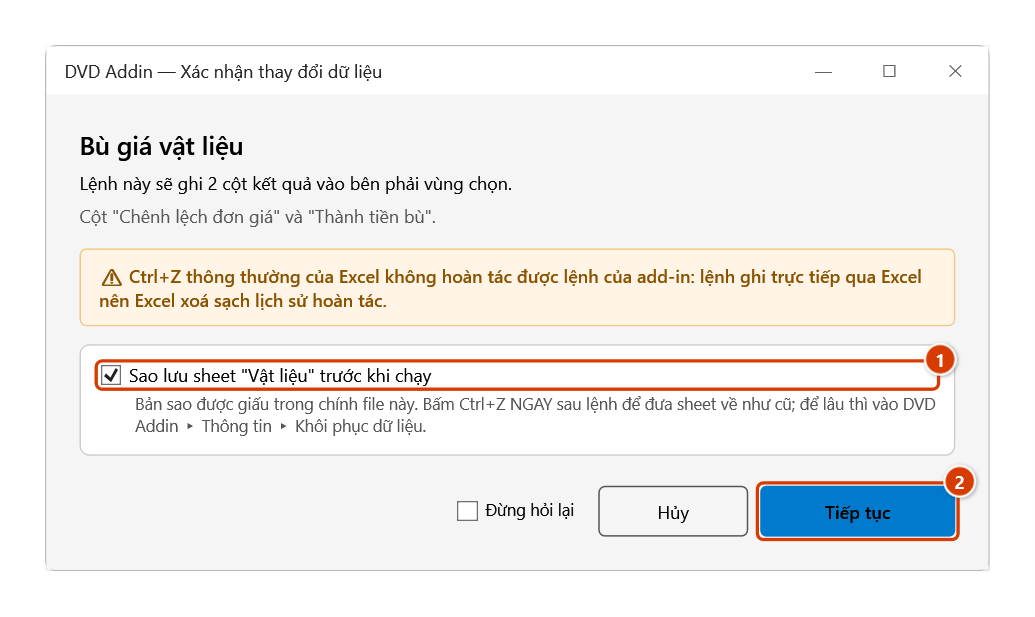
Bước 4. Vì hai cột kết quả có thể đè lên dữ liệu bên phải bảng, add-in hỏi lại trước khi ghi. Để tick Sao lưu sheet "Vật liệu" trước khi chạy (1) rồi bấm Tiếp tục (2).
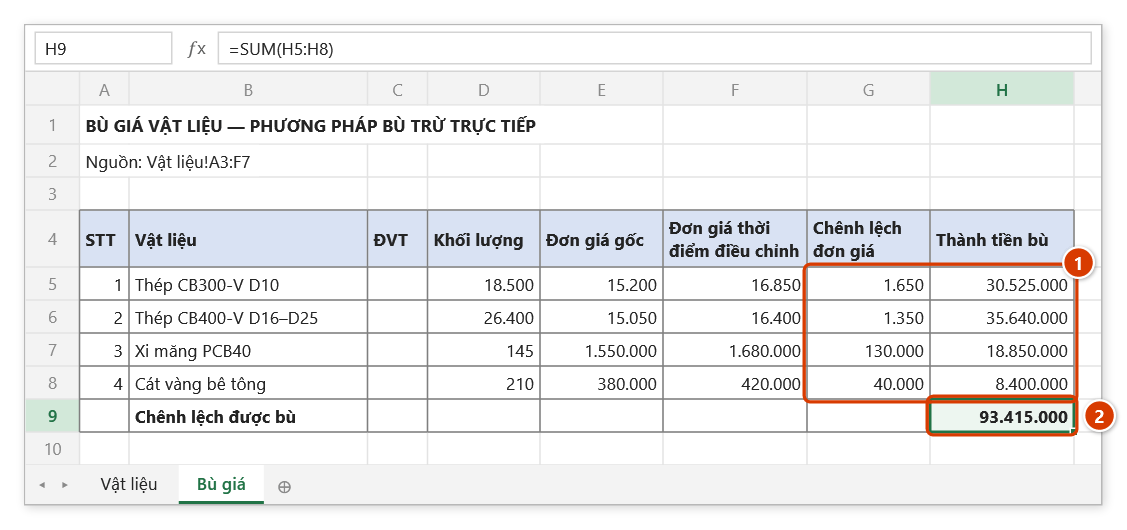
Bước 5. Add-in thêm hai cột Chênh lệch đơn giá / Thành tiền bù bên phải bảng gốc và lập sheet Bù giá: chênh lệch, thành tiền là công thức (1), dòng Chênh lệch được bù (2) là khoản mà Thanh toán theo kỳ gom vào nhóm C. Cuối cửa sổ báo: Đã tính 4 dòng. Tổng tiền bù: 93,415,000.
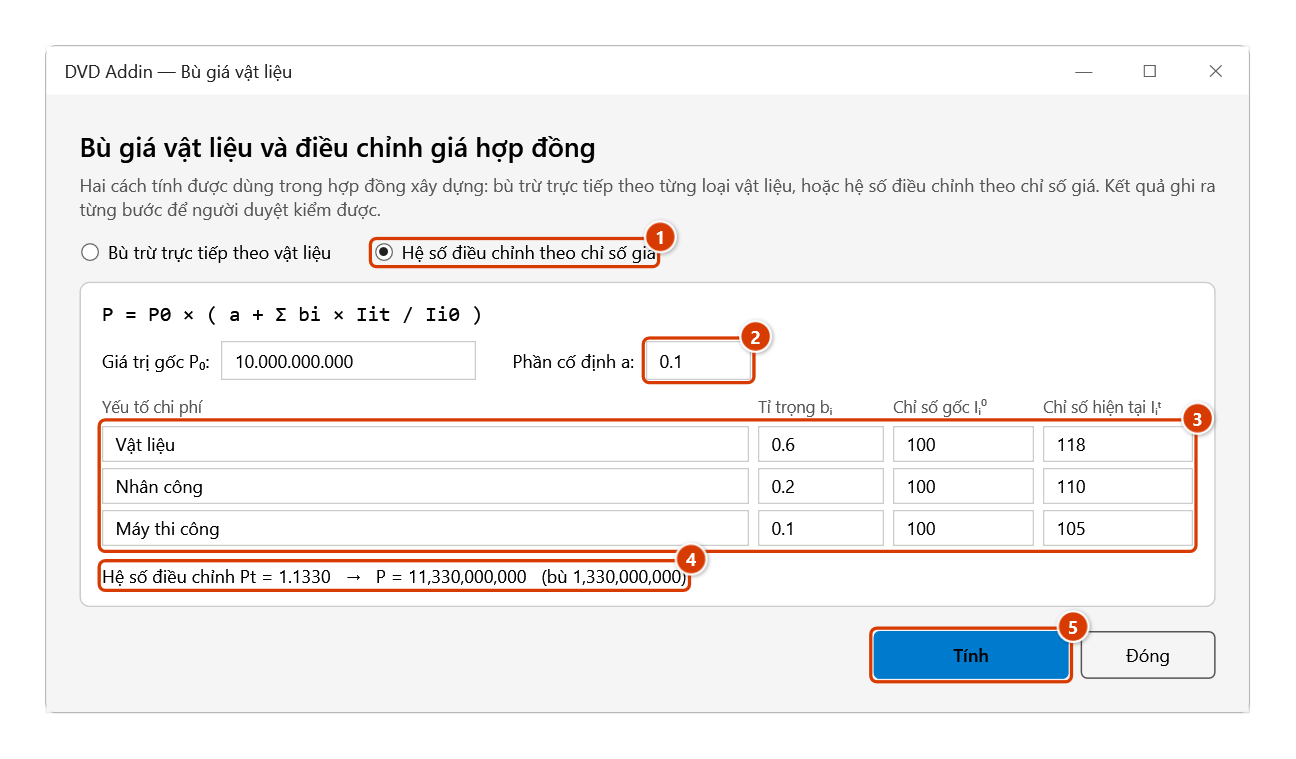
Bước 6. Hợp đồng điều chỉnh theo chỉ số giá thì chọn Hệ số điều chỉnh theo chỉ số giá (1), nhập Giá trị gốc P₀ và phần cố định a (2), điền tỉ trọng và chỉ số của từng yếu tố chi phí (3). Hệ số Pt và số tiền bù tính lại ngay khi gõ (4); bấm Tính (5) để ghi bảng thuyết minh ra sheet mới.
Cách dùng — phương pháp 2
- Chọn Hệ số điều chỉnh theo chỉ số giá.
- Nhập Giá trị gốc P₀ và phần cố định a.
- Điền bảng yếu tố chi phí: tên, tỉ trọng
bᵢ, chỉ số gốc, chỉ số hiện tại. Ba dòng mặc định là Vật liệu / Nhân công / Máy thi công. - Hệ số
Ptvà số tiền được tính lại ngay khi gõ, hiện ngay dưới bảng. - Bấm Tính để ghi bảng thuyết minh ra một sheet mới. Ô Chênh lệch được bù của sheet này cũng được lệnh Thanh toán theo kỳ gom vào nhóm "C. Điều chỉnh giá" của kỳ thanh toán kế tiếp.
Ví dụ
Hợp đồng 10 tỷ, a = 0,1; vật liệu 0,6 (chỉ số 100 → 118); nhân công 0,2 (100 → 110); máy 0,1 (100 → 105).
Pt = 0,1 + 0,6×1,18 + 0,2×1,10 + 0,1×1,05
   = 0,1 + 0,708 + 0,220 + 0,105 = 1,1330

P  = 10.000.000.000 × 1,1330 = 11.330.000.000
Chênh lệch được bù           =  1.330.000.000
Bảng thuyết minh ghi ra đủ cả sáu cột trên, để đính kèm phụ lục hợp đồng.
Lưu ý
- Tổng hệ số phải bằng 1. Sai thì lệnh báo lỗi và dừng, không tự chuẩn hoá — chuẩn hoá ngầm sẽ cho ra con số trông hợp lý nhưng không khớp công thức ghi trong hợp đồng.
- Dòng thiếu khối lượng hoặc thiếu đơn giá không được tính và được đếm báo lại. Ô kết quả để trống chứ không ghi
0, vì0sẽ lọt vào tổng mà không ai nhận ra là thiếu. - Ghi hai cột kết quả có thể đè lên dữ liệu đang nằm bên phải bảng — add-in hỏi xác nhận và sao lưu sheet trước: bấm
Ctrl+Zngay sau lệnh để hoàn tác, hoặc lấy lại sau ở Khôi phục dữ liệu. - Số nhập vào chấp nhận cả
1150000,1.150.000và1,150,000. - Chỉ số giá lấy từ công bố của Sở Xây dựng địa phương theo kỳ; add-in không tự tải về.
- Mỗi sheet Bù giá là một khoản trọn gói. Thanh toán theo kỳ trả khoản ấy một lần, ở kỳ đầu tiên có nó; các kỳ sau không tính lại. Bù giá cho kỳ mới thì lập sheet mới.
- Cửa sổ này không chặn Excel: trong lúc mở vẫn làm việc trên sheet bình thường. Nút ⤴ mở hộp chọn vùng không khoá Excel — cửa sổ tạm tránh khỏi màn hình, trong lúc chọn vẫn cuộn, đổi sheet, đổi sổ; bấm OK hoặc Enter trên sheet để nhận vùng, Hủy hoặc Esc để giữ nguyên.
Liên quan
- Thanh toán giai đoạn — hồ sơ thanh toán từng đợt.
- So sánh BoQ — đối chiếu hai bảng khối lượng.
- Cầu nối dự toán — lấy bảng khối lượng từ phần mềm dự toán khác.