
Đo bóc PDF
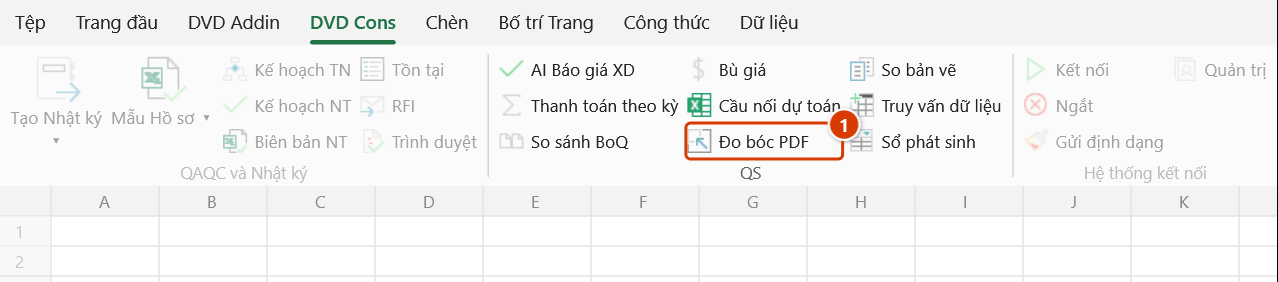
Vị trí trên ribbon: Tab DVD Cons → Nhóm QS
ID lệnh: btnPdfTakeoff
Tính năng PRO
Lệnh thuộc gói PRO. Tài khoản STANDARD kích hoạt trước 01/07/2026 vẫn dùng được cho tới khi hết hạn license; tài khoản Standard khác bấm vào sẽ hiện hộp thoại nâng cấp.
Chức năng
Đo khối lượng ngay trên bản vẽ PDF — không cần CAD, không cần in ra rồi đo bằng thước tỷ lệ.
Mở bản vẽ, chuẩn hoá tỷ lệ một lần cho mỗi trang, rồi đo bằng chuột: chiều dài, diện tích, chu vi, thể tích, số lượng. Xong bấm Xuất bảng khối lượng là ra một sheet Excel.
Cửa sổ đo không khoá Excel — một buổi bóc kéo dài hàng giờ, vẫn tra bảng dự toán bên cạnh được.
Ba việc phải làm đúng thứ tự
1. Chuẩn hoá tỷ lệ — cho từng trang
Bấm Chuẩn hoá tỷ lệ, vẽ một đoạn qua một kích thước đã ghi trên bản vẽ, rồi gõ số thật (ví dụ 5000 mm).
Tỷ lệ được lưu riêng cho từng trang. Một tập bản vẽ có mặt bằng 1:100 và chi tiết 1:20 nằm chung file — dùng một tỷ lệ cho cả tập là mọi con số ở trang chi tiết sai gấp năm lần.
Trang chưa chuẩn hoá thì thanh trạng thái ghi đỏ CHƯA CHUẨN HOÁ TỶ LỆ, và mọi phép đo trên trang đó không ra số — báo lý do chứ không lặng lẽ trả về 0. Một dòng khối lượng bằng 0 lẫn giữa bảng thì không ai nhìn ra.
2. Kiểm tra chéo tỷ lệ
Bấm Kiểm tra tỷ lệ rồi đo một kích thước đã biết KHÁC (một ô cửa, một bước cột). Add-in nói ngay đo được bao nhiêu và lệch mấy phần trăm.
Bước này đáng làm vì sai tỷ lệ không lộ ra ở đâu cả: mọi con số sai theo đúng một hệ số, bảng khối lượng trông vẫn hợp lý, và không ai phát hiện cho tới lúc thanh toán. Lệch quá 2% là add-in báo đỏ.
3. Đo
| Công cụ | Ra | Cách dùng |
|---|---|---|
| Chiều dài | m | Bấm từng điểm, Enter hoặc bấm đúp để xong |
| Diện tích | m² | Đa giác; bấm lại vào điểm đầu để khép |
| Chu vi | m | Đa giác kín |
| Thể tích | m³ | Đa giác × chiều dày (nhập bằng mét) |
| Đếm | cái | Bấm từng cái; không cần tỷ lệ |
- Nút Truy bắt (bật sẵn; F3 để bật/tắt) kéo điểm bấm vào đầu mút, góc, giao điểm hay tâm gần nhất trên bản vẽ.
- Giữ Shift để ép đoạn về ngang hoặc dọc. Bản vẽ đầy nét thẳng mà tay người thì không — thiếu cái này thì số đo lệch vài phần trăm.
- Backspace bỏ điểm vừa bấm, ESC bỏ cả hình.
- Ctrl + lăn chuột để phóng to thu nhỏ; giữ nút giữa để cuộn.
- Số đo hiện ngay trên thanh trạng thái trong lúc đang vẽ.
Trừ lỗ
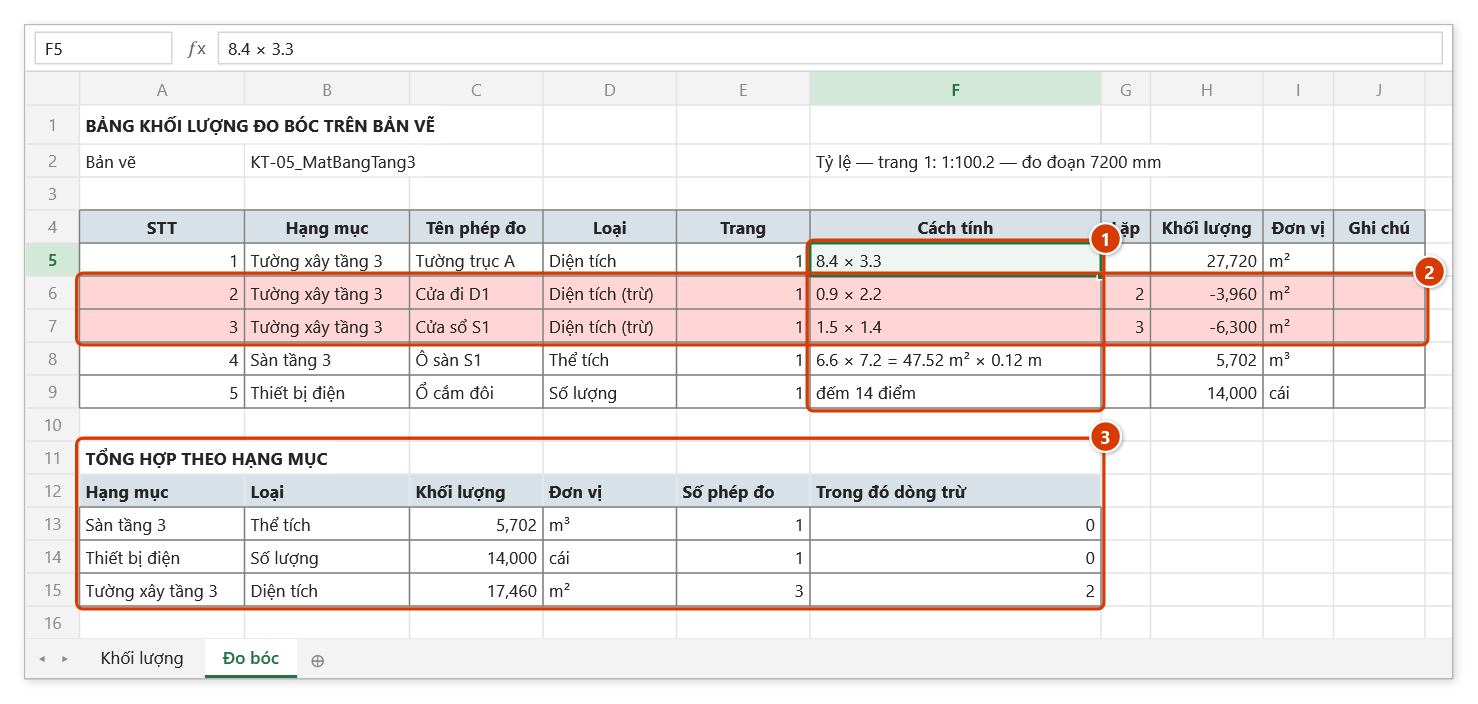
Bóc tường thì phải trừ cửa. Bật nút Trừ lỗ rồi đo ô cửa — phép đo đó được trừ đi thay vì cộng vào, và vẫn hiện thành một dòng riêng trong bảng để còn kiểm lại.
Trên bản vẽ, dòng trừ vẽ nét đứt màu đỏ; trong bảng Excel, dòng trừ tô nền đỏ nhạt.
Nếu phần trừ lớn hơn phần cộng thì tổng ra số âm — add-in giữ nguyên số âm và nêu ra, không kẹp về 0. Trừ nhiều hơn cộng nghĩa là bóc sai, phải sửa chứ không giấu.
Số lần lặp
Một chi tiết giống nhau ở nhiều chỗ thì đo một lần rồi điền số lần lặp. Bảng ghi rõ 3 × để người duyệt biết.
Bảng khối lượng xuất ra
Sheet mới gồm:
- Bảng chi tiết: STT, hạng mục, tên, loại, trang, cách tính, lặp, khối lượng, đơn vị, ghi chú.
- Tổng hợp theo hạng mục: cộng dồn theo (hạng mục, loại đo), đã trừ các dòng trừ.
- Cần kiểm lại: những phép đo không ra được số và lý do.
Cột Cách tính ghi ra chuỗi kích thước của từng dòng — 4.2 × 3.1, 2.15 + 3.4 + 1.05, 12.85 m² × 0.12 m. Một bảng khối lượng không nói ra cách tính thì người duyệt chỉ còn cách tin hoặc đo lại từ đầu, và đó là lý do phần lớn bảng bóc bị trả về.
Đầu bảng ghi tỷ lệ đã dùng cho từng trang, và nói rõ tỷ lệ nào là suy từ khung tên chứ không phải đo.
Video hướng dẫn
Đo bóc PDF và So bản vẽ · 8 phút 03 giây · 26 trường hợp · Tải video
Lệnh trong video: Đo bóc PDF · So bản vẽ
Các chương (32)
- Giới thiệu
- Mở lệnh
- Phần 1 · Đo bóc PDF
- 1 · Mở bản vẽ, cửa sổ đo
- 2 · Chuẩn hoá tỷ lệ
- 3 · Gõ 7.200 – add-in hỏi lại
- 4 · Kiểm tra chéo tỷ lệ
- 5 · Chiều dài
- 6 · Diện tích, số lần lặp
- 7 · Chu vi
- 8 · Thể tích = diện tích × dày
- 9 · Đếm số lượng
- 10 · Truy bắt điểm, bản scan
- 11 · Trang khác, tỷ lệ khác
- 12 · Trừ lỗ
- 13 · Sửa, xoá phép đo
- 14 · Xuất bảng khối lượng
- 15 · Đóng cửa sổ là mất phép đo
- Phần 2 · So bản vẽ
- 16 · Chọn bản cũ, bản mới
- 17 · Add-in tìm chỗ đổi thế nào
- 18 · Bản mới, mây soát xét
- 19 · Bản cũ – bấm qua lại
- 20 · Chồng ảnh đỏ – xanh
- 21 · Không đổi, lệch gốc in
- 22 · Khác khổ, khác tỷ lệ
- 23 · Độ nhạy, độ nét, cặp trang
- 24 · So cả tập, thêm bớt tờ
- 25 · PDF đánh dấu, lưu ảnh
- 26 · Bảng thay đổi ra Excel
- Mẹo
- Kết thúc
Hướng dẫn bằng hình
Bước 1. Trên ribbon, mở tab DVD Cons → nhóm QS → bấm Đo bóc PDF.
Bước 2. Chọn tệp PDF bản vẽ trong hộp thoại mở tệp. Cửa sổ DVD Addin — Đo bóc trên PDF mở ra và không khoá Excel: thanh công cụ ở trên, bản vẽ ở giữa, danh sách phép đo bên phải, thanh trạng thái ở dưới.
Bước 3. Với từng trang, bấm Chuẩn hoá tỷ lệ, vẽ một đoạn qua một kích thước đã ghi trên bản vẽ rồi gõ số thật và chọn đơn vị (ví dụ 7200 mm), bấm Đồng ý. Trang chưa chuẩn hoá thì thanh trạng thái ghi đỏ CHƯA CHUẨN HOÁ TỶ LỆ và không phép đo nào ra số. Sau đó bấm Kiểm tra tỷ lệ và đo một kích thước đã biết khác — lệch quá 2% là add-in báo đỏ.
Bước 4. Chọn công cụ Chiều dài, Diện tích, Chu vi, Thể tích hoặc Đếm rồi bấm từng điểm trên bản vẽ; Enter hoặc bấm đúp để xong hình (giữ Shift để ép đoạn ngang/dọc, Backspace bỏ điểm vừa bấm). Mỗi hình xong, hộp Phép đo mới hỏi Hạng mục, Tên phép đo, Số lần lặp và Ghi chú; ô cửa thì tick Dòng TRỪ (hoặc bật Trừ lỗ trên thanh công cụ trước khi đo). Khối lượng hiện ngay trong hộp trước khi bấm Đồng ý.
Bước 5. Bấm Xuất bảng khối lượng: add-in ghi sheet Đo bóc gồm bảng chi tiết có cột Cách tính cho từng dòng (1), dòng trừ tô nền đỏ nhạt và nhân số lần lặp (2), rồi Tổng hợp theo hạng mục đã trừ các dòng trừ (3). Đầu bảng ghi tỷ lệ đã dùng cho từng trang.
Lưu ý
- Kích thước trên bản vẽ Việt Nam in là
5.000. Gõ đúng như thế thì add-in hỏi lại5hay5000chứ không đoán — đoán sai ở ô này là cả bảng khối lượng sai một nghìn lần ở chiều dài và một triệu lần ở diện tích, mà không có dấu hiệu nào. - Tỷ lệ suy từ khung tên (1:100) chỉ đúng khi file PDF được xuất đúng khổ giấy. Chọn "fit to page" lúc in ra PDF là lặng lẽ phá hỏng nó — vì thế chuẩn hoá bằng cách đo vẫn là đường đáng tin hơn, và bảng xuất ra ghi rõ cái nào là suy.
- Đặt lại tỷ lệ của một trang đã có phép đo thì add-in hỏi trước, vì mọi khối lượng trên trang sẽ đổi số.
- Phép Đếm không cần tỷ lệ nên dùng được cả trên bản vẽ chụp lại không rõ khổ giấy.
- Điểm lưu theo toạ độ trang PDF, nên phóng to thu nhỏ hay cuộn thì số đo không đổi.
- Mỗi hình nằm gọn trong một trang — bấm sang trang khác giữa chừng bị bỏ qua.
- Bấm Xuất trong lúc Excel đang sửa dở trong một ô thì Excel từ chối ghi; add-in nói rõ điều đó thay vì báo chung chung.
Liên quan
- Cầu nối dự toán — đưa bảng khối lượng sang phần mềm dự toán.
- So sánh BoQ · Thanh toán giai đoạn · Sổ phát sinh
- Đọc PDF · Đóng dấu PDF