
Gộp giữ data
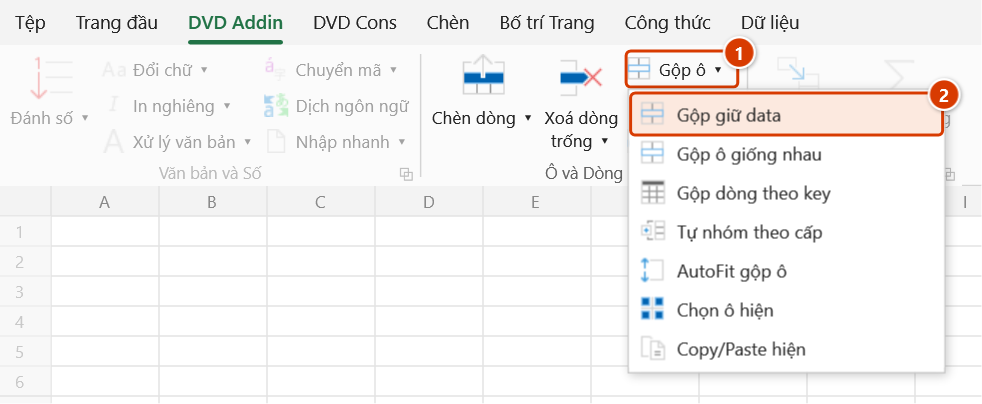
Vị trí trên ribbon: Tab DVD Addin → Nhóm Ô và Dòng → Menu Gộp ô
ID lệnh: btnMergeKeepData
Chức năng
Excel khi gộp ô (Merge & Center) chỉ giữ giá trị ô trên cùng bên trái và xoá sạch phần còn lại. Lệnh này gộp vùng đã chọn nhưng nối toàn bộ nội dung các ô lại thành một chuỗi, giữ nguyên cả định dạng từng ký tự (đậm, nghiêng, màu chữ, chỉ số trên/dưới) — rất cần khi ghép các dòng diễn giải khối lượng có ký hiệu như m³, H₂O, ø10.
Sau khi gộp, mọi ô trong vùng đều mang nội dung — kể cả các ô bị che dưới ô gộp — nên lọc (AutoFilter), COUNTIF, SUMIF theo cột vẫn thấy đủ từng dòng, và tách gộp ra thì dòng nào cũng còn dữ liệu. Các ô cùng nội dung (ví dụ cùng một ngày) thì không nối: giữ nguyên ô đầu, kể cả kiểu ngày / số / công thức. Chiều cao dòng giữ như trước khi gộp.
Nếu vùng chọn có ô gộp — một hay nhiều vùng gộp, lẫn cả ô thường — thì lệnh làm ngược lại: tách từng vùng gộp và điền dữ liệu của ô gộp ấy vào các ô còn trống trong chính vùng đó (mỗi vùng gộp điền dữ liệu riêng của nó). Chỉ khi vùng chọn không có ô gộp nào lệnh mới gộp. Nhờ vậy một phím tắt dùng được cho cả hai chiều.
Cách dùng
- Chọn vùng ô cần gộp. Có thể Ctrl-chọn nhiều vùng rời — mỗi vùng được gộp riêng thành một ô.
- Bấm DVD Addin → Ô và Dòng → Gộp ô → Gộp giữ data, hoặc dùng phím tắt Ctrl+Shift+Z.
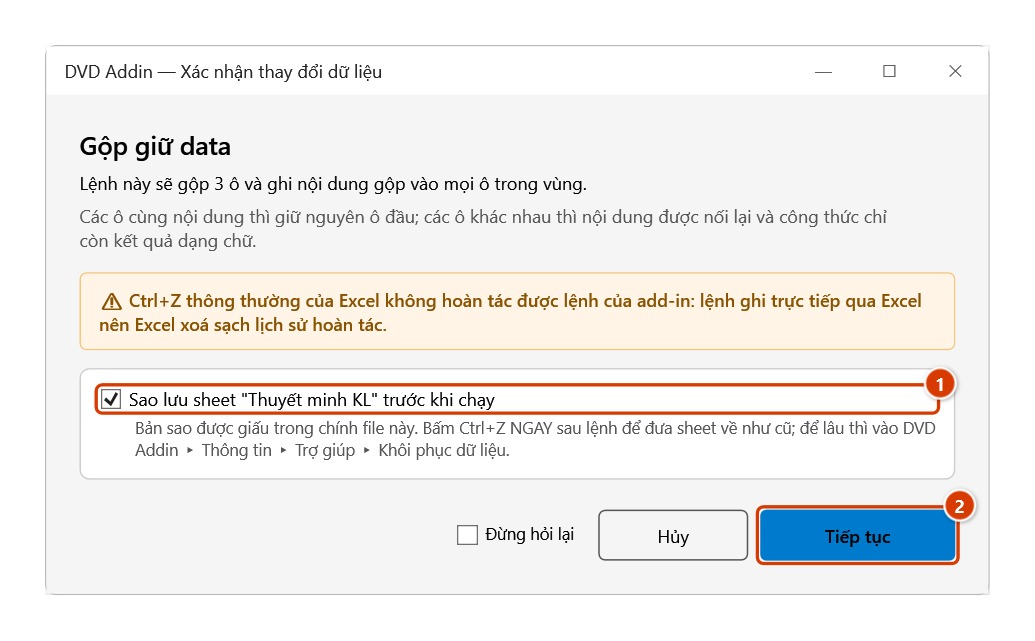
- Cửa sổ Xác nhận thay đổi dữ liệu nhắc rằng nội dung các ô khác nhau sẽ được nối lại và mọi ô trong vùng mang nội dung đã gộp. Giữ tick sao lưu rồi bấm Tiếp tục (vùng chọn có ô gộp thì lệnh tách và điền dữ liệu, không hỏi — không ô nào bị ghi đè).
- Lệnh làm từng vùng: nếu các ô có chữ đều giống nhau thì giữ nguyên ô đầu và điền giá trị ấy vào ô trống, còn không thì nối nội dung theo thứ tự trái→phải, trên→xuống, bật Wrap Text và ghi chuỗi đã nối vào mọi ô; rồi gộp lại mà giữ dữ liệu từng ô và trả chiều cao dòng về như cũ.
- Thanh trạng thái báo kết quả, ví dụ "Đã gộp 3 vùng, mọi ô giữ dữ liệu."
- Nếu vùng chọn rỗng, lệnh chỉ gộp và căn giữa (ngang + dọc).
Video hướng dẫn
Gộp giữ data, Gộp ô giống nhau, Gộp dòng theo key · 7 phút 18 giây · 16 trường hợp · Tải video · File thực hành theo video
Lệnh trong video: Gộp giữ data · Gộp dòng theo key · Gộp ô giống nhau
Các chương (22)
- Giới thiệu
- Mở lệnh
- 1 · Diễn giải nhiều dòng
- 2 · Gạch đầu dòng, ô trống
- 3 · Ô số, ngày, công thức
- 4 · Nhiều vùng rời (Ctrl)
- 5 · Có ô gộp sẵn, dòng ẩn
- 6 · Bấm lại để tách gộp
- Gộp ô giống nhau
- 7 · Cột lặp tên cấu kiện
- 8 · Ô trống, khác dấu cách
- 9 · Gộp tiêu đề theo hàng
- 10 · Cột con và cột cha
- Gộp dòng theo key
- 11 · Tổng hợp theo mã công tác
- 12 · Công thức, ô có chữ
- 13 · Khoá trống, dư dấu cách
- 14 · Dòng đang ẩn
- 15 · Hoàn tác, sheet khoá
- 16 · Khi lệnh không chạy
- Mẹo
- Kết thúc
Hướng dẫn bằng hình
Thực hành
Tải file mẫu của lệnh này — dữ liệu y như hình dưới (sheet Thuyết minh KL), mở ra là làm theo được ngay từng bước.
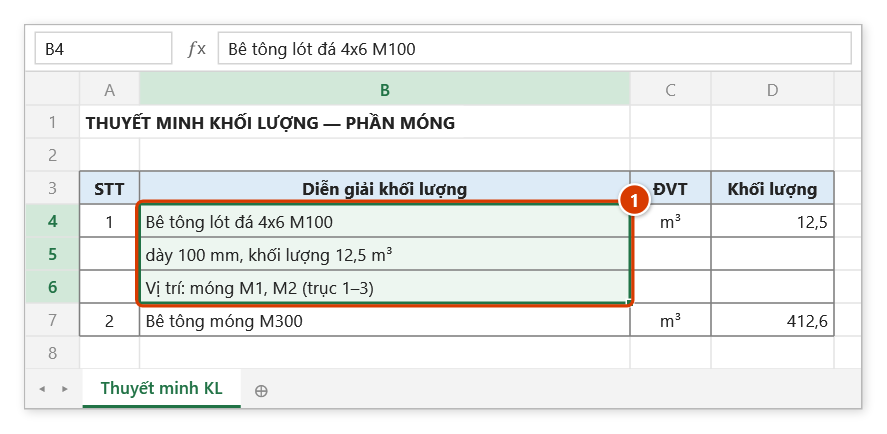
Bước 1. Chọn vùng ô cần gộp, ví dụ ba dòng diễn giải B4:B6 (1). Có thể Ctrl-chọn nhiều vùng rời — mỗi vùng được gộp riêng thành một ô.
Bước 2. Trên ribbon, mở tab DVD Addin → nhóm Ô và Dòng → mở Gộp ô → chọn Gộp giữ data (hoặc nhấn Ctrl+Shift+Z).
Bước 3. Hộp xác nhận nhắc rằng nội dung các ô khác nhau sẽ được nối lại và mọi ô trong vùng mang nội dung đã gộp. Giữ tick sao lưu (1) rồi bấm Tiếp tục (2).
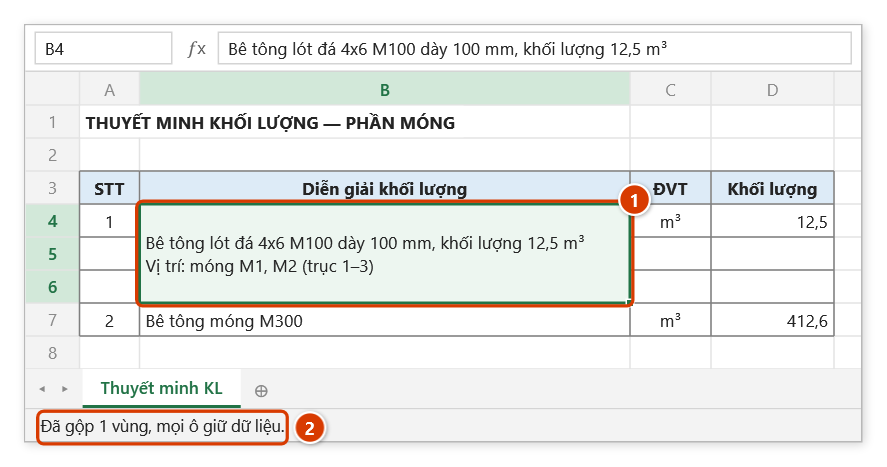
Bước 4. Ba ô thành một ô gộp, bật Wrap Text, giữ đủ nội dung và định dạng từng ký tự (như chỉ số trên ³) (1); chiều cao dòng giữ như trước khi gộp, và cả ba ô đều mang nội dung đã nối (lọc, đếm theo cột vẫn thấy từng dòng). Đoạn bắt đầu bằng chữ thường được nối bằng dấu cách, đoạn bắt đầu bằng chữ hoa thì xuống dòng. Thanh trạng thái báo số vùng đã gộp (2).
Ví dụ
Bảng thuyết minh khối lượng cột C có 3 dòng diễn giải cần đưa vào một ô của biểu mẫu nghiệm thu:
| Trước (C5:C7) | Sau khi gộp giữ data (C5:C7) |
|---|---|
Bê tông lót đá 4x6 M100 | Bê tông lót đá 4x6 M100 dày 100mm 12,5 m³Vị trí: móng M1, M2 |
dày 100mm 12,5 m³ | (một ô gộp, xuống dòng tự động) |
Vị trí: móng M1, M2 |
Dòng thứ hai bắt đầu bằng chữ thường (dày) nên được nối bằng dấu cách; dòng thứ ba bắt đầu bằng chữ hoa (Vị trí) nên xuống dòng. Ký tự ³ vẫn giữ nguyên định dạng chỉ số trên sau khi gộp.
Sổ theo dõi ép cọc ghi ngày ở cột A, mỗi cọc một dòng: bảy dòng 23–29 cùng ngày 31/08/2026. Chọn A23:A29 rồi Gộp giữ data: ô gộp hiện một ngày 31/08/2026 (không nối bảy lần), dòng 23 giữ chiều cao cũ, và cả bảy ô vẫn mang ngày ấy — lọc cột THỜI GIAN theo 31/08/2026 vẫn hiện đủ bảy cọc, =COUNTIF(A:A;A23) ra 7.
Ngược lại, chọn A27:A49 đang có ba vùng gộp ngày (03/09, 05/09, 12/09) lẫn vài ô thường rồi bấm Gộp giữ data: ba vùng gộp được tách ra, mỗi dòng của vùng 03/09 mang 03/09/2026, vùng 05/09 mang 05/09/2026, vùng 12/09 mang 12/09/2026; ô thường giữ nguyên. Thanh trạng thái báo "Đã tách 3 vùng gộp, điền dữ liệu vào … ô."
Lưu ý
- Ô có nội dung bắt đầu bằng chữ hoa sẽ được nối bằng dấu xuống dòng; nội dung bắt đầu bằng chữ thường hoặc số được nối bằng dấu cách. Đây là quy tắc cố định của lệnh.
- Ô khác nhau thì nội dung riêng của từng ô được thay bằng chuỗi đã nối (công thức chỉ còn kết quả dạng chữ); lệnh có sao lưu nên Ctrl+Z ngay sau đó đưa sheet về như trước.
- Để giữ dữ liệu ở các ô bị che, lệnh chèn tạm một cột trống bên phải vùng rồi xoá ngay, không dùng clipboard. Sheet khoá chèn cột hoặc vùng sát cột cuối của sheet thì chỉ giữ được ô đầu (như gộp thường), thanh trạng thái báo số vùng như vậy.
- Định dạng có điều kiện trên các ô bị che bị bỏ ra như khi gộp ô bằng Excel; ô gộp vẫn theo định dạng có điều kiện của ô đầu.
- Khi tách: vùng gộp chỉ chạm một phần vùng chọn vẫn được tách nguyên vùng (Excel không tách nửa vùng). Lệnh chỉ điền vào ô còn trống — ô bị che đã có dữ liệu (ví dụ vùng gộp bằng chính lệnh này) giữ nguyên; giá trị điền kèm định dạng số của ô gộp (ngày vẫn là ngày); chiều cao dòng giữ như cũ.
- Ô số / ngày được nối bằng chữ đang hiển thị (theo định dạng của ô), không phải số sê-ri hay số đủ 17 chữ số.
- Không gộp được ô nằm trong Excel Table (ListObject) — lệnh báo tên bảng và yêu cầu chuyển Table sang Range (Table Design → Convert to Range) rồi thử lại.
- Ô trống trong vùng bị bỏ qua khi nối, không tạo dòng trắng thừa.
- Giữ ESC để dừng giữa chừng — lệnh chỉ dừng ở ranh giới giữa các vùng, vùng đang xử lý luôn hoàn tất trọn vẹn.
Liên quan
- Gộp ô giống nhau — gộp tự động các ô liền kề trùng giá trị, không nối nội dung.
- AutoFit gộp ô — chỉnh chiều cao dòng để đọc hết nội dung ô vừa gộp.
- Nối ô gộp — lấy danh sách địa chỉ các ô đã gộp trong vùng chọn.