
AutoFit gộp ô
Vị trí trên ribbon: Tab DVD Addin → Nhóm Ô và Dòng → Menu Gộp ô
ID lệnh: btnAutoFitMerge
Chức năng
AutoFit của Excel không hoạt động với ô đã gộp: nội dung dài bị cắt mất dòng cuối khi in, dù trên màn hình có vẻ vẫn đủ. Lệnh này đo đúng chiều cao cần thiết cho từng ô gộp — bằng cách tạm tách gộp, dồn bề rộng về một cột, cho Excel AutoFit rồi phục hồi lại gộp — và áp chiều cao lớn nhất cần thiết cho từng dòng.
Dùng ngay trước khi in biên bản nghiệm thu, phiếu yêu cầu nghiệm thu hay bảng khối lượng có cột diễn giải dài — tránh cảnh bản in mất chữ ở dòng cuối ô.
Cách dùng
- Chọn vùng có chứa các ô gộp cần canh chiều cao (có thể chọn cả bảng, cả dòng thường lẫn dòng có ô gộp).
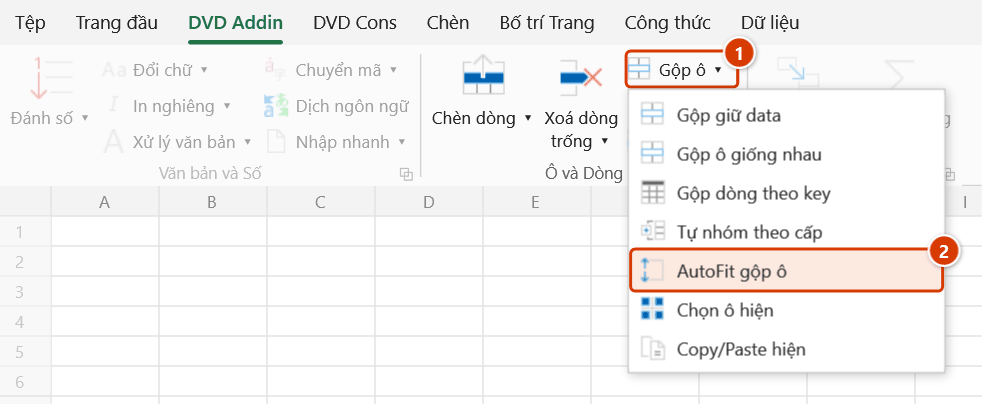
- Bấm DVD Addin → Ô và Dòng → Gộp ô → AutoFit gộp ô.
- Lệnh đo từng vùng gộp, cộng thêm phần đệm cấu hình trong Preferences rồi áp chiều cao cho từng dòng.
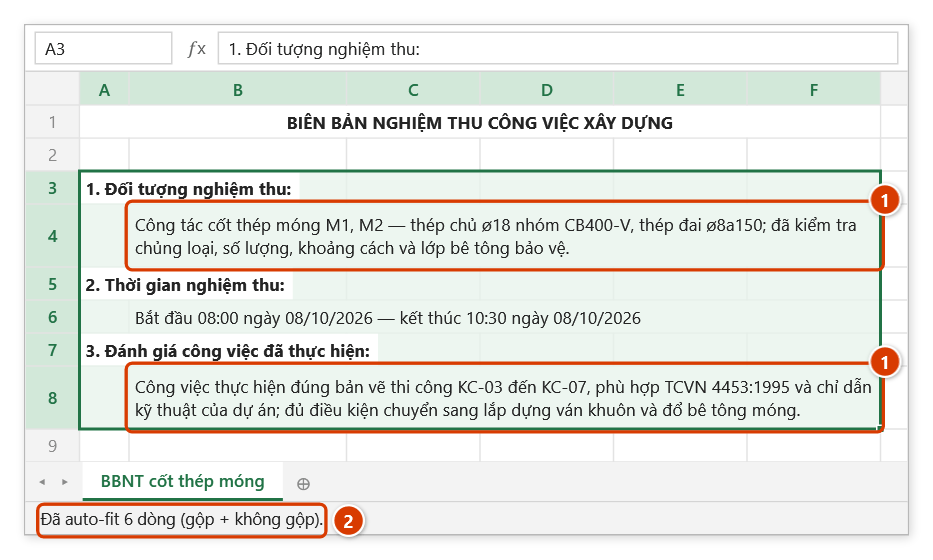
- Thanh trạng thái báo kết quả, ví dụ "Đã auto-fit 48 dòng (gộp + không gộp)".
- Kiểm tra lại bằng Print Preview trước khi in hàng loạt.
Video hướng dẫn
AutoFit gộp ô · 5 phút 04 giây · 9 trường hợp · Tải video · File thực hành theo video
Các chương (13)
- Giới thiệu
- Mở lệnh
- 1 · Ô gộp nhiều cột
- 2 · Ô gộp dọc nhiều dòng
- 3 · Nhiều ô gộp chồng nhau
- 4 · Ô thường cùng dòng
- 5 · Ô gộp có công thức
- 6 · Dòng đang ẩn
- 7 · Dòng đã chỉnh chiều cao tay
- 8 · Không hoàn tác bằng Ctrl+Z
- 9 · Khoảng đệm chiều cao
- Mẹo
- Kết thúc
Hướng dẫn bằng hình
Thực hành
Tải file mẫu của lệnh này — dữ liệu y như hình dưới (sheet BBNT cốt thép móng), mở ra là làm theo được ngay từng bước.
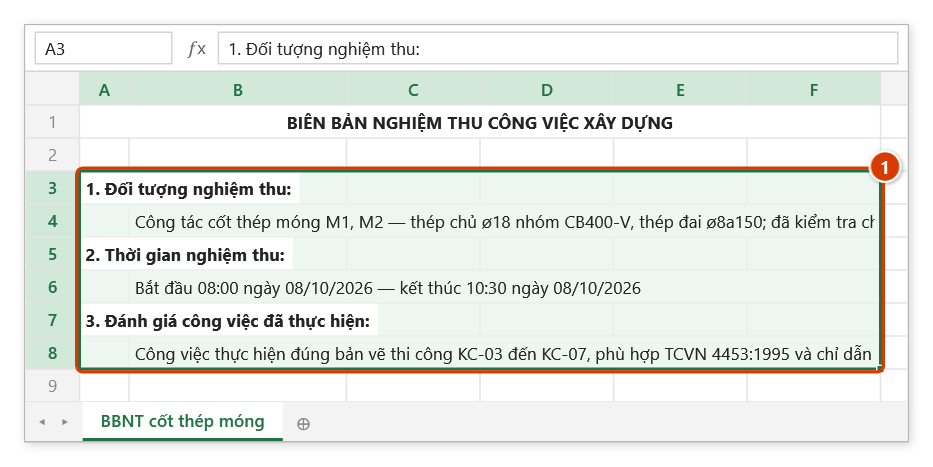
Bước 1. Chọn vùng có các ô gộp cần canh chiều cao — chọn cả biểu mẫu cũng được, dòng thường lẫn dòng có ô gộp (1). Ở đây ô gộp B4:F4 và B8:F8 chỉ hiện được một dòng chữ, in ra sẽ mất phần còn lại.
Bước 2. Trên ribbon, mở tab DVD Addin → nhóm Ô và Dòng → mở Gộp ô → chọn AutoFit gộp ô.
Bước 3. Lệnh chạy ngay, không có cửa sổ: đo từng ô gộp rồi đặt chiều cao vừa đủ cho từng dòng (1), cộng thêm khoảng đệm đặt trong Tuỳ chọn. Thanh trạng thái báo số dòng đã xử lý (2). Kiểm tra lại bằng Print Preview trước khi in.
Ví dụ
Biên bản nghiệm thu công việc xây dựng có ô gộp B12:F12 chứa nội dung: "Nghiệm thu công tác cốt thép móng M1, M2 — thép chủ ø18 nhóm CB400-V, thép đai ø8a150, đã kiểm tra chủng loại, số lượng, khoảng cách và lớp bê tông bảo vệ". Trên màn hình dòng 12 chỉ cao 15 pt nên chỉ thấy một dòng chữ. Chọn B10:F30, bấm AutoFit gộp ô — dòng 12 giãn ra đúng ba dòng chữ, bản in hiện đủ nội dung.
Lưu ý
- Phải chọn vùng trước; nếu không có vùng chọn, thanh trạng thái báo "Vui lòng chọn vùng dữ liệu".
- Không hoàn tác được bằng Ctrl+Z — chiều cao dòng cũ không được khôi phục.
- Có thể cộng thêm khoảng đệm chiều cao trong Preferences (mục Cells and Rows) nếu bản in vẫn thấy sát chữ.
- Lệnh cần tài khoản DVDAddin còn hiệu lực (hoặc đang trong thời gian dùng thử); hết hạn sẽ hiện hộp thoại gia hạn.
- Với bảng vài nghìn dòng, quá trình đo mất thời gian — giữ ESC để dừng, các dòng đã đo vẫn giữ chiều cao mới.
Liên quan
- Gộp giữ data — tạo ra ô gộp nhiều dòng chữ mà lệnh này cần canh chiều cao.
- In hàng loạt — có tuỳ chọn tự AutoFit ô gộp cho từng sheet khi in.
- Lề trang — canh lề trước khi kiểm tra lại bản in.