
Comment theo tên
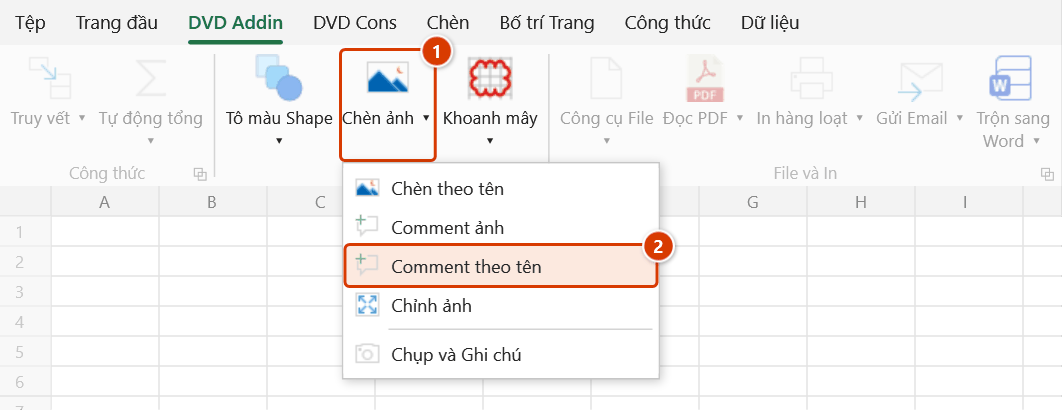
Vị trí trên ribbon: Tab DVD Addin → Nhóm Đồ họa → mũi tên cạnh nút Chèn ảnh
ID lệnh: btnPictureCommentByName
Chức năng
Lệnh gắn ảnh vào Comment cho cả một vùng ô cùng lúc: với mỗi ô, lệnh lấy giá trị trong ô làm tên file, tìm ảnh trùng tên trong thư mục bạn chỉ định rồi đặt ảnh đó làm nền comment (ẩn, khung theo đúng tỉ lệ ảnh như lệnh Comment ảnh, không méo).
Đây là cách nhanh nhất để biến một danh mục có sẵn mã số — mã cấu kiện, số phiếu nghiệm thu, mã vật tư — thành bảng tra ảnh: rê chuột vào mã là thấy ảnh, mà bảng vẫn nguyên vẹn để in.
Cách dùng
- Chọn vùng ô chứa tên ảnh (thường là cột mã hạng mục).
- Vào tab DVD Addin → nhóm Đồ họa → mũi tên cạnh Chèn ảnh → Comment theo tên.
- Hộp thoại Chọn thư mục chứa ảnh mở ra — chọn thư mục rồi bấm OK.
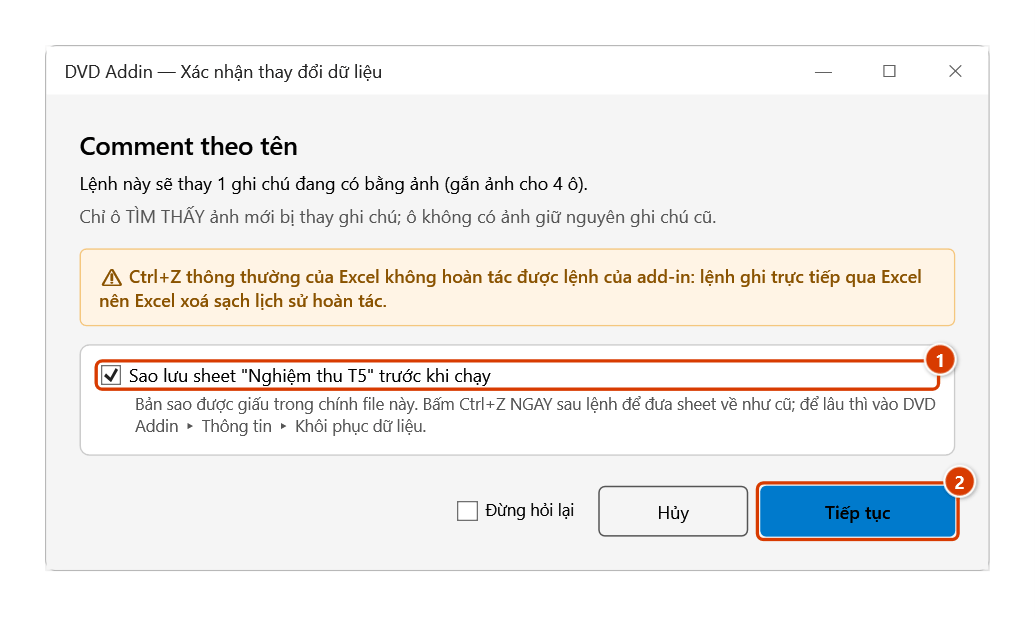
- Lệnh tìm ảnh cho từng ô trước; chỉ ô tìm được ảnh mới bị thay comment cũ bằng comment ảnh. Nếu trong số đó có ô đang có comment, hộp Xác nhận thay đổi dữ liệu hỏi trước — giữ Sao lưu sheet trước khi chạy rồi bấm Tiếp tục. Trong lúc chạy lệnh hiện tiến độ; nhấn ESC để dừng giữa chừng.
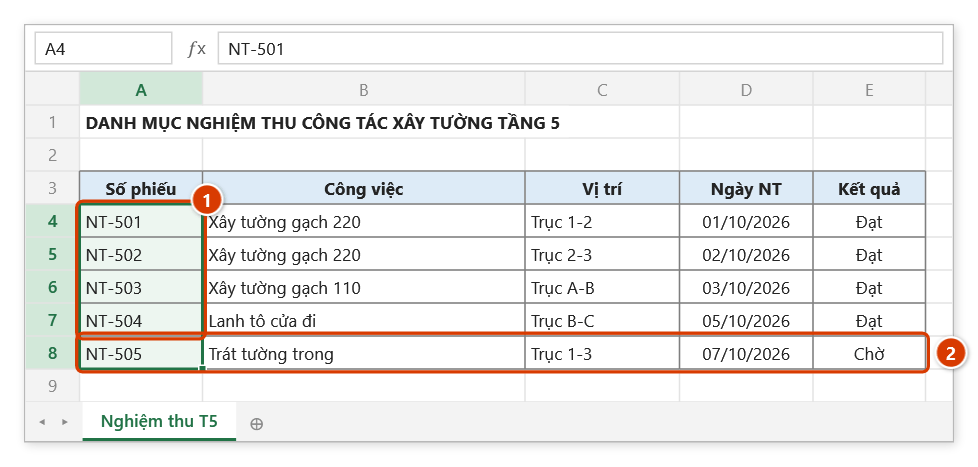
- Thông báo cuối cho biết số ô đã gắn được ảnh và liệt kê các ô không tìm thấy ảnh. Rê chuột lên ô để xem.
Video hướng dẫn
Comment ảnh và Comment theo tên · 6 phút 04 giây · 12 trường hợp · Tải video · File thực hành theo video
Lệnh trong video: Comment ảnh · Comment theo tên
Các chương (17)
- Giới thiệu
- Mở lệnh
- Hai lệnh
- 1 · Gắn ảnh cho một ô
- 2 · Bôi đen cả vùng
- 3 · Ảnh dọc, ảnh ngang
- 4 · Ô đã có ghi chú
- 4 · Hoàn tác
- 5 · Theo tên cho cả cột
- 6 · Hoa thường, đuôi tệp
- 7 · Bẫy mã số 001
- 8 · Thay ghi chú cũ theo tên
- 9 · Danh sách đang lọc
- 10 · Không tìm thấy ảnh nào
- 11 · Sheet đang bảo vệ
- Mẹo
- Kết thúc
Hướng dẫn bằng hình
Thực hành
Tải file mẫu của lệnh này — dữ liệu y như hình dưới (sheet Nghiệm thu T5), mở ra là làm theo được ngay từng bước.
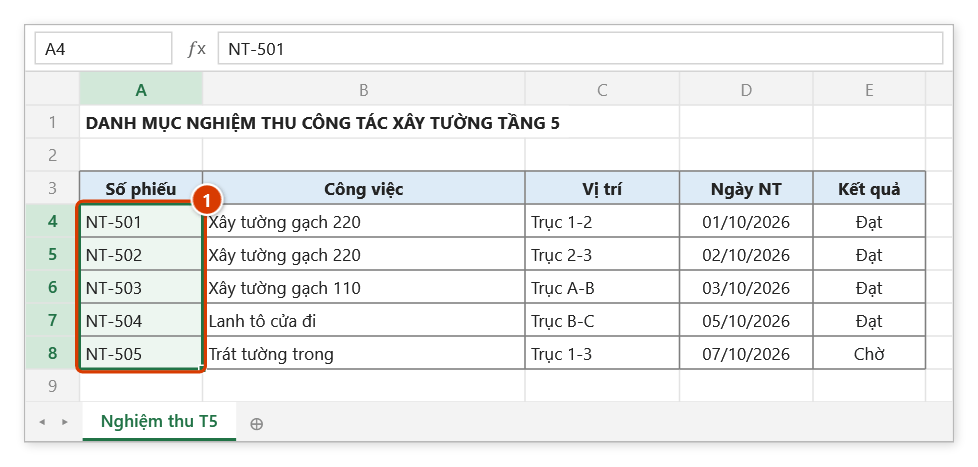
Bước 1. Bôi đen các ô chứa tên ảnh — ví dụ cột số phiếu nghiệm thu A4:A8 (1). Giá trị ô là tên tệp ảnh, thường không ghi đuôi (NT-501).
Bước 2. Trên ribbon, mở tab DVD Addin → nhóm Đồ họa → mở Chèn ảnh → chọn Comment theo tên.
Bước 3. Hộp Chọn thư mục chứa ảnh mở ra: chọn D:\DuAn\VanPhong9T\HoSo\Anh_T5 (chứa NT-501.jpg, NT-502.png, NT-503.jpeg, NT-504.jpg) rồi bấm OK. Lệnh tìm ảnh cho từng ô trước khi đụng vào ghi chú; không phân biệt hoa thường, không tìm thư mục con.
Bước 4. Nếu có ô tìm được ảnh mà đang có ghi chú, hộp xác nhận hỏi trước khi thay. Giữ Sao lưu sheet trước khi chạy (1) để còn đường lùi, rồi bấm Tiếp tục (2).
Bước 5. Bốn ô có ảnh được gắn comment ảnh ẩn (1) — rê chuột lên ô để xem, khung theo đúng tỉ lệ từng ảnh. Hộp thông báo cuối báo Đã thêm 4 ảnh vào comment. và liệt kê Không tìm thấy ảnh (ghi chú cũ giữ nguyên): NT-505 (1) (2).
Ví dụ
Danh mục nghiệm thu công tác xây tường tầng 5, cột A là số phiếu. Thư mục D:\HoSo\Anh_T5 chứa NT-501.jpg, NT-502.png, NT-503.jpeg…
Bạn chọn A2:A40, chạy lệnh, chọn thư mục. Ô A2 ghi NT-501 được gắn ảnh NT-501.jpg; ô A3 ghi NT-502 gắn NT-502.png. Những số phiếu chưa có ảnh giữ nguyên comment cũ (nếu có) và được liệt kê trong thông báo cuối. Cả bảng vẫn in ra đúng một trang, nhưng khi soát hồ sơ chỉ cần rê chuột là kiểm tra được ảnh hiện trường.
Lưu ý
- Phải chọn vùng trước; nếu vùng chọn không phải Range, lệnh báo "Vui lòng chọn vùng dữ liệu" và dừng.
- Giá trị ô là tên file, ghi kèm hoặc không kèm phần mở rộng:
NT-501.jpgkhớp đúng file đó;NT-501khớp ảnh cùng tên với một trong các đuôi.jpg,.jpeg,.png,.bmp,.gif,.webp,.tif,.tiff,.emf,.wmf. - Chỉ ô tìm được ảnh mới bị xóa comment cũ (kể cả comment chữ) để gắn comment ảnh. Ô không tìm thấy ảnh giữ nguyên comment cũ và được liệt kê trong thông báo cuối.
- Khung comment theo đúng tỉ lệ của từng ảnh — ảnh dọc khung dọc, ảnh ngang khung ngang, không bị méo.
- Chỉ tìm trong thư mục đã chọn, không tìm thư mục con; tên không phân biệt hoa thường.
- Khi không ô nào có comment cũ, lệnh chạy thẳng và không hoàn tác được bằng Ctrl+Z; muốn gỡ hàng loạt phải chọn vùng rồi xóa comment thủ công. Khi có comment cũ bị thay, giữ Sao lưu sheet trong hộp xác nhận thì Ctrl+Z ngay sau lệnh đưa sheet về như trước.
- Với vùng lớn và ảnh độ phân giải cao, file Excel sẽ nặng lên đáng kể vì ảnh được nhúng vào workbook.
Liên quan
- Comment ảnh — gắn một ảnh cho riêng ô đang chọn.
- Chèn theo tên — cùng cách khớp tên nhưng chèn ảnh hiện thẳng trên bảng.
- Danh sách tên file — xuất tên file trong thư mục ra sheet để dựng cột mã cho khớp.
- Nén ảnh — giảm dung lượng ảnh trước khi gắn hàng loạt.