
Gạch ngang
Vị trí trên ribbon: Tab DVD Addin → Nhóm Văn bản và Số → mũi tên nút Đánh số → mục Dấu đầu dòng
ID lệnh: btnMinusSign
Chức năng
Thêm dấu gạch ngang − kèm một dấu cách vào đầu mỗi dòng trong các ô đã chọn. Đây là ký hiệu gọn và trung tính nhất trong menu, hợp với các danh sách chi tiết cấp hai nằm dưới một đầu mục đã có ● hoặc số thứ tự — ví dụ liệt kê vật tư của một hạng mục, hoặc các bước nhỏ trong một công tác.
Lưu ý ký tự được chèn là dấu trừ toán học − (U+2212), không phải dấu gạch nối bàn phím -. Chính nhờ vậy lệnh Bỏ ký hiệu đầu dòng nhận diện được chuẩn xác ký hiệu do add-in chèn mà không cắt nhầm gạch nối trong nội dung của bạn.
Cách dùng
- Chọn vùng ô cần thêm ký hiệu.
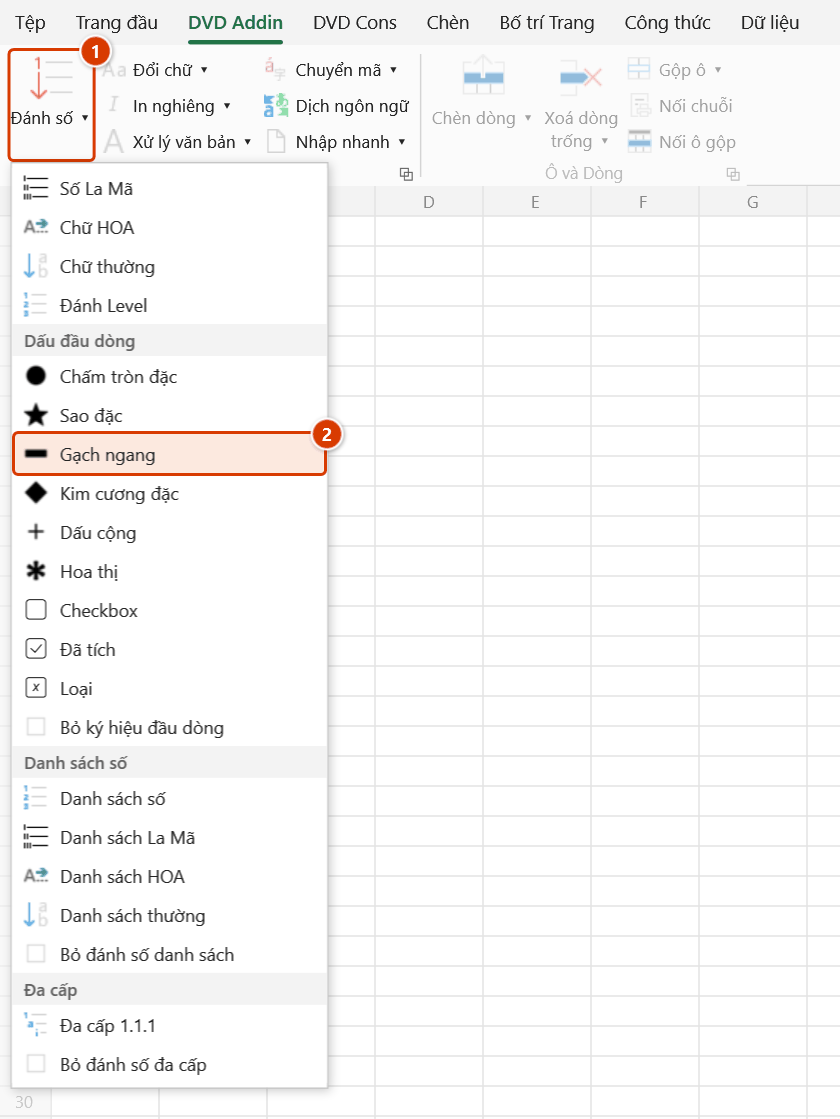
- Vào tab DVD Addin → nhóm Văn bản và Số → mũi tên nút Đánh số → nhóm Dấu đầu dòng → chọn Gạch ngang.
- Add-in xoá ký hiệu đầu dòng cũ (nếu có) rồi xử lý từng ô:
- Ô có chữ — mỗi dòng được thêm
−ở đầu. - Ô trống — chỉ ghi
−. - Ô công thức — bọc thành
=""&"− "&(công thức cũ), kết quả hiện ký hiệu mà công thức vẫn sống.
- Ô có chữ — mỗi dòng được thêm
- Thanh trạng thái báo
Đã xử lý N ô (bullet −).
Video hướng dẫn
Dấu đầu dòng · 5 phút 03 giây · 9 trường hợp · Tải video · File thực hành theo video
Lệnh trong video: Chấm tròn đặc · Hoa thị · Kim cương đặc · Sao đặc · Checkbox · Gạch ngang · Bỏ ký hiệu đầu dòng · Dấu cộng · Đã tích · Loại
Các chương (14)
- Giới thiệu
- Mở lệnh
- Chín ký hiệu
- 1 · Ô nhiều dòng
- 2 · Đổi ký hiệu, chọn rời
- 3 · Danh mục kiểm tra đang lọc
- 4 · Ô trống – mẫu in sẵn
- 5 · Ô số, ngày tháng
- 6 · Ô công thức
- 7 · Ô gộp
- 8 · Bỏ ký hiệu đầu dòng
- 9 · Ghi đè và hoàn tác
- Mẹo
- Kết thúc
Hướng dẫn bằng hình
Thực hành
Tải file mẫu của lệnh này — dữ liệu y như hình dưới (sheet Đơn giá), mở ra là làm theo được ngay từng bước.
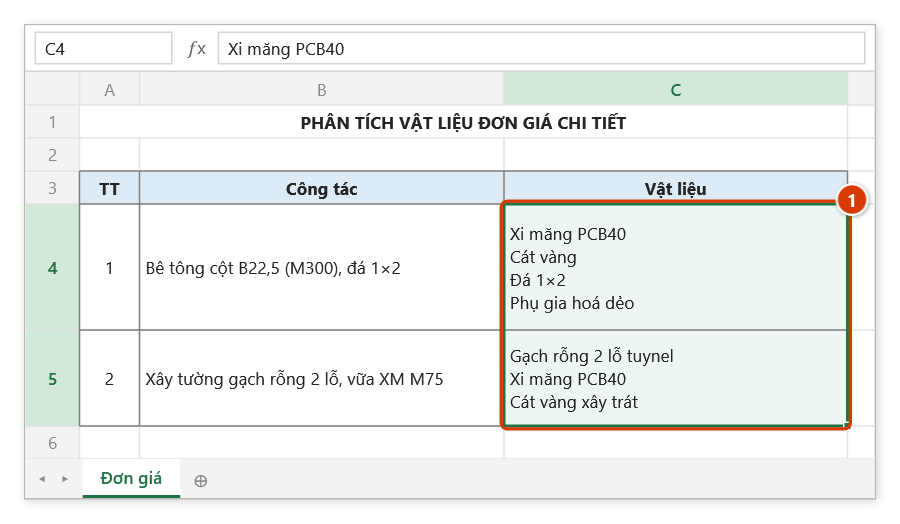
Bước 1. Bôi đen các ô cần thêm ký hiệu — ở đây là hai ô liệt kê vật liệu, mỗi vật liệu một dòng (1).
Bước 2. Trên ribbon, mở tab DVD Addin → nhóm Văn bản và Số → mở Đánh số → chọn Gạch ngang.
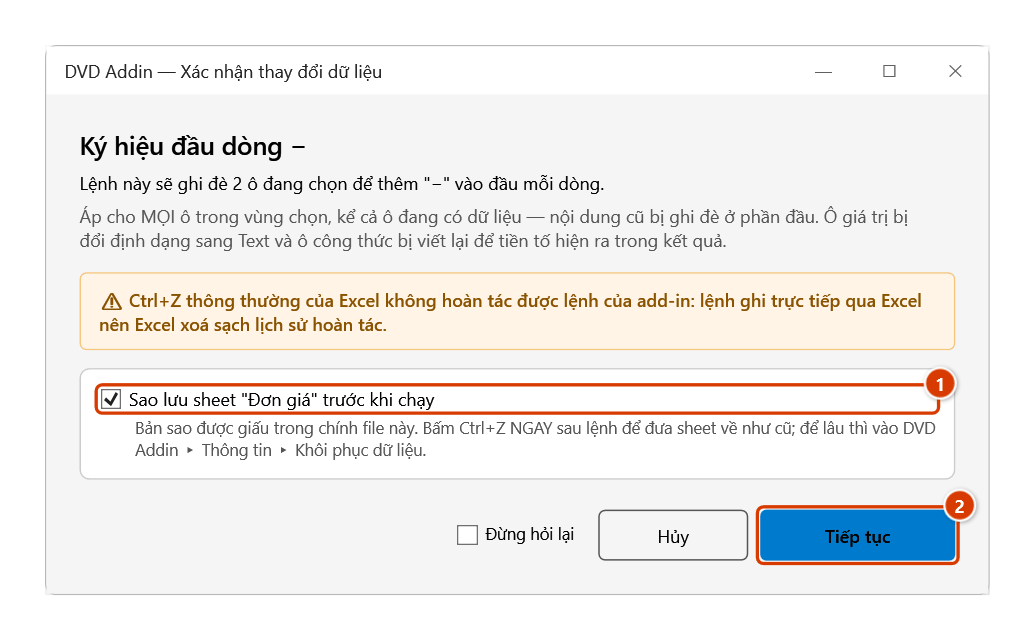
Bước 3. Hộp Xác nhận thay đổi dữ liệu báo trước số ô sẽ bị ghi đè. Giữ ô Sao lưu sheet (1) để Ctrl+Z ngay sau lệnh đưa sheet về như cũ, rồi bấm Tiếp tục (2).
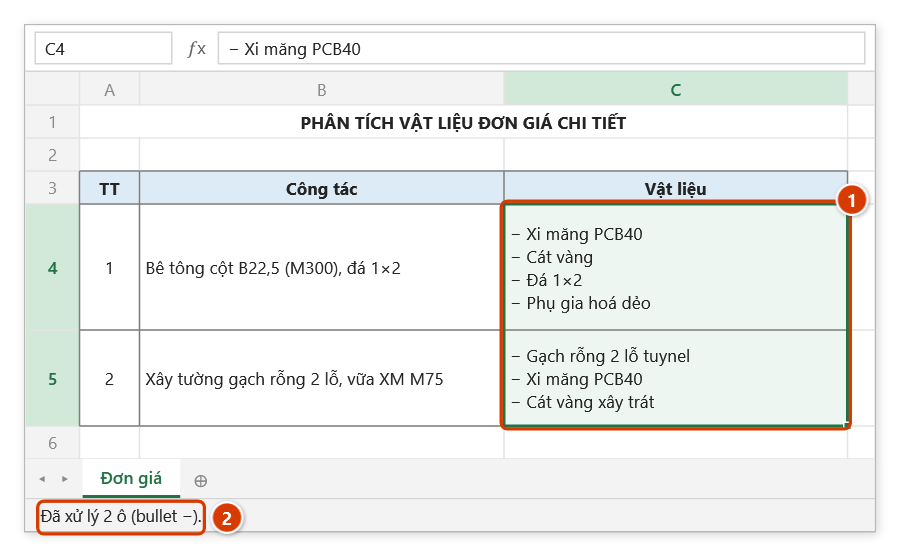
Bước 4. Mỗi dòng được thêm − ở đầu (1) — đây là dấu trừ − (U+2212), không phải dấu gạch nối - của bàn phím, nên Bỏ ký hiệu đầu dòng gỡ được mà không cắt nhầm gạch nối trong nội dung. Thanh trạng thái báo số ô đã xử lý (2).
Ví dụ
Cột "Thành phần công việc" của một đầu mục trong bảng khối lượng dự thầu:
| Trước | Sau |
|---|---|
| Xi măng PCB40 Cát vàng Đá 1×2 Phụ gia hoá dẻo | − Xi măng PCB40 − Cát vàng − Đá 1×2 − Phụ gia hoá dẻo |
Đầu mục cha để ●, các thành phần con để −, bảng khối lượng phân cấp rõ ràng mà không cần thụt lề thủ công.
Lưu ý
- Ký tự chèn vào là dấu trừ
−(U+2212); nếu bạn gõ tay dấu-thì lệnh Bỏ ký hiệu đầu dòng sẽ không nhận ra và không gỡ được. - Ô chứa số, ngày tháng hoặc TRUE/FALSE được bỏ qua hoàn toàn.
- Ô văn bản được chuyển sang định dạng Text (
@) trước khi ghi; ô công thức giữ nguyên định dạng. Ctrl+Zngay sau lệnh đưa ô về như cũ (lệnh tự sao lưu trước khi ghi).- Dòng và cột đang ẩn bị bỏ qua; mỗi vùng ô gộp chỉ được xử lý một lần, tại ô trên‑trái.
Liên quan
- Chấm tròn đặc — ký hiệu cấp một, thường đặt trên gạch ngang một bậc.
- Dấu cộng — ký hiệu cùng nhóm ASCII, dễ gõ lại bằng tay khi cần.
- Bỏ ký hiệu đầu dòng — gỡ ký hiệu, trả nội dung về chữ trơn.
- Đánh số đa cấp — khi danh sách cần đánh số
1.1.1.theo mức thụt lề.