
Kế hoạch 2 tuần tới
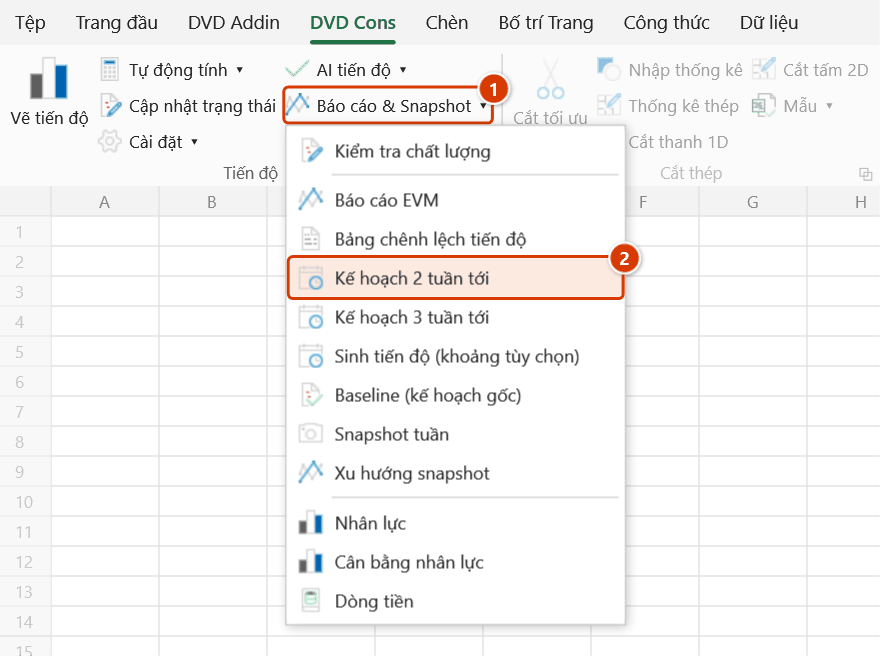
Vị trí trên ribbon: Tab DVD Cons → Nhóm Tiến độ → Menu Báo cáo & Snapshot
ID lệnh: btnLookahead2W
Tính năng PRO
Lệnh thuộc gói PRO. Tài khoản STANDARD kích hoạt trước 01/07/2026 vẫn dùng được cho tới khi hết hạn license; tài khoản Standard khác bấm vào sẽ hiện hộp thoại nâng cấp.
Chức năng
Cắt từ tiến độ tổng ra một kế hoạch ngắn hạn theo chuẩn Lean Construction: lưới 21 ngày gồm một tuần vừa qua và hai tuần tới. Sheet sinh ra đã định dạng sẵn khổ A3 nằm ngang, in là dán được lên bảng tin công trường. Đây là công cụ của chỉ huy trưởng và giám sát hiện trường — bản tiến độ tổng 300 dòng không ai đọc ngoài công trường, nhưng lưới 21 ngày thì tổ đội nhìn là hiểu.
Cách dùng
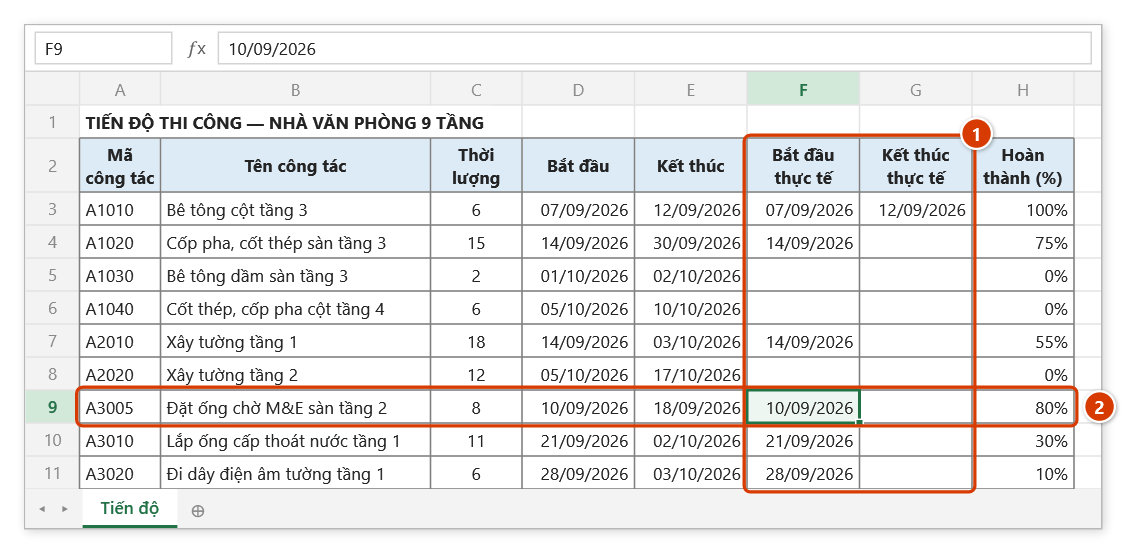
- Mở sheet tiến độ đã cập nhật trạng thái đến ngày hôm nay (có ngày bắt đầu / kết thúc; nếu có cột Actual Start / Actual Finish thì lệnh tự nhận diện).
- Vào Tab DVD Cons → nhóm Tiến độ → menu Báo cáo & Snapshot → bấm Kế hoạch 2 tuần tới.
- Hộp hỏi ngày dữ liệu hiện ra, điền sẵn ngày đang lưu trong file (chưa có thì hôm nay) — bấm OK. Mốc thời gian lấy theo tuần chứa ngày này.
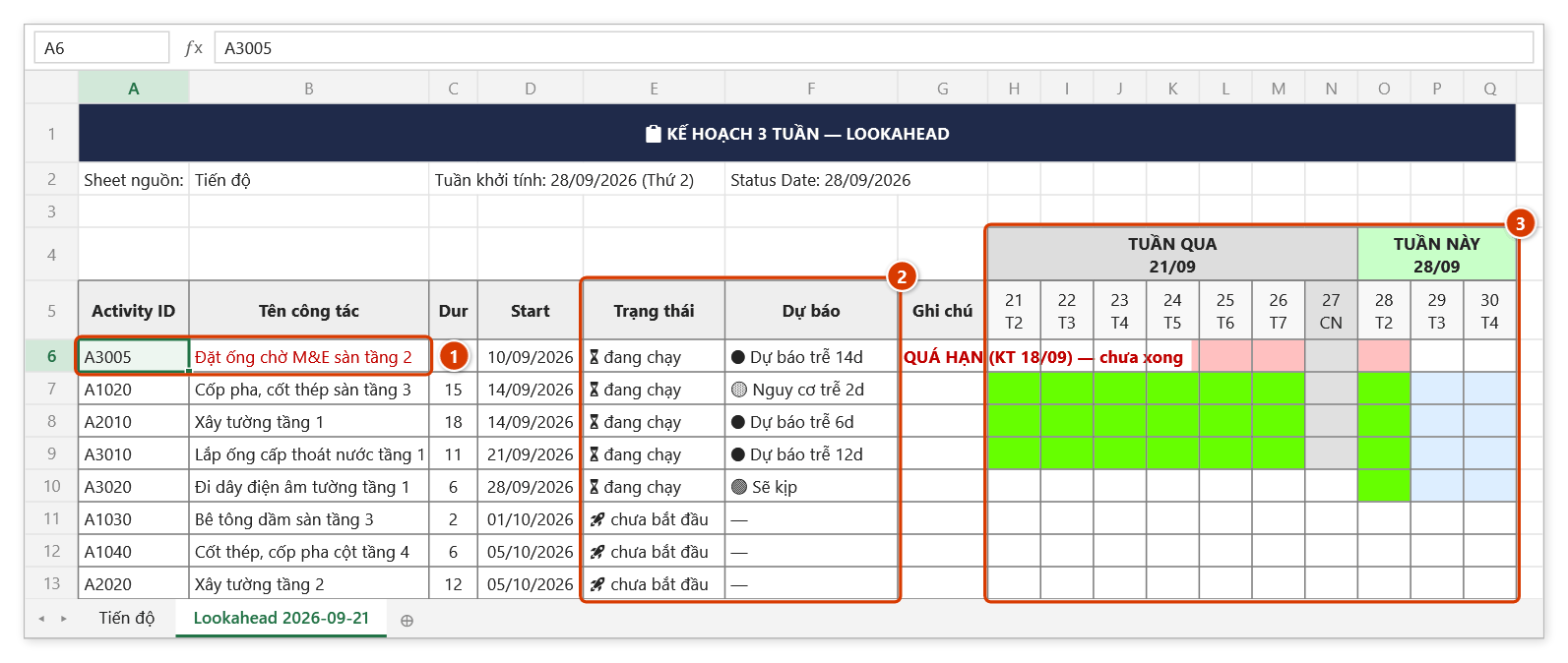
- Sheet lookahead mới hiện ra với cột danh mục công tác bên trái và lưới 21 ngày bên phải. Công tác quá hạn chưa xong được xếp lên đầu danh sách.
- Đọc màu từng ô: xanh đậm là đã hoàn thành, xanh lá là đang làm, vàng là đang chậm hoặc chưa cập nhật, lam nhạt là công tác sắp tới, đỏ là quá hạn chưa xong (từ đầu cửa sổ tới ngày dữ liệu). Ngày nghỉ theo lịch làm việc của sổ được tô xám thay cho màu trạng thái.
- Ctrl+P → chọn khổ A3, hướng ngang, in ra dán bảng tin; hoặc xuất PDF gửi nhóm Zalo công trường.
Video hướng dẫn
Kế hoạch 2 tuần, 3 tuần và khoảng tùy chọn · 6 phút 29 giây · 12 trường hợp · Tải video · File thực hành theo video
Lệnh trong video: Kế hoạch 3 tuần tới · Kế hoạch 2 tuần tới · Sinh tiến độ (khoảng tùy chọn)
Các chương (16)
- Giới thiệu
- Mở lệnh
- 1 · Kế hoạch 2 tuần
- 2 · Kế hoạch 3 tuần, chạy lại
- 3 · Ngày dữ liệu giữa tuần
- 4 · Việc nào được đưa vào
- 5 · Ngày nghỉ, ngày lễ
- 6 · Thiếu cột thực tế
- 7 · In A3 và cột Ghi chú
- 8 · Khi không sinh được
- 9 · Khoảng tùy chọn: Gantt thật
- 10 · Giữ ngày thật, không cắt
- 11 · Sheet thiếu cột Cấp
- 12 · Khi nhập sai
- Mẹo
- Kết thúc
Hướng dẫn bằng hình
Thực hành
Tải file mẫu của lệnh này — dữ liệu y như hình dưới (sheet Tiến độ), mở ra là làm theo được ngay từng bước.
Bước 1. Mở sheet tiến độ đã cập nhật ngày thực tế (1) và % hoàn thành tới hôm nay. Công tác A3005 (2) lẽ ra xong 18/09 nhưng mới đạt 80% — việc quá hạn như vậy vẫn được đưa vào kế hoạch.
Bước 2. Trên ribbon, mở tab DVD Cons → nhóm Tiến độ → mở Báo cáo & Snapshot → chọn Kế hoạch 2 tuần tới.
Bước 3. Excel hỏi ngày trong hộp 2-Week Lookahead: Status Date (thường là hôm nay đầu tuần): — ô nhập điền sẵn ngày dữ liệu đang lưu trong file (chưa có thì hôm nay). Nhập 28/09/2026 rồi bấm OK; ngày này được lưu làm ngày dữ liệu chung cho các báo cáo tiến độ khác.
Bước 4. Sheet Lookahead 2026-09-21 mở ra, đã đặt sẵn khổ A3 ngang vừa một trang. Việc quá hạn đứng đầu với ghi chú đỏ (1); cột Trạng thái / Dự báo cho biết việc nào sẽ trễ theo vận tốc hiện tại (2); lưới ngày (3): xanh lá = đang làm, lam nhạt = sắp tới, đỏ = quá hạn chưa xong, xám = ngày nghỉ. Lưới 21 ngày gồm tuần qua (21/09), tuần này (28/09) và tuần sau (05/10 — cuộn sang phải).
Bước 5. Bấm Ctrl+P để in dán bảng tin công trường hoặc xuất PDF gửi kèm biên bản giao ban — đúng như hộp thông báo nhắc.
Ví dụ
Sáng thứ Hai, chỉ huy trưởng gói thân dự án chung cư bấm lệnh trước cuộc họp giao ban tuần. Lưới hiện ra cho thấy tổ cốp pha sàn tầng 12 (ô vàng, lẽ ra xong thứ Sáu tuần trước) đang chặn công tác cốt thép tầng 12 dự kiến khởi động thứ Tư này (ô lam nhạt). Bản in A3 được dán ngay tại lán chỉ huy, mọi tổ đội đều thấy hai tuần tới của mình gồm những gì.
Lưu ý
- Ngày dữ liệu chung: hộp hỏi ngày điền sẵn ngày dữ liệu đang lưu trong file (tên
dvdDataDate, chưa có thì hôm nay) và lưu lại ngày bạn chọn — các báo cáo tiến độ khác (EVM, Variance, Health Check, Lookahead, Snapshot, Update Status, Recovery) dùng chung ngày này nên không còn lệch ngày nhau. - Sheet lookahead là ảnh chụp tại thời điểm chạy, không tự cập nhật — chạy lại mỗi tuần để có bản mới.
- Ô vàng chỉ mang nghĩa "chậm hoặc chưa cập nhật": chưa nhập trạng thái thì công tác vẫn bị tô vàng.
- Việc quá hạn không bị rơi khỏi bảng: công tác có ngày kết thúc trước cửa sổ nhưng chưa có Actual Finish và chưa đạt 100% vẫn được giữ lại, xếp lên đầu, ghi chú đỏ "QUÁ HẠN (KT dd/MM) — chưa xong", các ô từ đầu cửa sổ tới ngày dữ liệu tô đỏ.
- Ngày nghỉ trong tuần và ngày lễ lấy theo lịch làm việc của sổ và được tô xám, nên không bị đọc nhầm thành ngày chậm hay ngày đang làm.
- Không có cột Actual Start / Actual Finish thì lệnh vẫn chạy, nhưng phần phân biệt đã hoàn thành và đang làm kém chính xác hơn.
- Lệnh chỉ đọc, không dời ngày trên sheet tiến độ gốc. Mỗi lần chạy sinh một sheet Lookahead + ngày mới (trùng tên thì thêm
(2),(3)…); chỉnh tay trên sheet cũ không được chép sang bản mới. - Định dạng in đã đặt sẵn cho A3 ngang; in A4 sẽ bị thu nhỏ, khó đọc ngoài công trường.
Liên quan
- Kế hoạch 3 tuần tới — cùng cách dùng nhưng lưới 28 ngày, hợp với công tác chu kỳ dài.
- Sinh tiến độ (khoảng tùy chọn) — khi cần Gantt thật cho một khoảng ngày bất kỳ.
- Cập nhật trạng thái — cập nhật trước để màu trên lưới phản ánh đúng hiện trường.
- Tạo Nhật ký — ghi lại phần việc thực tế đã làm trong tuần vừa qua.