
Tạo Nhật ký
Vị trí trên ribbon: Tab DVD Cons → Nhóm QAQC và Nhật ký
ID lệnh: btnConsDiary
Cần đăng nhập license
Lệnh cần tài khoản DVDAddin còn hạn (Standard hoặc PRO). Trong thời gian dùng thử (Trial) dùng được đầy đủ.
Chức năng
Bung danh mục công việc thành nhật ký thi công theo từng ngày. Add-in đọc bảng danh mục hồ sơ của bạn (mỗi dòng là một công tác kèm ngày bắt đầu, ngày kết thúc, ngày nghiệm thu, nội dung công việc), rồi trải các công tác đó ra từng ngày trong khoảng thời gian bạn khai báo và ghi kết quả vào sheet DM_NKTC.
Dùng khi phải lập nhật ký công trình cho cả tháng hoặc cả giai đoạn: thay vì gõ tay từng ngày làm những việc gì, bạn chỉ cần có bảng danh mục công tác chuẩn và để add-in sinh ra danh mục nhật ký theo ngày.
Cách dùng
- Chuẩn bị một bảng danh mục công tác trên sheet, trong đó có các cột: ngày bắt đầu thi công, ngày kết thúc thi công, ngày nghiệm thu, nội dung công việc; và (tùy chọn) một cột liệt kê ngày nghỉ.
- Đặt hai ô chứa ngày bắt đầu và ngày kết thúc của kỳ lập nhật ký ở đâu đó trên sheet.
- Bấm Tạo Nhật ký. Cửa sổ Tạo nhật ký thi công hiện ra.
- Khai báo khối trên: Vùng dữ liệu nguồn, Ô ngày bắt đầu, Ô ngày kết thúc. Mỗi ô nhập có nút ⤴ để chọn trực tiếp trên bảng tính. Vùng dữ liệu phải gồm cả dòng tiêu đề — add-in luôn bỏ qua dòng đầu tiên của vùng.
- Khai báo khối Các cột trong vùng dữ liệu: Cột ngày bắt đầu thi công, Cột ngày kết thúc thi công, Cột ngày nghiệm thu, Cột nội dung công việc, và Cột ngày nghỉ (tùy chọn).
- Bấm Tạo nhật ký. Kết quả được ghi vào sheet DM_NKTC (chưa có thì tạo mới ở đầu file), mỗi ngày một dòng: cột A là ngày, cột B liệt kê các công tác đang thi công, cột C các công tác nghiệm thu đúng ngày đó — mỗi công tác một dòng trong ô.
Video hướng dẫn
Nhật ký công trình · 7 phút 50 giây · 14 trường hợp · Tải video · File thực hành theo video
Lệnh trong video: Tạo Nhật ký · Mẫu Nhật ký · Xuất danh mục · Chọn ngày nghỉ
Các chương (18)
- Giới thiệu
- Mở lệnh
- 1 · Tạo nhật ký từ danh mục
- 2 · Chọn ngày nghỉ trên lịch
- 3 · Sửa ngày nghỉ đã có
- 4 · Nghỉ chung nhiều công tác
- 5 · Công tác vắt qua kỳ
- 6 · Dòng chỉ có ngày nghiệm thu
- 7 · Ngày gõ dạng chữ
- 8 · Quên dòng tiêu đề
- 9 · Chạy lại: ghi đè và Ctrl+Z
- 10 · Xuất danh mục hồ sơ
- 11 · Bảng lọc, xuất lại
- 12 · Mẫu Nhật ký và in A4
- 13 · Sheet đang bảo vệ
- 14 · Khi nhập sai
- Mẹo
- Kết thúc
Hướng dẫn bằng hình
Thực hành
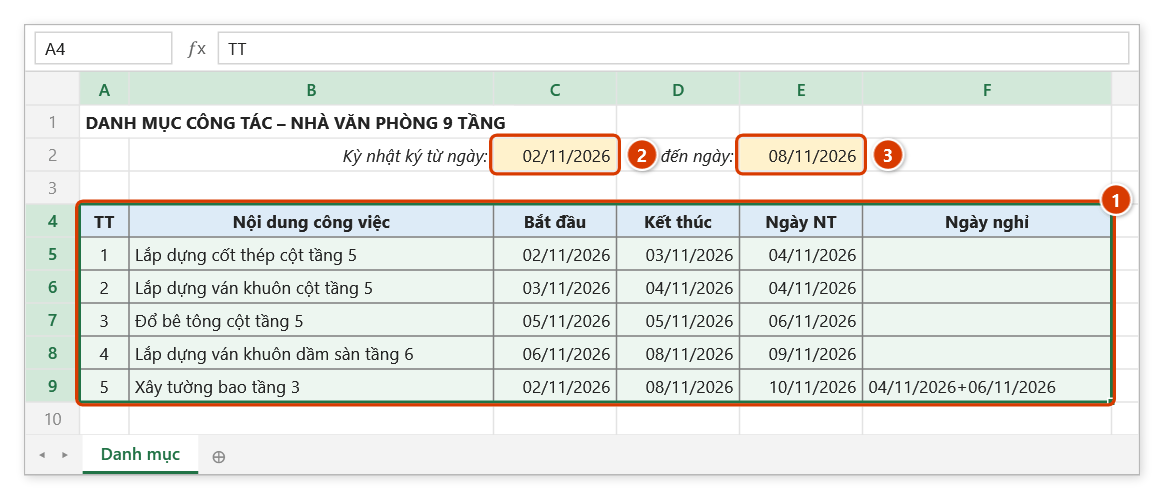
Tải file mẫu của lệnh này — dữ liệu y như hình dưới (sheet Danh mục), mở ra là làm theo được ngay từng bước.
Bước 1. Chuẩn bị bảng danh mục công tác (1): mỗi dòng một công tác với ngày bắt đầu, kết thúc, ngày nghiệm thu, nội dung và (tuỳ chọn) ngày nghỉ. Ghi ngày bắt đầu (2) và ngày kết thúc (3) của kỳ nhật ký vào hai ô riêng. Vùng dữ liệu phải gồm cả dòng tiêu đề — add-in bỏ qua dòng đầu tiên của vùng.
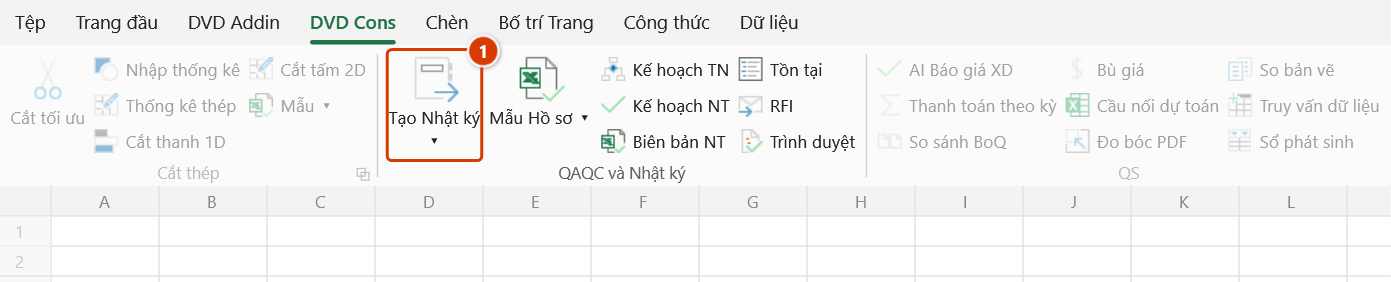
Bước 2. Trên ribbon, mở tab DVD Cons → nhóm QAQC và Nhật ký → bấm phần trên của nút lớn đầu nhóm (1) — nút Tạo Nhật ký (phần mũi tên ▾ mở các lệnh phụ Xuất danh mục, Chọn ngày nghỉ).
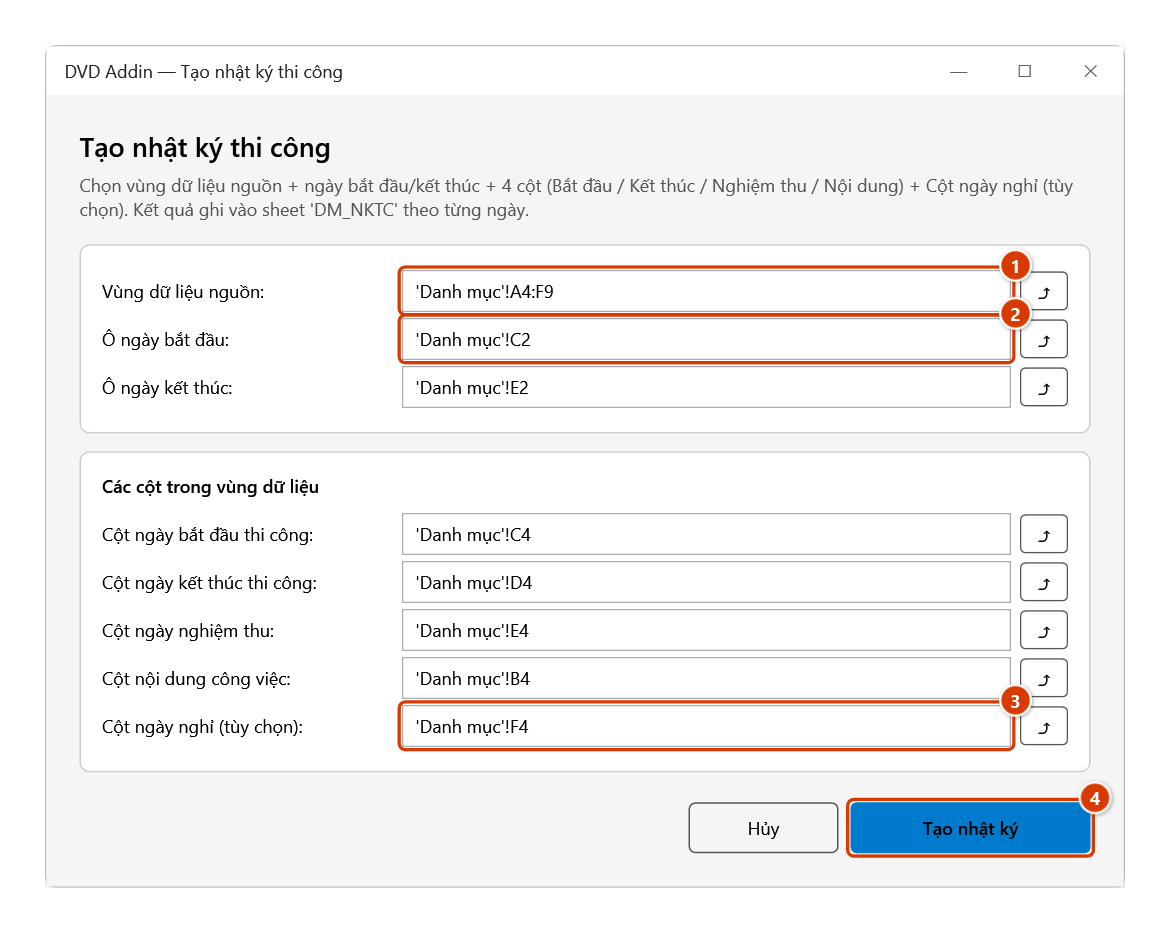
Bước 3. Cửa sổ Tạo nhật ký thi công hiện ra. Điền Vùng dữ liệu nguồn (1), hai ô ngày (2), rồi bốn cột Bắt đầu / Kết thúc / Nghiệm thu / Nội dung — chỉ cần một ô bất kỳ của cột; bấm ⤴ để chọn thẳng trên sheet. Cột ngày nghỉ (3) là tuỳ chọn. Bấm Tạo nhật ký (4).
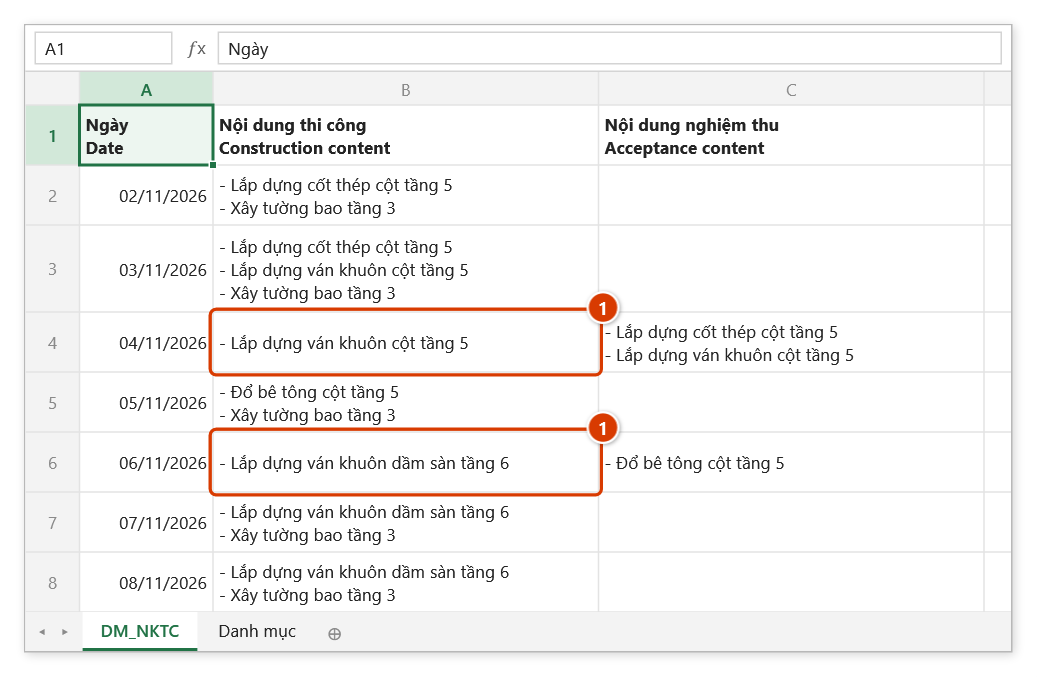
Bước 4. Add-in tạo (hoặc ghi lại) sheet DM_NKTC ở đầu file và báo Đã trích xuất 7 ngày vào sheet 'DM_NKTC'. Mỗi ngày một dòng: cột B liệt kê công tác đang thi công, cột C công tác nghiệm thu đúng ngày đó. Ngày nghỉ khai ở cột Ngày nghỉ bị trừ ra — ngày 04/11 và 06/11 không có "Xây tường bao tầng 3" (1).
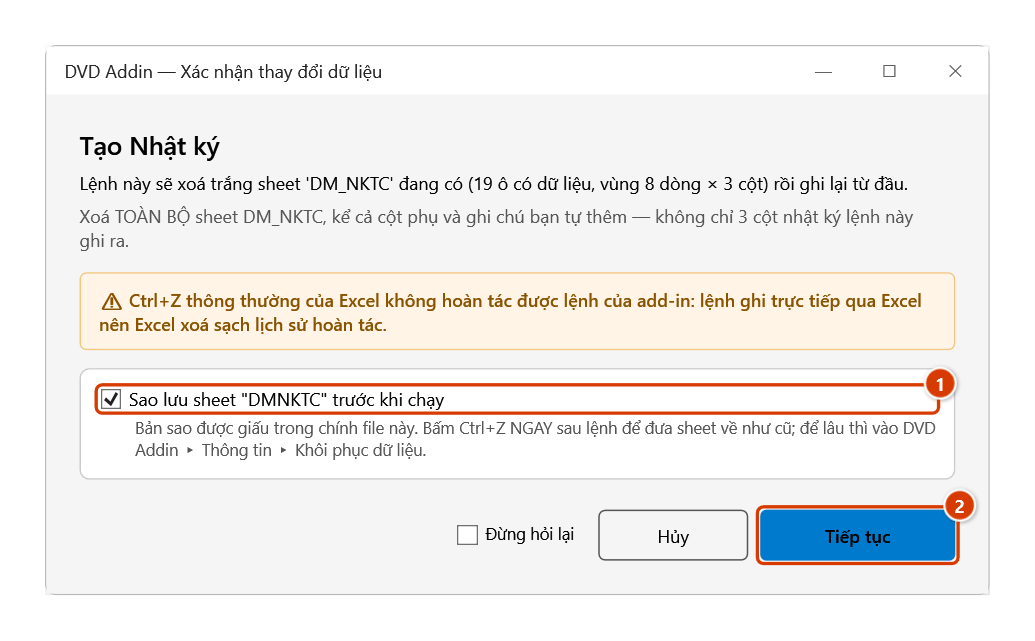
Bước 5. Khi chạy lại lệnh mà sheet DM_NKTC đã có dữ liệu, hộp Xác nhận thay đổi dữ liệu hiện ra trước khi xoá trắng cả sheet (kể cả cột, ghi chú bạn tự thêm). Giữ tick Sao lưu sheet "DM_NKTC" trước khi chạy (1) để Ctrl+Z ngay sau lệnh đưa sheet về như cũ, rồi bấm Tiếp tục (2); Hủy thì không ghi gì.
Ví dụ
Danh mục thi công phần thân tháng 11 nằm ở A5:H60 (dòng 5 là dòng tiêu đề), ngày bắt đầu kỳ nhật ký ở B2, ngày kết thúc ở D2. Trong vùng dữ liệu: cột ngày bắt đầu là cột C, ngày kết thúc là cột D, ngày nghiệm thu là cột E, nội dung công việc là cột B, cột ngày nghỉ là cột H.
Điền đúng như vậy vào cửa sổ rồi bấm Tạo nhật ký — sheet DM_NKTC sinh ra danh mục theo từng ngày từ 01/11 đến 30/11: ngày nào có công tác "Đổ bê tông cột tầng 5" đang chạy thì công tác đó xuất hiện ở ngày đó, trừ những ngày đã khai trong cột ngày nghỉ.
Lưu ý
- Cột ngày nghỉ liệt kê những ngày không thi công công tác đó, nhiều ngày nối bằng dấu
+, ví dụ23/11/2021+25/11/2021. Để trống nghĩa là làm liên tục. - Nên dùng lệnh Chọn ngày nghỉ để điền cột này — chọn ngày trên lịch, add-in tự ghi đúng định dạng nối bằng dấu
+. - Vùng dữ liệu nguồn và các cột phải nằm trên cùng một sheet; các cột khai báo được hiểu theo bảng tính, không phải theo số thứ tự trong vùng chọn.
- Chạy lại lệnh sẽ xoá trắng cả sheet
DM_NKTCrồi ghi từ đầu; nếu bạn đã sửa tay hay thêm cột trên sheet đó thì phần đó sẽ mất. Khi sheet đang có dữ liệu, hộp Xác nhận thay đổi dữ liệu hiện ra trước; giữ tick sao lưu thì Ctrl+Z ngay sau lệnh đưaDM_NKTCvề như trước; xem Khôi phục dữ liệu. - Bấm Hủy (hoặc phím Esc) trong cửa sổ sẽ hủy, không ghi gì vào workbook.
- Cửa sổ này không chặn Excel: trong lúc mở vẫn làm việc trên sheet bình thường. Nút ⤴ mở hộp chọn vùng không khoá Excel — cửa sổ tạm tránh khỏi màn hình, trong lúc chọn vẫn cuộn, đổi sheet, đổi sổ; bấm OK hoặc Enter trên sheet để nhận vùng, Hủy hoặc Esc để giữ nguyên.
Liên quan
- Chọn ngày nghỉ — chọn ngày trên lịch để điền cột Ngày nghỉ đúng định dạng.
- Mẫu Nhật ký — mẫu nhật ký công trình theo định dạng chuẩn.
- Xuất danh mục — xuất danh mục hồ sơ nghiệm thu sang bố cục sheet cố định.
- Mẫu NT công việc — mẫu biên bản nghiệm thu công việc đi kèm bộ hồ sơ.