
AI Lập tiến độ
Vị trí trên ribbon: Tab DVD Cons → Nhóm Tiến độ → Menu AI tiến độ
ID lệnh: btnGanttBuilder
Tính năng PRO
Lệnh thuộc gói PRO. Tài khoản STANDARD kích hoạt trước 01/07/2026 vẫn dùng được cho tới khi hết hạn license; tài khoản Standard khác bấm vào sẽ hiện hộp thoại nâng cấp.
Chức năng
Mở cửa sổ AI Gantt Builder để AI sinh khung tiến độ thi công thay vì bạn gõ tay từng công tác. AI nhóm công việc thành các phase, ước tính thời gian và đề xuất quan hệ trước–sau.
Có hai đường vào: Từ BoQ (khuyên dùng) — đọc thẳng bảng khối lượng trên sheet, Activity ID lấy đúng mã BoQ nên tiến độ khớp với dự toán; và Từ mô tả — bạn gõ mô tả tự nhiên về công trình, AI sinh outline chung. Kết quả ghi ra một sheet mới theo đúng cấu trúc Gantt của add-in, sẵn sàng vẽ biểu đồ.
Cách dùng
- Nếu dùng BoQ: mở sheet chứa bảng khối lượng trước.
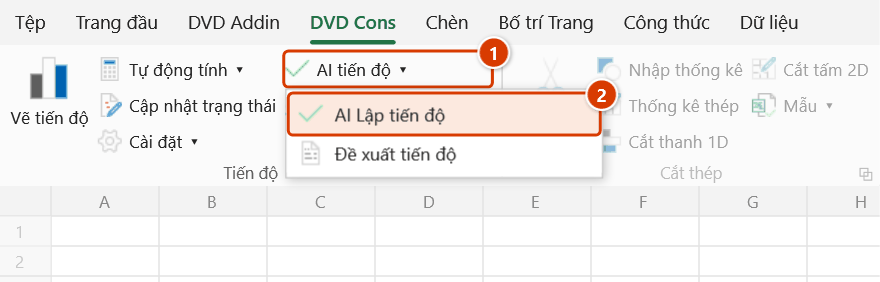
- Vào tab DVD Cons → nhóm Tiến độ → menu AI tiến độ → bấm AI Lập tiến độ.
- Chọn tab làm việc:
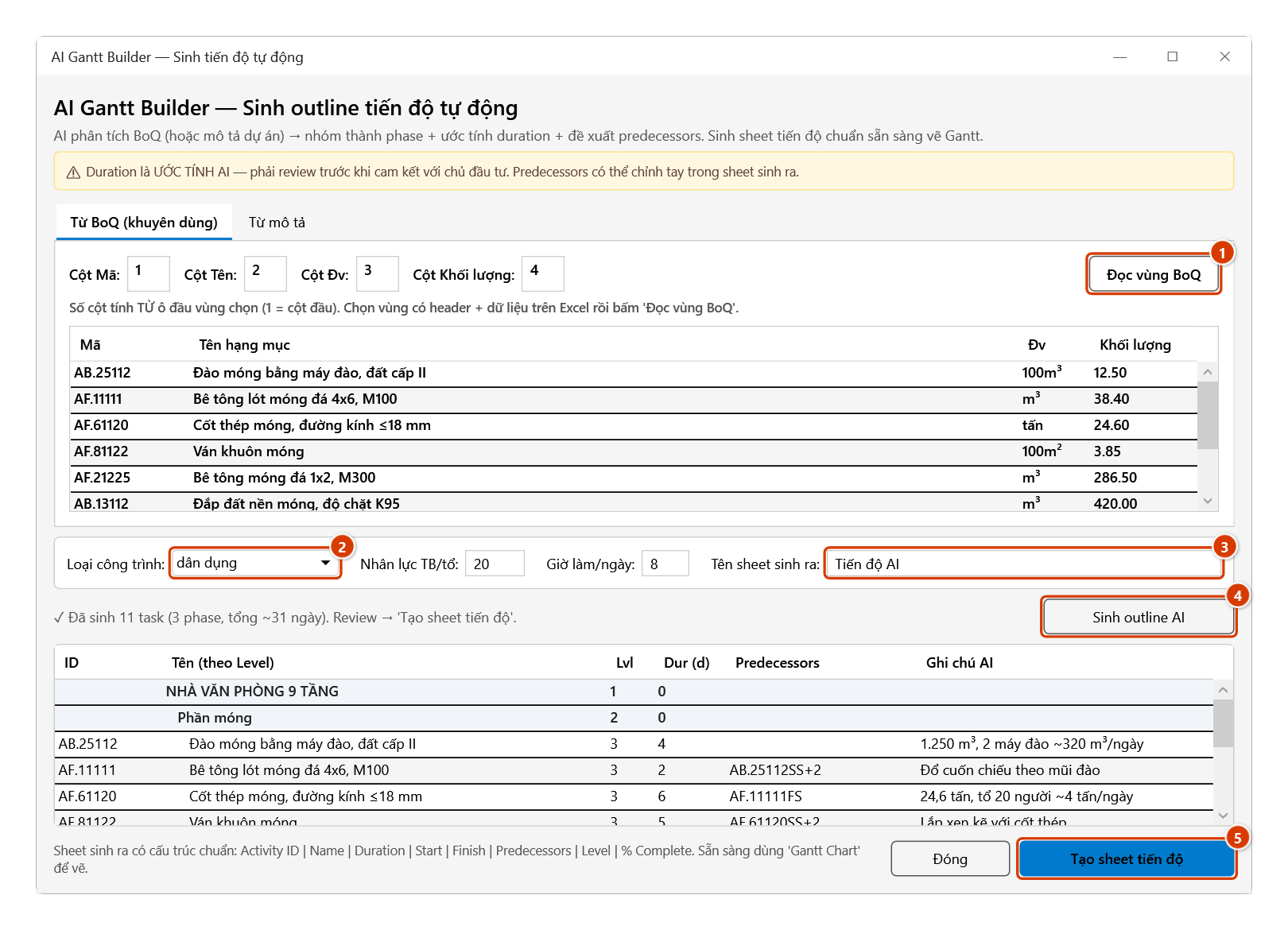
- Từ BoQ (khuyên dùng) — khai số thứ tự cột Mã / Tên / Đơn vị / Khối lượng (mặc định 1/2/3/4), bôi đen vùng BoQ trên sheet rồi bấm Đọc vùng BoQ. Dữ liệu đọc được hiện trong bảng xem trước.
- Từ mô tả — gõ mô tả công trình vào ô văn bản (có sẵn ví dụ gợi ý).
- Điền phần tham số chung ở dưới: Loại công trình (dân dụng / công nghiệp / hạ tầng / nội thất), Nhân lực TB/tổ, Giờ làm/ngày, Tên sheet sinh ra (mặc định Tiến độ AI).
- Bấm Sinh outline AI. Kết quả hiện trong bảng gồm các cột Mã công tác, Tên (thụt cấp), Level, Thời gian, Công tác trước và Ghi chú AI.
- Rà lại bảng, rồi bấm Tạo sheet tiến độ để ghi ra sheet mới (nút chỉ bật sau khi đã có kết quả). Bấm Đóng nếu không dùng.
- Sang sheet mới, bấm Vẽ tiến độ để dựng biểu đồ.
Video hướng dẫn
AI Lập tiến độ và Đề xuất tiến độ · 5 phút 44 giây · 16 trường hợp · Tải video · File thực hành theo video
Lệnh trong video: AI Lập tiến độ · Đề xuất tiến độ
Các chương (21)
- Giới thiệu
- Mở lệnh
- 1 · Đọc vùng BoQ
- 2 · AI nhóm, ước thời lượng
- 3 · Tạo sheet, vẽ tiến độ
- 4 · Cột STT, tiêu đề, dòng nhóm
- 5 · Khối lượng lưu dạng chữ
- 6 · Tab Từ mô tả
- 7 · BoQ lớn – chia lô
- 8 · Khi AI không trả lời
- Đề xuất tiến độ
- 9 · Phân tích tại Status Date
- 10 · Giữ deadline
- 11 · Ghi vào Excel, hoàn tác
- 12 · Đẩy deadline
- 13 · Ngày thực tế và dự trữ
- 14 · AI re-plan
- 15 · Overlay và báo cáo
- 16 · Khi không phân tích được
- Mẹo
- Kết thúc
Hướng dẫn bằng hình
Thực hành
Tải file mẫu của lệnh này — dữ liệu y như hình dưới (sheet Dự toán), mở ra là làm theo được ngay từng bước.
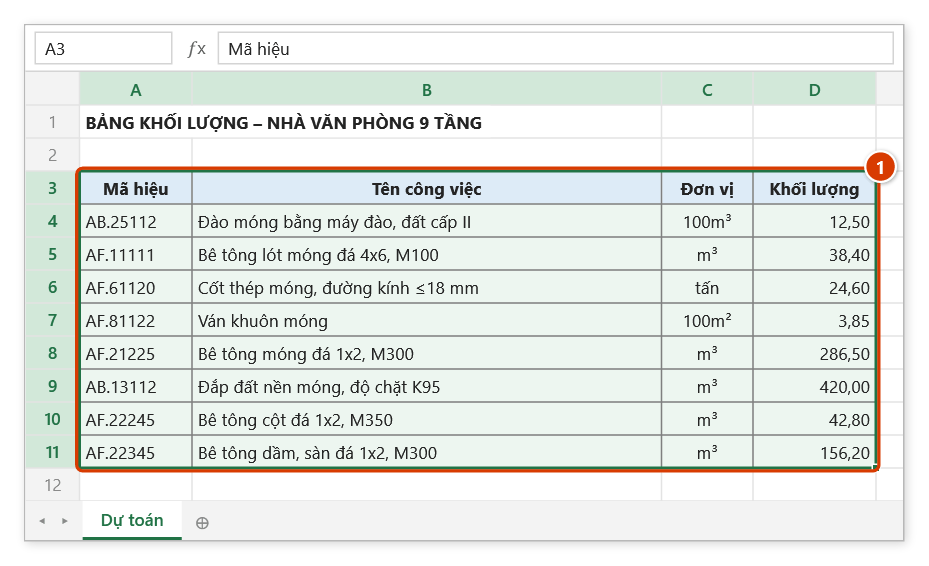
Bước 1. Mở sheet bảng khối lượng và bôi đen vùng BoQ kể cả dòng tiêu đề (1) — cột 1 mã hiệu, cột 2 tên công việc, cột 3 đơn vị, cột 4 khối lượng.
Bước 2. Trên ribbon, mở tab DVD Cons → nhóm Tiến độ → mở AI tiến độ → chọn AI Lập tiến độ.
Bước 3. Ở thẻ Từ BoQ (khuyên dùng), giữ số cột 1/2/3/4 và bấm Đọc vùng BoQ (1) — bảng xem trước liệt kê 8 hạng mục. Chọn Loại công trình (2), nhân lực, giờ làm, Tên sheet sinh ra (3), rồi bấm Sinh outline AI (4): AI gom hạng mục thành phase, ước tính thời gian và đề xuất quan hệ, mã công tác lấy đúng mã BoQ. Rà lại bảng rồi bấm Tạo sheet tiến độ (5) (nút chỉ bật khi đã có kết quả).
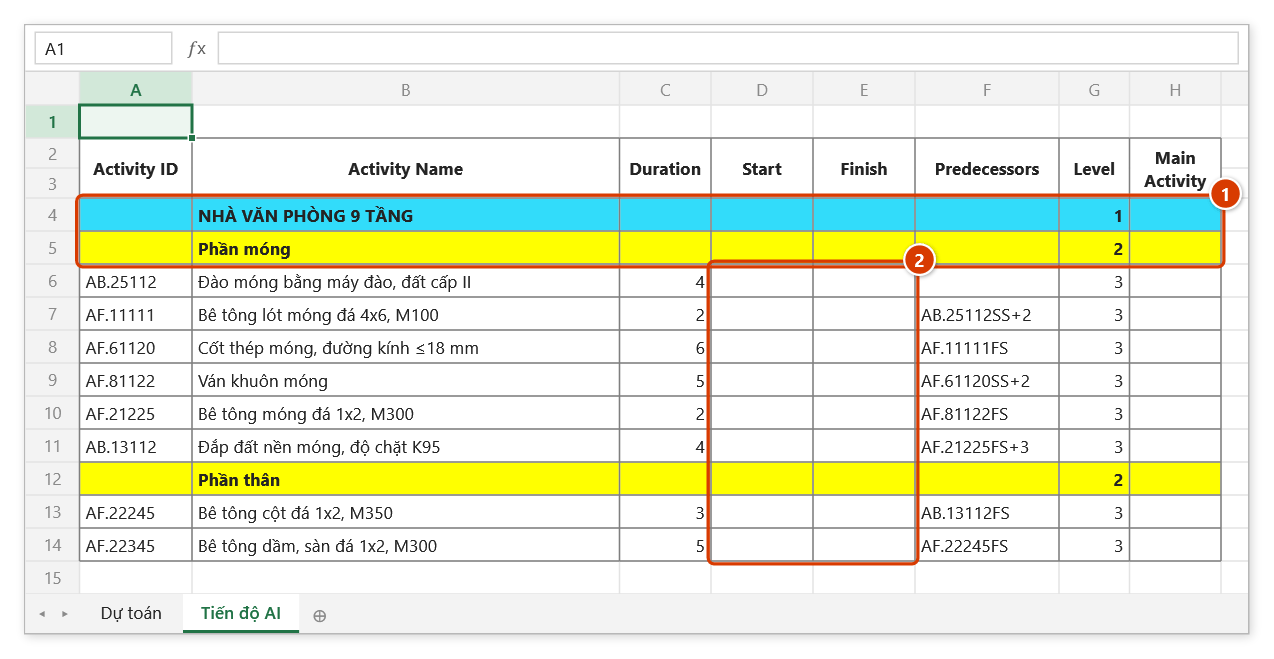
Bước 4. Add-in tạo sheet mới Tiến độ AI theo cấu trúc chuẩn 20 cột (Activity ID … Free Float): dòng tổng in đậm và tô màu theo cấp, không có mã (1); Bắt đầu / Kết thúc để trống (2) để Tự động tính / Vẽ tiến độ tự tính theo quan hệ. Thời lượng là ước tính của AI — rà soát theo định mức và năng lực tổ đội trước khi cam kết.
Ví dụ
Bạn có BoQ gói Nhà điều hành 3 tầng trên sheet: cột 1 mã hiệu (AA.11121, AF.12345…), cột 2 tên công việc, cột 3 đơn vị, cột 4 khối lượng — tổng 84 dòng.
Mở AI Lập tiến độ → tab Từ BoQ → giữ nguyên 1/2/3/4 → bôi đen 84 dòng BoQ → Đọc vùng BoQ. Chọn Loại công trình = dân dụng, Nhân lực TB/tổ = 20, Giờ làm/ngày = 8, tên sheet TD_NhaDieuHanh. Bấm Sinh outline AI — AI gom thành các phase Phần ngầm, Phần thân, Hoàn thiện, MEP, kèm duration ước tính và predecessors. Bạn bấm Tạo sheet tiến độ, rồi sửa lại duration của Đổ bê tông sàn ngay trên sheet mới theo kinh nghiệm thực tế (bảng kết quả trong cửa sổ chỉ để xem, không sửa được).
Lưu ý
- Duration là ước tính của AI — phải rà soát và điều chỉnh theo định mức, năng lực tổ đội thực tế trước khi cam kết với chủ đầu tư.
- Cần cấu hình dịch vụ AI và API key trong Tuỳ chọn; không có key thì lệnh không sinh được outline.
- Tab Từ BoQ cần bạn bôi đen đúng vùng dữ liệu trước khi bấm Đọc vùng BoQ; số cột khai sai sẽ đọc nhầm nội dung.
- Nút Tạo sheet tiến độ bị khoá cho tới khi có kết quả sinh ra — không thể tạo sheet rỗng.
- Sheet sinh ra là sheet mới; tên cắt còn 25 ký tự, trùng với sheet đang có thì add-in tự thêm
(2),(3)… - Việc tạo sheet không hoàn tác được bằng Ctrl+Z.
Liên quan
- Vẽ tiến độ — dựng biểu đồ ngay trên sheet AI vừa tạo.
- Đề xuất tiến độ — công cụ AI còn lại trong menu AI tiến độ, dùng khi tiến độ đã chạy và bị trễ.
- Mẫu tiến độ — cách lập tiến độ thủ công nếu bạn không muốn dùng AI.
- Ràng buộc — ghim mốc hợp đồng lên khung tiến độ AI vừa sinh.