
Xoá format không dùng
Vị trí trên ribbon: Tab DVD Addin → Nhóm Ô và Dòng → mũi tên ▾ của nút Xoá dòng trống
ID lệnh: btnDeleteUnusedFormats
Chức năng
Dọn sạch định dạng ở phần nằm ngoài vùng có dữ liệu thật của sheet đang mở, rồi buộc Excel tính lại "vùng đã dùng" (UsedRange). Đây là cách chữa lỗi kinh điển: file bảng khối lượng chỉ vài trăm dòng nhưng nặng vài chục MB, nhấn Ctrl+End thì con trỏ nhảy xuống dòng 60000, thanh cuộn dọc bé xíu, mở file chậm và in ra thừa hàng chục trang trắng. Nguyên nhân thường là ai đó tô màu, kẻ khung hoặc copy định dạng cho cả cột/cả dòng.
Cách dùng
- Mở đúng sheet cần dọn (lệnh chỉ xử lý sheet đang hiển thị, không cần chọn vùng nào trước).
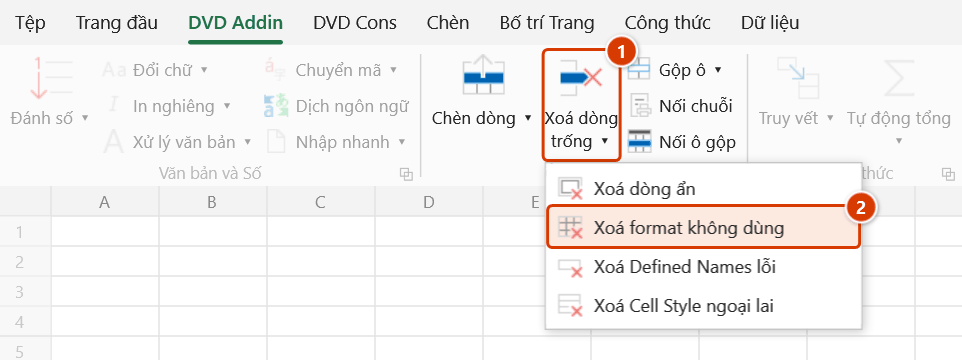
- Vào tab DVD Addin → nhóm Ô và Dòng → mũi tên ▾ của Xoá dòng trống → bấm Xoá format không dùng.
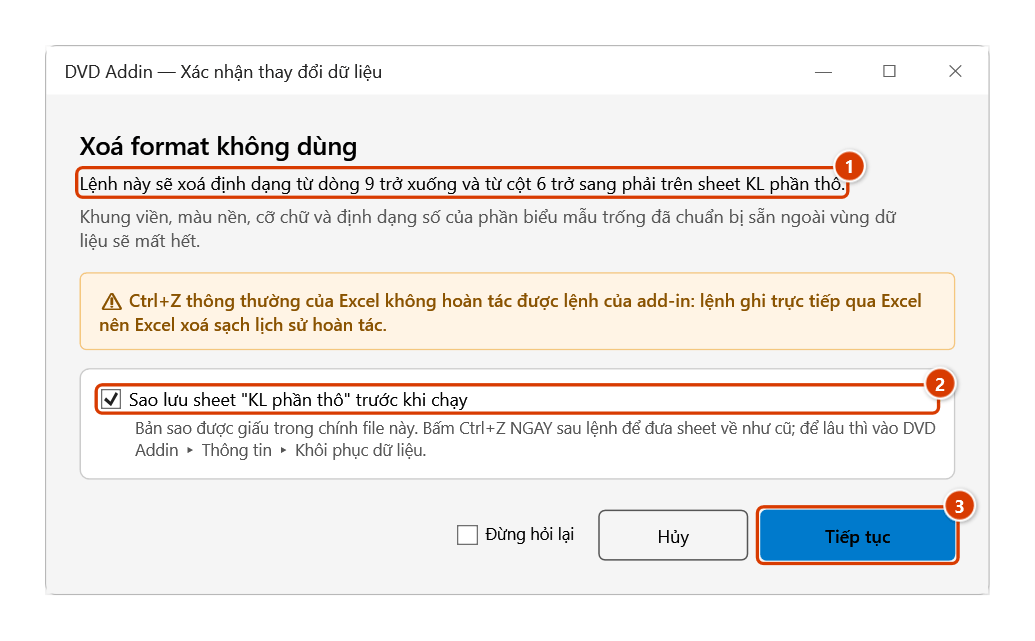
- Addin xác định ô cuối cùng thực sự có dữ liệu, so với ô cuối theo Ctrl+End của Excel. Nếu có phần thừa, cửa sổ Xác nhận thay đổi dữ liệu nói rõ sẽ xoá định dạng từ dòng nào trở xuống và từ cột nào sang phải; giữ tick sao lưu rồi bấm Tiếp tục.
- Toàn bộ dòng nằm dưới dòng dữ liệu cuối và toàn bộ cột nằm bên phải cột dữ liệu cuối được xoá định dạng và bỏ màu nền.
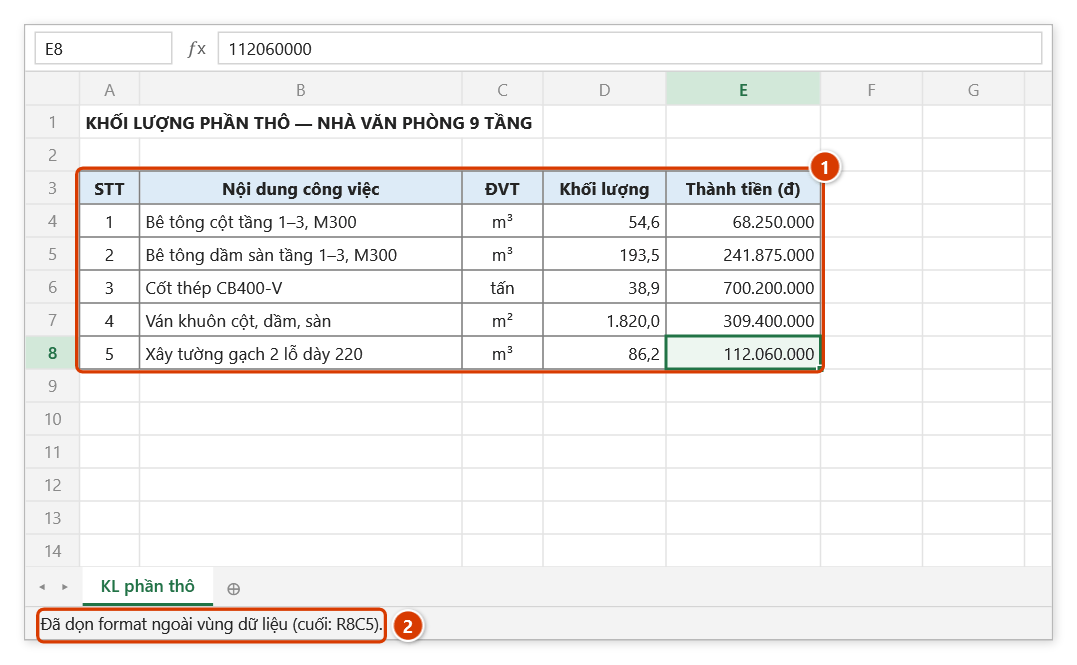
- Excel được yêu cầu tính lại vùng đã dùng; thanh trạng thái hiện thông báo dạng
Đã dọn format ngoài vùng dữ liệu (cuối: R320C11). - Lưu và đóng/mở lại file để thấy rõ dung lượng giảm và Ctrl+End nhảy về đúng ô cuối.
Video hướng dẫn
Xoá dòng trống, dòng ẩn, format, Name lỗi, Cell Style · 6 phút 22 giây · 14 trường hợp · Tải video · File thực hành theo video
Lệnh trong video: Xoá dòng trống · Xoá Cell Style ngoại lai · Xoá Defined Names lỗi · Xoá dòng ẩn · Xoá format không dùng
Các chương (18)
- Giới thiệu
- Mở lệnh
- 1 · Bảng xuất từ dự toán
- 2 · Cột công thức kéo dài
- 3 · Ghi chú ngoài vùng chọn
- 4 · Dòng trống đang ẩn
- 5 · Ô gộp nhiều dòng
- 6 · Chọn cả cột
- 7 · Xoá dòng ẩn: bảng đã lọc
- 8 · Xoá dòng ẩn: nhóm thu gọn
- 9 · Xoá format không dùng
- 10 · Ô lạc làm dọn hụt
- 11 · Xoá Defined Names lỗi
- 12 · Xoá Cell Style ngoại lai
- 13 · Ghi đè và hoàn tác
- 14 · Sheet khoá, lệnh không chạy
- Mẹo
- Kết thúc
Hướng dẫn bằng hình
Thực hành
Tải file mẫu của lệnh này — dữ liệu y như hình dưới (sheet KL phần thô), mở ra là làm theo được ngay từng bước.
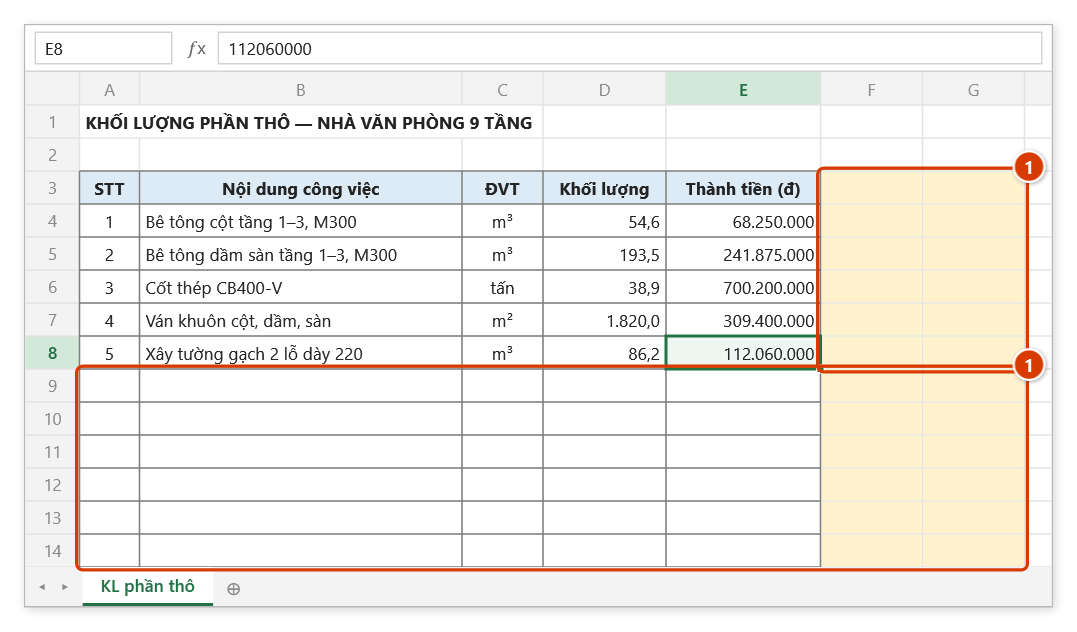
Bước 1. Mở sheet cần dọn — lệnh chỉ xử lý sheet đang mở, không cần chọn vùng. Ví dụ dữ liệu thật dừng ở ô E8, nhưng khung viền và màu nền còn kéo dài ra ngoài (1) nên Ctrl+End nhảy rất xa, file nặng và in thừa trang trắng.
Bước 2. Trên ribbon, mở tab DVD Addin → nhóm Ô và Dòng → mở Xoá dòng trống → chọn Xoá format không dùng.
Bước 3. Hộp xác nhận nói rõ phần sẽ bị xoá định dạng: từ dòng sau dòng dữ liệu cuối trở xuống và từ cột sau cột dữ liệu cuối sang phải (1). Giữ tick sao lưu (2) rồi bấm Tiếp tục (3).
Bước 4. Định dạng ngoài vùng dữ liệu được xoá sạch, bảng giữ nguyên (1); thanh trạng thái báo ô dữ liệu cuối (R8C5 = ô E8) (2). Lưu, đóng rồi mở lại file để thấy dung lượng giảm và Ctrl+End dừng đúng ở E8.
Ví dụ
Sheet TONGHOP_KL có dữ liệu thật đến ô K320, nhưng Ctrl+End nhảy tới BX65000 vì trước đó có người bôi vàng cả cột và kẻ khung xuống hết sheet. File nặng 42 MB, cuộn giật, in ra 28 trang trắng phía sau.
Bấm Xoá format không dùng → thanh trạng thái báo (cuối: R320C11) → lưu và mở lại: Ctrl+End dừng ở K320, dung lượng còn khoảng 3 MB, bản in chỉ còn đúng số trang có nội dung.
Lưu ý
- Lệnh chỉ chạy trên sheet đang mở; workbook nhiều sheet phải lặp lại cho từng sheet.
- Nếu bạn cố ý để sẵn định dạng (khung, màu) cho phần chưa nhập dữ liệu thì sẽ bị mất. Ctrl+Z ngay sau lệnh đưa sheet về như trước (nhờ bản sao lưu); xem Khôi phục dữ liệu.
- Dung lượng file thường chỉ giảm sau khi lưu lại và mở lại; xem ngay lúc vừa chạy có thể chưa thấy khác biệt.
- Chỉ định dạng bị xoá — dữ liệu, công thức trong vùng dữ liệu không bị đụng tới.
- Nếu sheet có ô chứa chuỗi rỗng hoặc công thức trả về
""ở tận cuối, chúng vẫn được tính là "có dữ liệu" nên vùng dọn sẽ nhỏ hơn mong đợi — xoá hẳn các ô đó trước rồi chạy lại.
Liên quan
- Xoá Cell Style ngoại lai — dọn danh sách Cell Styles rác thường theo file copy qua lại.
- Xoá Defined Names lỗi — xoá các Name hỏng/ẩn, cũng là nguyên nhân làm file phình to.
- Xoá dòng trống — rút gọn bảng trước khi dọn định dạng.