
Sang Unicode
Vị trí trên ribbon: Tab DVD Addin → Nhóm Văn bản và Số → mũi tên nút Chuyển mã
ID lệnh: btnConvertUNI
Chức năng
Chuyển văn bản tiếng Việt trong vùng đang chọn sang bảng mã Unicode dựng sẵn và đặt phông chữ của các ô đã chuyển thành Times New Roman. Rất hay dùng khi nhận file dự toán, bảng khối lượng hay biên bản cũ gõ bằng TCVN3 (.VnTime) hoặc VNI-Times — mở ra thấy chữ "lỗi phông" như C«ng t¸c bª t«ng. Sau khi chuyển, dữ liệu tìm kiếm được, VLOOKUP khớp được và copy sang Word/PDF không còn vỡ chữ.
Cách dùng
- Bôi đen vùng ô chứa văn bản cần chuyển (có thể Ctrl-click nhiều vùng rời nhau).
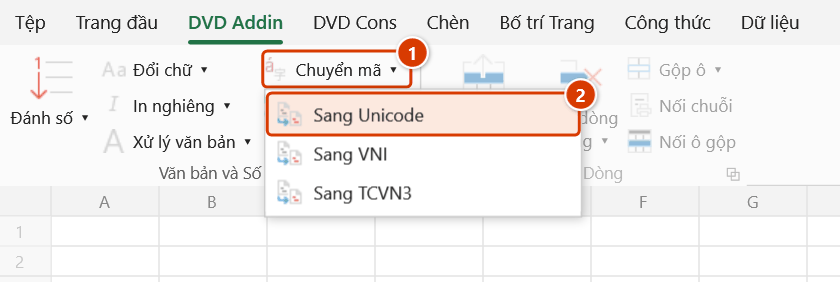
- Vào tab DVD Addin → nhóm Văn bản và Số → mũi tên nút Chuyển mã → chọn Sang Unicode.
- Addin đọc từng ô trong vùng chọn, tự nhận diện bảng mã nguồn theo nội dung chữ trước, rồi mới theo phông chữ của ô (phông bắt đầu bằng
.Vngợi ý TCVN3, bắt đầu bằngVNIgợi ý VNI, còn lại là Unicode) — xem phần Lưu ý. - Nội dung được ghi lại bằng mã Unicode dựng sẵn (NFC) và phông của ô đổi thành Times New Roman.
- Thanh trạng thái Excel hiện thông báo dạng
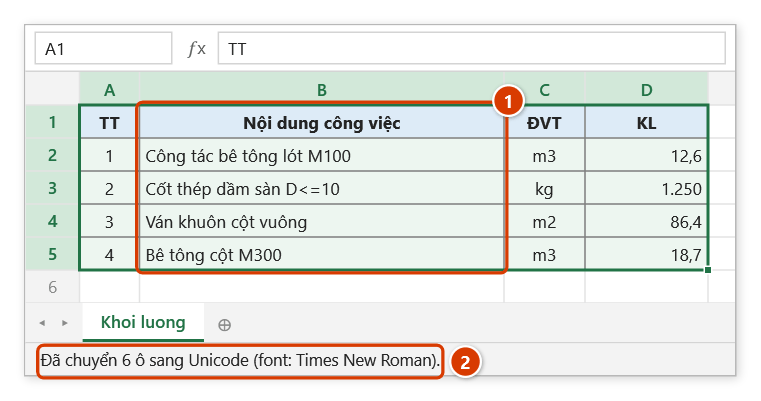
Đã chuyển 128 ô sang Unicode (font: Times New Roman)rồi tự tắt sau khoảng 8 giây. Con số chỉ tính những ô thực sự thay đổi.
Video hướng dẫn
Chuyển mã · 6 phút 05 giây · 12 trường hợp · Tải video · File thực hành theo video
Lệnh trong video: Chuyển mã · Sang TCVN3 · Sang Unicode · Sang VNI
Các chương (18)
- Giới thiệu
- Mở lệnh
- Cửa sổ Chuyển mã
- 1 · Bảng VNI-Times → Unicode
- 2 · Nút nhanh: TCVN3 → Unicode
- 3 · Sang VNI để nộp mẫu cũ
- 4 · Chữ HOA có dấu
- Tự nhận bảng mã
- 5 · Chữ đã là Unicode
- 6 · Ô ngắn mơ hồ
- 7 · Phông gốc bị đổi mất
- 8 · Ô công thức
- 9 · Cả sheet, cả tệp
- 10 · Dòng ẩn, danh sách lọc
- 11 · Ghi đè và hoàn tác
- 12 · Khi không có gì để chuyển
- Mẹo
- Kết thúc
Hướng dẫn bằng hình
Thực hành
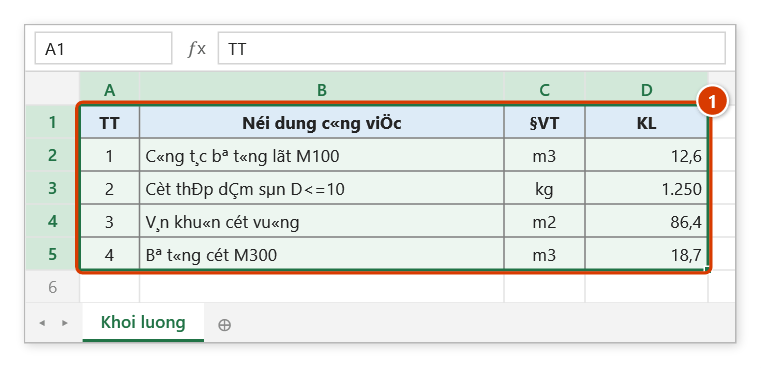
Tải file mẫu của lệnh này — dữ liệu y như hình dưới (sheet Khoi luong), mở ra là làm theo được ngay từng bước.
Bước 1. Bôi đen vùng chữ lỗi phông (1). Bảng này được gõ bằng phông .VnTime (TCVN3); mở trên máy không có phông ấy nên chữ hiện thành ký tự lạ kiểu C«ng t¸c.
Bước 2. Trên ribbon, mở tab DVD Addin → nhóm Văn bản và Số → mở Chuyển mã → chọn Sang Unicode.
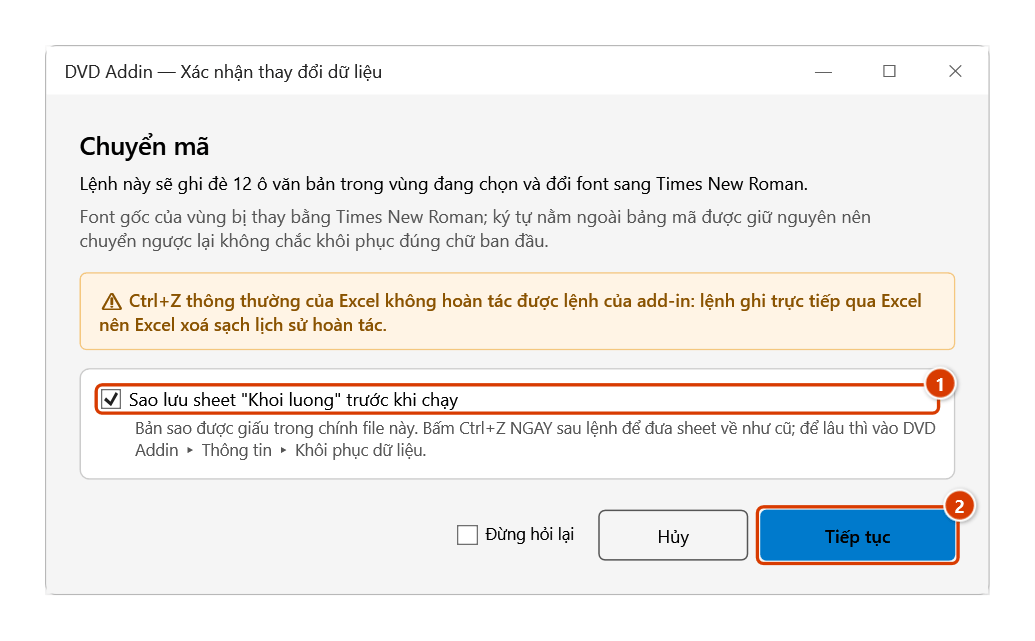
Bước 3. Lệnh không mở cửa sổ tuỳ chọn, chỉ dừng một lần để hỏi lại trước khi ghi đè: giữ tick sao lưu sheet (1) rồi bấm Tiếp tục (2).
Bước 4. Chữ trở về tiếng Việt Unicode dựng sẵn và phông đổi thành Times New Roman (1); các ô TT, KL, m3 và ô số không đổi. Thanh trạng thái báo số ô thực sự thay đổi (2).
Ví dụ
Bảng khối lượng nhận từ đơn vị tư vấn, cột "Nội dung công việc" gõ bằng TCVN3, phông .VnTime. Bôi đen cột đó rồi bấm Sang Unicode:
| Trước (phông .VnTime) | Sau (Unicode, Times New Roman) |
|---|---|
C«ng t¸c bª t«ng lãt M100 | Công tác bê tông lót M100 |
Cèt thÐp dÇm sµn D<=10 | Cốt thép dầm sàn D<=10 |
X©y têng g¹ch èng dµy 200 | Xây tường gạch ống dày 200 |
Sau bước này mới lọc/nhóm theo tên công việc hoặc dò tìm sang bảng đơn giá được.
Lưu ý
- Ô chứa công thức luôn được bỏ qua — lệnh chỉ chuyển ô có giá trị chữ, nên công thức tổng hợp không bị phá.
- Kết quả ghi đè lên ô. Ctrl+Z ngay sau lệnh đưa sheet về như trước (nhờ bản sao lưu); xem Khôi phục dữ liệu.
- Nếu đang không chọn ô nào (ví dụ đang chọn hình vẽ, biểu đồ), addin báo "Vui lòng chọn vùng dữ liệu." và dừng.
- Bảng mã nguồn được xác định theo nội dung của ô trước, rồi mới tới phông chữ:
- Chữ đã là Unicode nhưng vẫn để phông
.Vn…không bị chuyển lần nữa — ví dụBê tông mónggiữ nguyên, không bị biến thành chữ lỗi. - Ngược lại, ô TCVN3 mà mọi ký tự đều trùng với chữ tiếng Việt Unicode hợp lệ (thường là ô rất ngắn, ví dụ
Cét— chữ "Cột" gõ bằng TCVN3) cũng bị coi là Unicode nên không được chuyển; hãy sửa tay các ô này. - Chữ TCVN3 đã bị đổi sang phông Unicode (ví dụ ép cả bảng về Arial) vẫn được nhận ra nhờ các ký hiệu đặc trưng của TCVN3 như
ª,«,©. - Chữ VNI nằm dưới phông Unicode được nhận ra khi có các ký tự dấu đặc trưng của VNI như
ø,û,ï,ö,ñ. Chữ VNI chỉ mang các dấu kiểu dấu sắc thì không phân định chắc chắn được nên ô được giữ nguyên — hãy đặt lại phôngVNI-Timescho các ô đó rồi chạy lại lệnh.
- Chữ đã là Unicode nhưng vẫn để phông
- Lệnh ghi đè phông của các ô đã chuyển thành Times New Roman; nếu hồ sơ yêu cầu phông khác thì chọn lại phông sau khi chuyển.
Liên quan
- Sang VNI — chiều ngược lại, khi cần nộp file cho bên vẫn dùng VNI-Times.
- Sang TCVN3 — chuyển về .VnTime cho hồ sơ cũ.
- Chuyển mã — hộp thoại chọn phạm vi (vùng chọn / sheet / toàn bộ workbook) và bỏ qua công thức.
- Xoá dấu — bỏ dấu tiếng Việt sau khi đã về Unicode, dùng để đặt tên file/mã hiệu.