
Tự nhóm theo cấp
Vị trí trên ribbon: Tab DVD Addin → Nhóm Ô và Dòng → Menu Gộp ô
ID lệnh: btnAutoGroup
Cần đăng nhập license
Lệnh cần tài khoản DVDAddin còn hạn (Standard hoặc PRO). Trong thời gian dùng thử (Trial) dùng được đầy đủ.
Chức năng
Lệnh đọc một cột chứa số mục lục (1, 1.1, 1.1.1…) hoặc số cấp nguyên (1, 2, 3) rồi tự tạo Group dòng (Outline) của Excel đúng theo cấp đó, đồng thời có thể thụt lề nội dung để bảng nhìn ra ngay cấu trúc cây.
Rất hữu ích với bảng khối lượng phân cấp theo hạng mục — phần ngầm / phần thân / hoàn thiện — hay bảng tiến độ nhiều cấp công việc: chỉ cần cột số thứ tự đúng chuẩn là có ngay nút +/- để thu gọn từng hạng mục.
Cách dùng
- Bấm DVD Addin → Ô và Dòng → Gộp ô → Tự nhóm theo cấp. Cửa sổ Tự động nhóm dòng hiện ra.
- Vùng chứa cấp — nhập hoặc bấm nút ⤴ để quét chọn cột chứa số mục lục trên sheet (ví dụ
A5:A120). Vùng bắt buộc là 1 cột × N hàng. - Ô đầu để áp dụng indent (tùy chọn) — chọn ô đầu của cột cần thụt lề (thường là cột "Nội dung công việc"). Để trống nếu không cần thụt lề.
- Cấp tối đa — chọn số cấp sâu nhất sẽ được nhóm.
- Bước thụt lề — chọn số bậc indent cộng thêm cho mỗi cấp.
- Bỏ tick Tạo nhóm group nếu chỉ muốn áp thụt lề và huỷ nhóm cũ, không tạo Group mới.
- Bấm Áp dụng. Cửa sổ Xác nhận thay đổi dữ liệu báo lệnh sẽ bỏ toàn bộ group hiện có ở các dòng đó rồi dựng lại theo cột cấp; giữ tick sao lưu rồi bấm Tiếp tục. Các nút Outline +/- xuất hiện ở lề trái sheet.
Video hướng dẫn
Tự nhóm theo cấp · 6 phút 20 giây · 11 trường hợp · Tải video · File thực hành theo video
Các chương (16)
- Giới thiệu
- Mở lệnh
- Cửa sổ Tự động nhóm dòng
- 1 · Số mục lục
- 2 · Dòng diễn giải không số
- 3 · Cột cấp 1, 2, 3
- 4 · Cấp tối đa
- 5 · Ký hiệu chữ a), b)
- 6 · Số có dấu chấm cuối
- 7 · Chạy lại khi đã có nhóm
- 8 · Chỉ thụt lề, gỡ nhóm
- 9 · Chọn nhầm cột và hoàn tác
- 10 · Sheet đang khoá
- 11 · Khi chọn sai vùng
- Mẹo
- Kết thúc
Hướng dẫn bằng hình
Thực hành
Tải file mẫu của lệnh này — dữ liệu y như hình dưới (sheet Khối lượng), mở ra là làm theo được ngay từng bước.
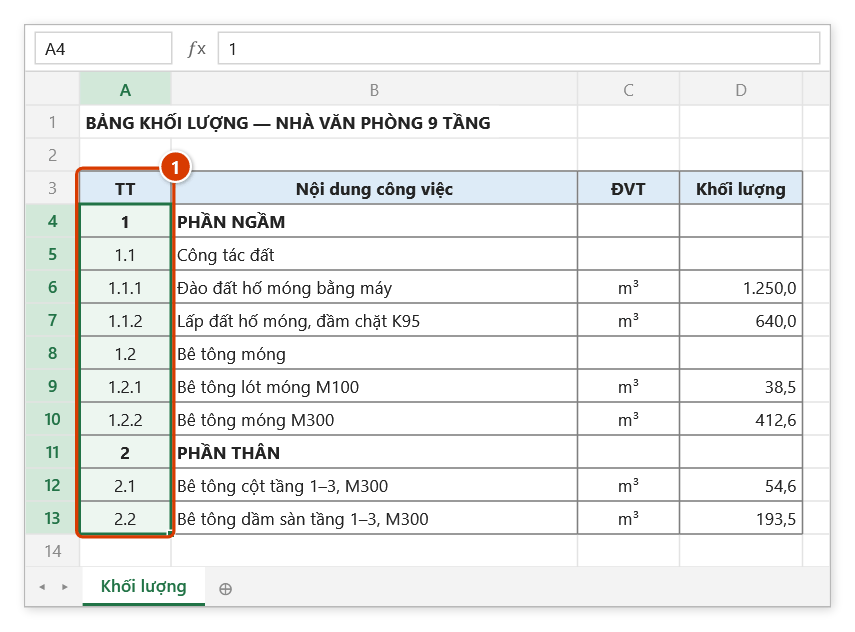
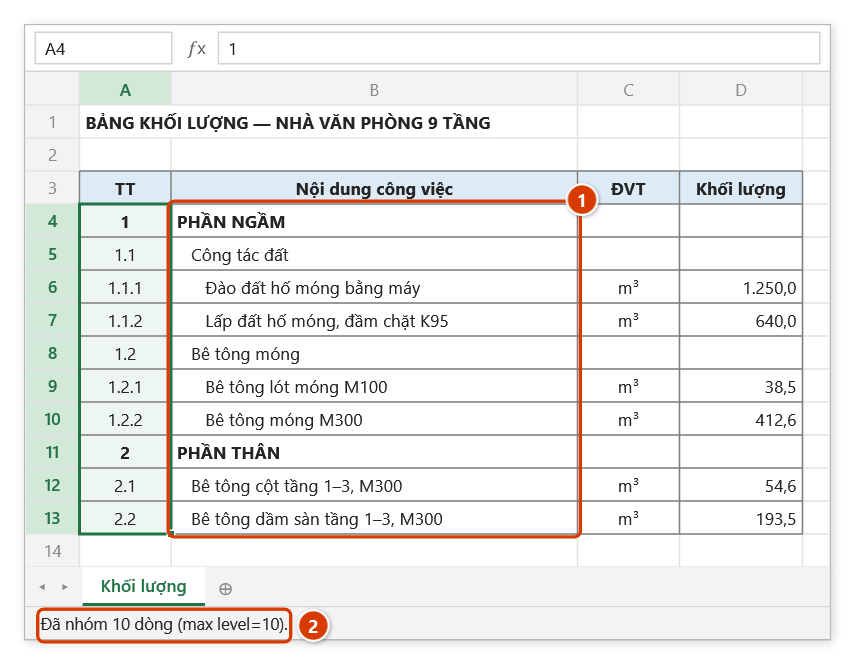
Bước 1. Bảng cần có một cột số mục lục (1, 1.1, 1.1.1…) hoặc số cấp nguyên (1, 2, 3). Chọn sẵn cột đó, ví dụ A4:A13 (1), để cửa sổ tự điền vùng.
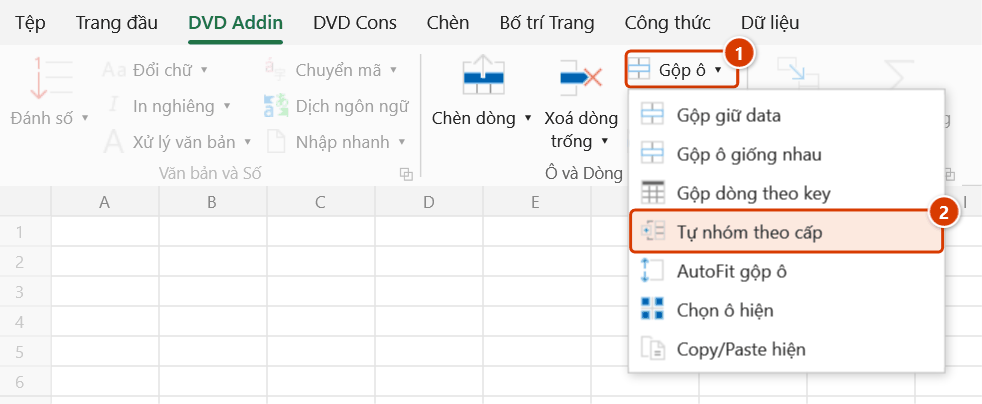
Bước 2. Trên ribbon, mở tab DVD Addin → nhóm Ô và Dòng → mở Gộp ô → chọn Tự nhóm theo cấp.
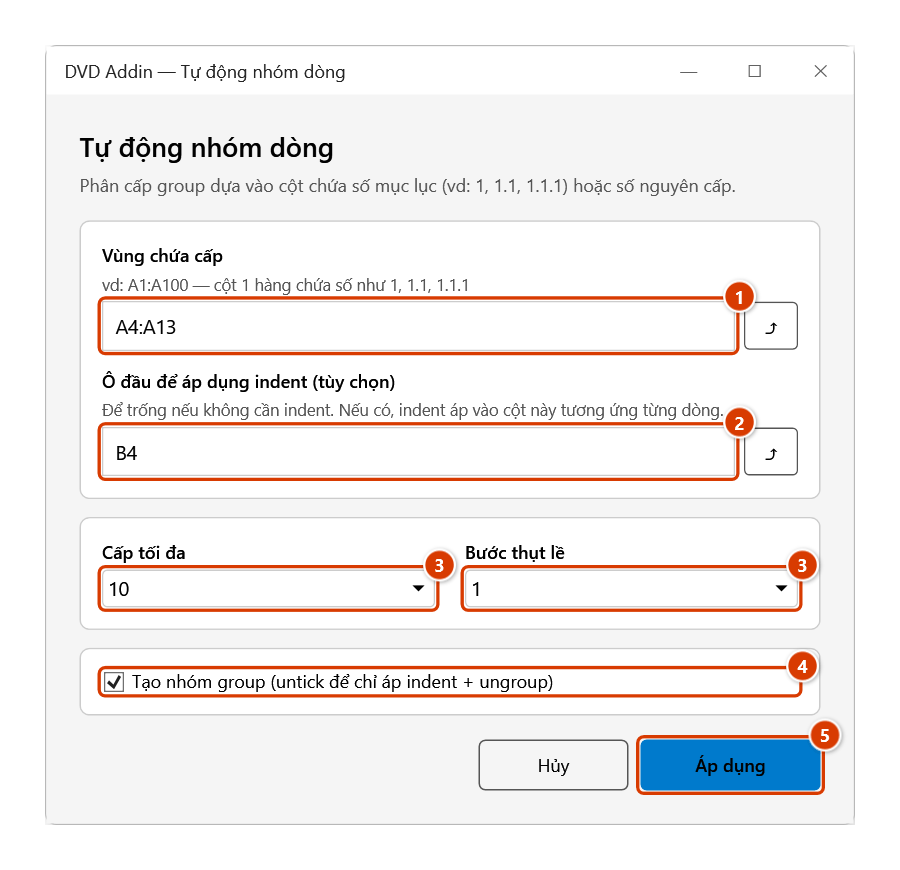
Bước 3. Trong cửa sổ Tự động nhóm dòng: kiểm tra Vùng chứa cấp (1 cột × N hàng) (1); nhập Ô đầu để áp dụng indent — ô đầu của cột tên công việc, ở đây B4 (2) (để trống nếu không cần thụt lề); chọn Cấp tối đa và Bước thụt lề (3); giữ tick Tạo nhóm group (4) rồi bấm Áp dụng (5). Nút ⤴ cạnh mỗi ô cho phép quét chọn trực tiếp trên sheet.
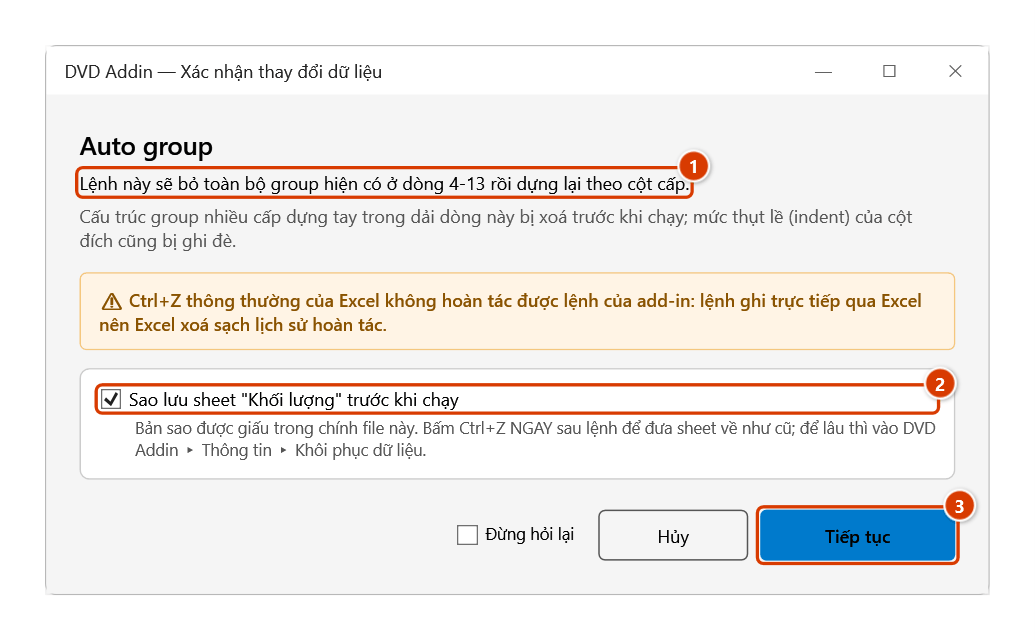
Bước 4. Hộp xác nhận báo lệnh sẽ bỏ toàn bộ group đang có ở dòng 4–13 rồi dựng lại theo cột cấp (1). Giữ tick sao lưu (2) rồi bấm Tiếp tục (3).
Bước 5. Tên công việc ở cột B được thụt lề theo cấp (1) và các dòng con được nhóm: dòng 1.1.x nằm trong nhóm của 1.1, nhóm này lại nằm trong mục 1. Lề trái sheet hiện các nút +/− và số cấp 1 2 3 để thu gọn từng hạng mục. Thanh trạng thái báo kết quả (2).
Ví dụ
Bảng khối lượng Gói thầu 03 có cột A đánh số mục lục: 1, 1.1, 1.1.1, 1.1.2, 1.2, 2… và cột C là tên công tác.
Điền Vùng chứa cấp = A6:A250, Ô đầu để áp dụng indent = C6, Cấp tối đa = 4, Bước thụt lề = 1, giữ tick Tạo nhóm group, bấm Áp dụng → Tiếp tục. Kết quả: dòng 1.1.1 nằm trong nhóm của 1.1, nhóm này lại nằm trong 1; tên công tác ở cột C được thụt lề theo đúng cấp; bấm nút 2 trên thanh Outline là thu gọn về mức hạng mục để in bảng tổng hợp.
Lưu ý
- Cấp được suy ra từ giá trị: chuỗi có dấu chấm (
1.1.1) → cấp = số dấu chấm + 1; giá trị số đơn (3) → chính là cấp đó. Cột đánh số sai chuẩn sẽ cho cây nhóm sai. - Vùng chứa cấp phải là 1 cột × N hàng. Chọn 1 hàng × N cột sẽ báo "Phiên bản nhóm theo cột chưa được port"; chọn vùng nhiều cột sẽ báo vùng không hợp lệ.
- Địa chỉ nhập sai (sheet không tồn tại, cú pháp sai) sẽ hiện thông báo "Vùng 'Based area' không hợp lệ".
- Lệnh ghi đè cấu trúc Group cũ của các dòng trong vùng. Ctrl+Z ngay sau lệnh đưa sheet về như trước (nhờ bản sao lưu); xem Khôi phục dữ liệu.
- Giữ ESC trong lúc đọc dữ liệu sẽ huỷ toàn bộ thao tác, sheet giữ nguyên.
- Cửa sổ này không chặn Excel: trong lúc mở vẫn làm việc trên sheet bình thường. Nút ⤴ mở hộp chọn vùng không khoá Excel — cửa sổ tạm tránh khỏi màn hình, trong lúc chọn vẫn cuộn, đổi sheet, đổi sổ; bấm OK hoặc Enter trên sheet để nhận vùng, Hủy hoặc Esc để giữ nguyên.
Liên quan
- Gộp ô giống nhau — gom cột hạng mục lặp trước khi phân cấp.
- Đánh số nhiều cấp — tạo sẵn cột số mục lục 1, 1.1, 1.1.1 làm đầu vào cho lệnh này.
- Gộp dòng theo key — tổng hợp số liệu theo mã trước khi tạo cây nhóm.