
Xem ảnh
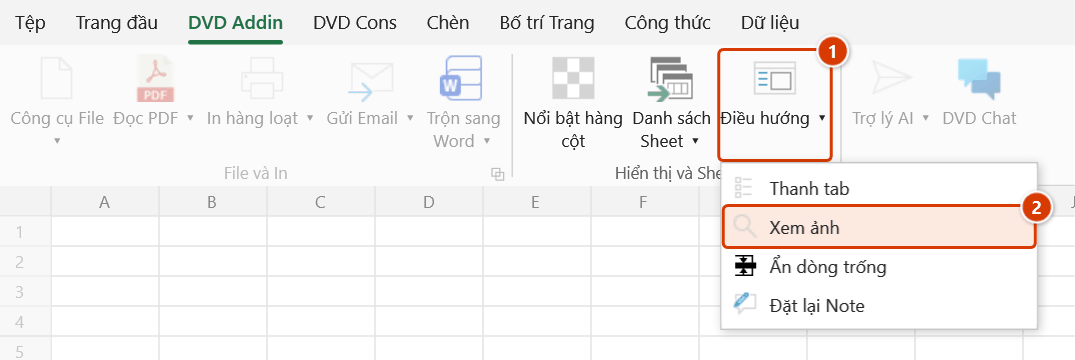
Vị trí trên ribbon: Tab DVD Addin → Nhóm Hiển thị và Sheet → mũi tên ▾ của nút Điều hướng
ID lệnh: ToggleViewImage
Chức năng
Bật chế độ bấm-để-phóng-to cho các ảnh trên sheet: sau khi bật, chỉ cần click vào một ảnh là chính ảnh đó phóng lớn ngay tại chỗ trên sheet và nổi lên trên các đối tượng khác — không mở cửa sổ riêng; click lần nữa thì ảnh thu về đúng kích thước và vị trí cũ.
Rất tiện với hồ sơ ảnh hiện trường chèn trong bảng — nhật ký thi công, biên bản nghiệm thu kèm hình, bảng theo dõi khuyết tật — nơi ảnh phải để nhỏ vừa ô nhưng vẫn cần xem rõ khi kiểm tra.
Cách dùng
- Mở sheet có chứa ảnh.
- Vào tab DVD Addin → nhóm Hiển thị và Sheet → mũi tên ▾ của Điều hướng → bấm nút bật/tắt Xem ảnh.
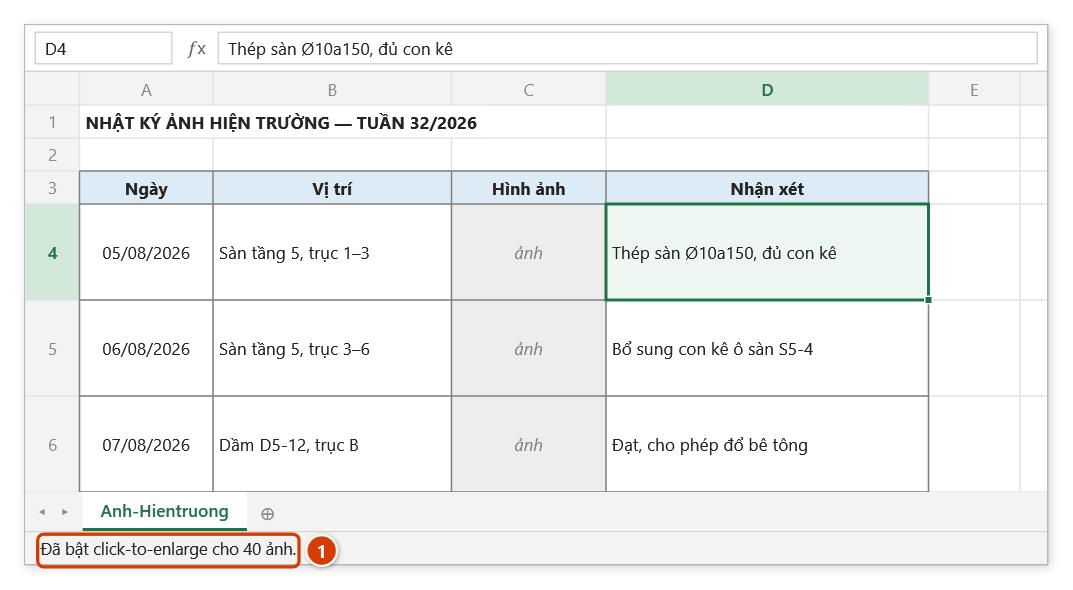
- Add-in gắn hành vi phóng to cho các ảnh trên sheet chưa gán macro riêng và báo "Đã bật click-to-enlarge cho N ảnh."
- Click vào một ảnh — ảnh phóng lớn tại chỗ theo hệ số phóng cấu hình sẵn (mặc định gấp 2,5 lần) và được đưa lên trên cùng.
- Click lại chính ảnh đó để trả về kích thước, vị trí ban đầu.
- Chế độ được ghi nhớ: khi bạn chuyển sang sheet hay workbook khác, add-in tự áp dụng cho ảnh ở đó, không cần bấm lại.
- Bấm lại nút Xem ảnh để tắt chế độ; thông báo "Đã tắt click-to-enlarge cho N ảnh."
Video hướng dẫn
Xem ảnh · 5 phút 24 giây · 11 trường hợp · Tải video · File thực hành theo video
Các chương (16)
- Giới thiệu
- Mở lệnh
- Lệnh làm gì
- 1 · Bật và bấm phóng to
- 2 · Bấm lần nữa – thu về
- 3 · Nhiều ảnh cùng lúc
- 4 · Tắt chế độ
- 5 · Ảnh to – đổi tỷ lệ phóng
- 6 · Sang sheet khác, mở lại Excel
- 7 · Ảnh chèn sau khi bật
- 8 · Ảnh nào phóng được
- 9 · Chọn, dời ảnh khi đang bật
- 10 · Lưu file khi đang bật
- 11 · Bấm mà ảnh không phóng
- Mẹo
- Kết thúc
Hướng dẫn bằng hình
Thực hành
Tải file mẫu của lệnh này — dữ liệu y như hình dưới (sheet Anh-Hientruong), mở ra là làm theo được ngay từng bước.
Bước 1. Mở sheet có ảnh chèn trong bảng, ví dụ nhật ký ảnh hiện trường (ảnh thu nhỏ vừa ô), rồi bật nút Xem ảnh:
Bước 2. Add-in gắn hành vi bấm-để-phóng cho mọi ảnh trên sheet chưa gán macro riêng và báo số ảnh trên thanh trạng thái (1) (trong hình, ô xám là chỗ đặt ảnh). Chế độ được ghi nhớ: chuyển sang sheet hay workbook khác, ảnh ở đó cũng tự được gắn.
Bước 3. Bấm vào một ảnh: chính ảnh đó phóng to tại chỗ trên sheet (mặc định ×2,5, đổi trong Tùy chọn) và nổi lên trên cùng — không mở cửa sổ riêng. Bấm lần nữa để ảnh về đúng cỡ và vị trí cũ.
Bước 4. Bấm lại nút Xem ảnh để tắt (thanh trạng thái báo Đã tắt click-to-enlarge cho N ảnh.). Nên thu các ảnh đang phóng về cỡ gốc trước khi tắt — tắt chỉ gỡ hành vi bấm, ảnh đang to vẫn giữ nguyên cỡ.
Ví dụ
Nhật ký thi công tuần 32 có sheet Anh-Hientruong với 40 ảnh chụp công tác cốt thép sàn, mỗi ảnh thu nhỏ nằm trong một ô của bảng "Ngày — Vị trí — Hình ảnh — Nhận xét".
Khi tư vấn giám sát soát lại, bạn bật Xem ảnh, click vào tấm ảnh dòng ngày 12/08 — ảnh bung to đủ để thấy khoảng cách thép và con kê — rồi click lần nữa để bảng trở lại gọn gàng, không cần mở file ảnh gốc.
Lưu ý
- Trạng thái bật/tắt được ghi nhớ và tự áp dụng mỗi khi bạn chuyển sheet hoặc chuyển workbook — không phải bật lại trên từng sheet.
- Chỉ áp dụng cho ảnh thật (Picture) chèn vào sheet, không áp dụng cho hình vẽ, hộp văn bản hay biểu đồ.
- Ảnh đã gán macro riêng (Assign Macro) không bị gắn hành vi phóng to; macro của bạn không bao giờ bị ghi đè hay gỡ đi, kể cả khi tắt chế độ.
- Hệ số phóng lấy từ thiết lập của add-in (mặc định 2,5); đổi trong Tùy chọn nếu muốn to/nhỏ hơn.
- Trước khi lưu file, add-in tạm gỡ macro click khỏi ảnh rồi gắn lại ngay sau khi lưu — người nhận file không cài add-in sẽ không gặp lỗi "không chạy được macro" khi bấm vào ảnh.
- Trước khi tắt chế độ, nên click trả các ảnh đang phóng về kích thước gốc — tắt lệnh chỉ gỡ hành vi click, ảnh còn đang phóng sẽ giữ nguyên cỡ lớn.
- Việc phóng/thu thay đổi kích thước và vị trí đối tượng, không hoàn tác được bằng Ctrl+Z; lưu file khi ảnh đang phóng sẽ lưu luôn trạng thái đó.
Liên quan
- Chèn ảnh — chèn hàng loạt ảnh hiện trường vào sheet.
- Đổi cỡ ảnh — đưa toàn bộ ảnh về cùng một kích thước.
- Di chuyển/đổi cỡ ảnh — canh ảnh vào đúng ô trong bảng.
- Ảnh trong Comment — cách khác để xem ảnh lớn khi rê chuột.