
Ô phụ thuộc
Vị trí trên ribbon: Tab DVD Addin → Nhóm Công thức → Menu Truy vết
ID lệnh: btnShowDependents
Chức năng
Lệnh mở cửa sổ Truy vết công thức ở thẻ Ô phụ thuộc và liệt kê ngay những ô có công thức đang tham chiếu tới ô hiện hành. Đây là chiều "xuôi" của việc kiểm tra bảng tính: một ô thay đổi thì kéo theo những ô nào.
Trước khi sửa một hệ số, một đơn giá hay một mốc tiến độ trong file dùng chung, bạn nên chạy lệnh này để biết con số đó đang nuôi bao nhiêu công thức phía sau — tránh sửa một ô mà lệch cả bảng tổng hợp.
Cách dùng
- Chọn ô cần kiểm tra (lệnh luôn theo dõi ô hoạt động, không phải cả vùng chọn nhiều ô).
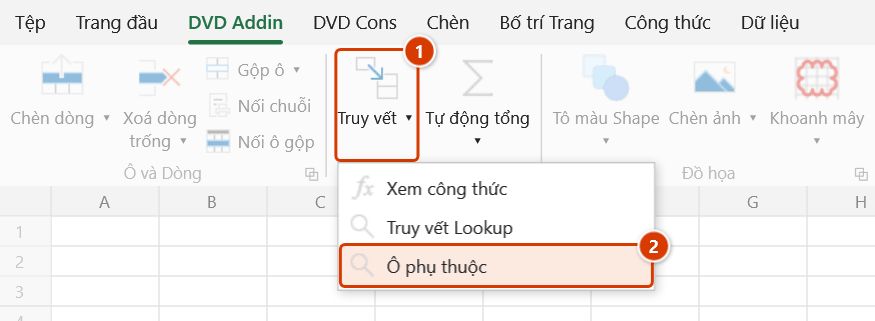
- Vào tab DVD Addin → nhóm Công thức → menu Truy vết → bấm Ô phụ thuộc.
- Cửa sổ Truy vết công thức mở ra và tự chuyển sang thẻ Ô phụ thuộc.
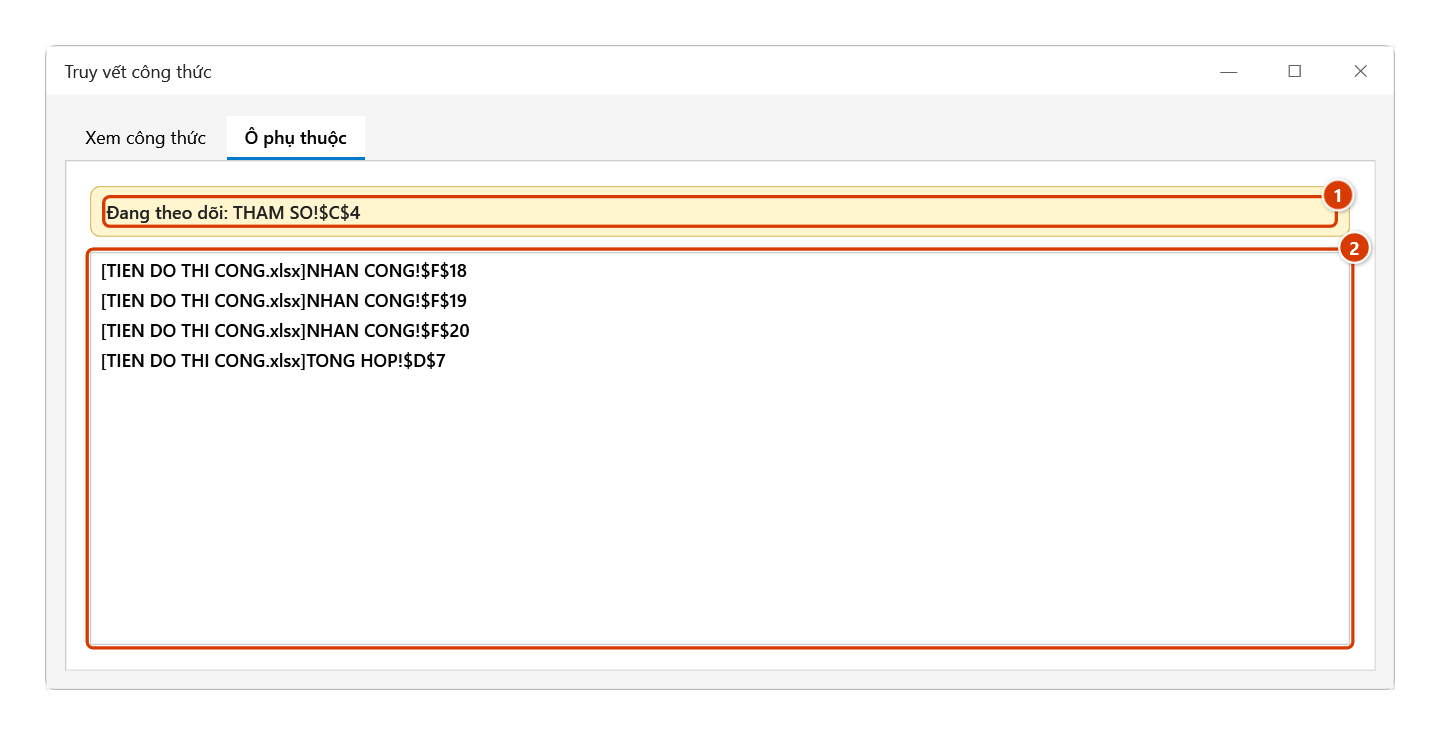
- Dải băng phía trên hiển thị "Đang theo dõi: Sheet!Địa chỉ". Bấm vào dải băng này để quay về đúng ô đang theo dõi bất cứ lúc nào.
- Danh sách bên dưới liệt kê các ô phụ thuộc. Bấm vào một dòng để Excel nhảy tới ô đó.
- Cửa sổ không khóa bảng tính: cứ chọn ô khác trên sheet, danh sách tự cập nhật theo ô mới (khi thẻ Ô phụ thuộc đang hiển thị).
Video hướng dẫn
Truy vết Lookup và Ô phụ thuộc · 5 phút 55 giây · 12 trường hợp · Tải video · File thực hành theo video
Lệnh trong video: Truy vết Lookup · Ô phụ thuộc
Các chương (17)
- Giới thiệu
- Mở lệnh
- 1 · VLOOKUP – bảng ở sheet khác
- 2 · HLOOKUP – bảng tra đặt tên
- 3 · INDEX + MATCH hai chiều
- 4 · XLOOKUP – dò sang trái
- 5 · Không tìm thấy (#N/A)
- 6 · Tra gần đúng (TRUE)
- 7 · Nhiều hàm dò trong một ô
- 8 · Ô không có hàm dò
- Ô phụ thuộc
- 9 · Ai đang dùng ô này?
- 10 · Phụ thuộc ở nhiều sheet
- 11 · Không có ô phụ thuộc
- 12 · So với Trace Dependents
- Mẹo
- Kết thúc
Hướng dẫn bằng hình
Thực hành
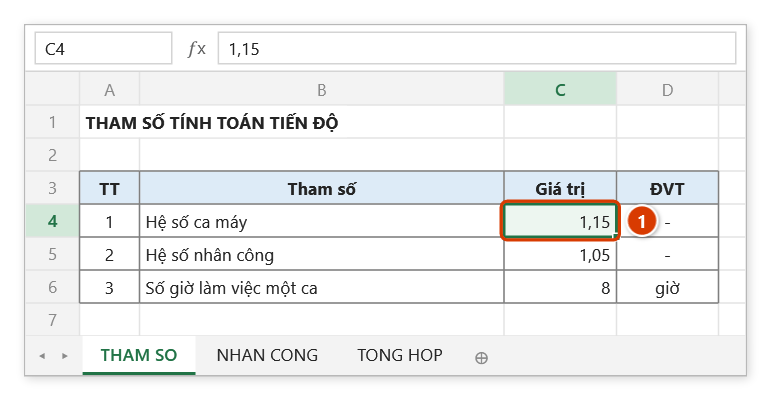
Tải file mẫu của lệnh này — dữ liệu y như hình dưới (sheet THAM SO), mở ra là làm theo được ngay từng bước.
Bước 1. Chọn ô cần kiểm tra (1) — ví dụ ô hệ số ca máy trên sheet tham số. Lệnh luôn theo dõi ô hoạt động, không phải cả vùng chọn.
Bước 2. Trên ribbon, mở tab DVD Addin → nhóm Công thức → mở Truy vết → chọn Ô phụ thuộc.
Bước 3. Cửa sổ Truy vết công thức mở ở thẻ Ô phụ thuộc. Dải vàng (1) cho biết ô đang theo dõi — bấm vào để quay về ô đó. Danh sách (2) liệt kê các ô có công thức tham chiếu tới nó; bấm một dòng để Excel nhảy tới ô ấy.
Bước 4. Cứ để cửa sổ mở và chọn ô khác trên sheet: danh sách tự cập nhật theo ô mới, miễn là thẻ Ô phụ thuộc đang hiển thị. Lệnh chỉ đọc và điều hướng, không sửa dữ liệu.
Ví dụ
File TIEN DO THI CONG.xlsx, ô C4 của sheet THAM SO chứa hệ số ca máy 1,15. Chọn C4 rồi bấm Ô phụ thuộc: danh sách trả về các ô dạng [workbook]sheet!địa chỉ như [TIEN DO THI CONG.xlsx]NHAN CONG!$F$18, [TIEN DO THI CONG.xlsx]NHAN CONG!$F$19, [TIEN DO THI CONG.xlsx]TONG HOP!$D$7. Bấm vào dòng TONG HOP!$D$7 để xem ngay dòng tổng hợp bị ảnh hưởng, từ đó quyết định có nên đổi hệ số hay không.
Lưu ý
- Lệnh chỉ theo dõi một ô — nếu bạn quét cả vùng, chỉ ô hoạt động trong vùng đó được quét.
- Danh sách chỉ tự làm mới khi cửa sổ đang mở và thẻ Ô phụ thuộc đang là thẻ hiển thị; khi chuyển sang thẻ Xem công thức, việc quét tạm dừng.
- Quá trình quét tạm tắt cập nhật màn hình và sự kiện của Excel, nên với workbook rất lớn màn hình có thể "đứng" một nhịp trước khi ra danh sách.
- Ô phụ thuộc nằm ở workbook đang đóng sẽ không xuất hiện trong danh sách.
- Lệnh chỉ đọc và điều hướng, không sửa dữ liệu; đóng cửa sổ là kết thúc, không cần hoàn tác.
Liên quan
- Xem công thức — thẻ còn lại của cùng cửa sổ, tách công thức thành các thành phần bấm được.
- Truy vết Lookup — chiều ngược lại: đi tới ô nguồn mà công thức dò tìm đã lấy giá trị.
- Kiểm tra lỗi — bật/tắt cảnh báo lỗi công thức khi rà soát bảng tính.