
Truy vết Lookup
Vị trí trên ribbon: Tab DVD Addin → Nhóm Công thức → Menu Truy vết
ID lệnh: btnGetLookup
Chức năng
Lệnh nhảy thẳng tới ô nguồn mà công thức dò tìm trong ô hiện hành đã lấy giá trị về. Thay vì phải mở bảng tra, dò tay theo mã hiệu rồi đếm cột, bạn bấm một lần là Excel chuyển sheet và chọn đúng ô kết quả.
Rất hữu ích khi kiểm tra bảng dự toán, bảng khối lượng hoặc bảng đơn giá có hàng trăm dòng dò từ sheet định mức: cần biết "đơn giá 1.850.000 này lấy từ đâu" thì đây là cách nhanh nhất.
Cách dùng
- Chọn một ô duy nhất đang chứa công thức dò tìm (VLOOKUP, HLOOKUP, XLOOKUP hoặc INDEX).
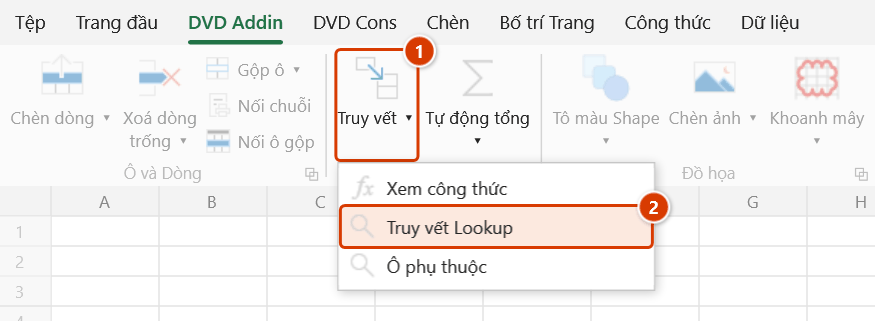
- Vào tab DVD Addin → nhóm Công thức → menu Truy vết → bấm Truy vết Lookup.
- Lệnh đọc công thức của ô, tính lại giá trị dò và xác định ô nguồn tương ứng.
- Excel tự kích hoạt sheet chứa ô nguồn và chọn đúng ô đó — bạn nhìn thấy ngay giá trị gốc trên thanh công thức.
- Nếu ô đang chọn không có công thức, lệnh hiện thông báo "Vui lòng chọn một ô có chứa công thức!" và dừng lại.
Video hướng dẫn
Truy vết Lookup và Ô phụ thuộc · 5 phút 55 giây · 12 trường hợp · Tải video · File thực hành theo video
Lệnh trong video: Truy vết Lookup · Ô phụ thuộc
Các chương (17)
- Giới thiệu
- Mở lệnh
- 1 · VLOOKUP – bảng ở sheet khác
- 2 · HLOOKUP – bảng tra đặt tên
- 3 · INDEX + MATCH hai chiều
- 4 · XLOOKUP – dò sang trái
- 5 · Không tìm thấy (#N/A)
- 6 · Tra gần đúng (TRUE)
- 7 · Nhiều hàm dò trong một ô
- 8 · Ô không có hàm dò
- Ô phụ thuộc
- 9 · Ai đang dùng ô này?
- 10 · Phụ thuộc ở nhiều sheet
- 11 · Không có ô phụ thuộc
- 12 · So với Trace Dependents
- Mẹo
- Kết thúc
Hướng dẫn bằng hình
Thực hành
Tải file mẫu của lệnh này — dữ liệu y như hình dưới (sheet KHOI LUONG), mở ra là làm theo được ngay từng bước.
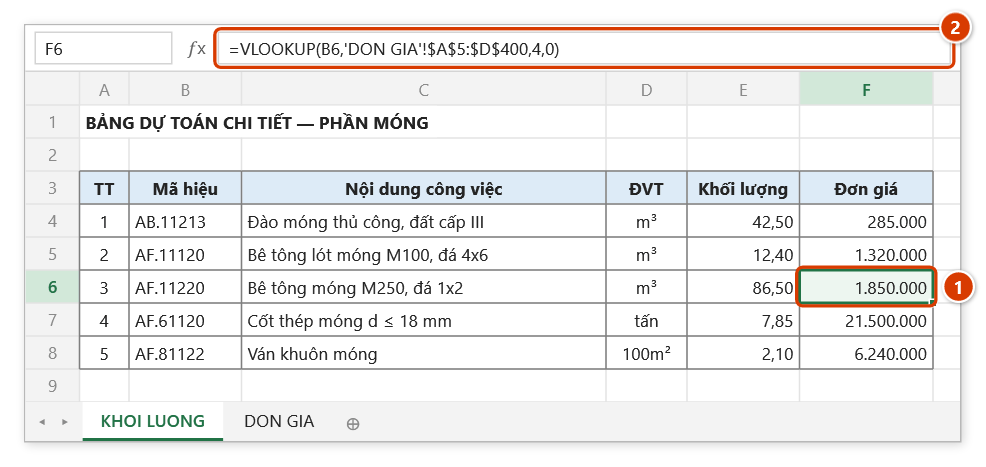
Bước 1. Chọn một ô có công thức dò tìm (1) — ví dụ ô đơn giá lấy bằng VLOOKUP từ sheet đơn giá. Công thức hiện trên thanh công thức (2).
Bước 2. Trên ribbon, mở tab DVD Addin → nhóm Công thức → mở Truy vết → chọn Truy vết Lookup.
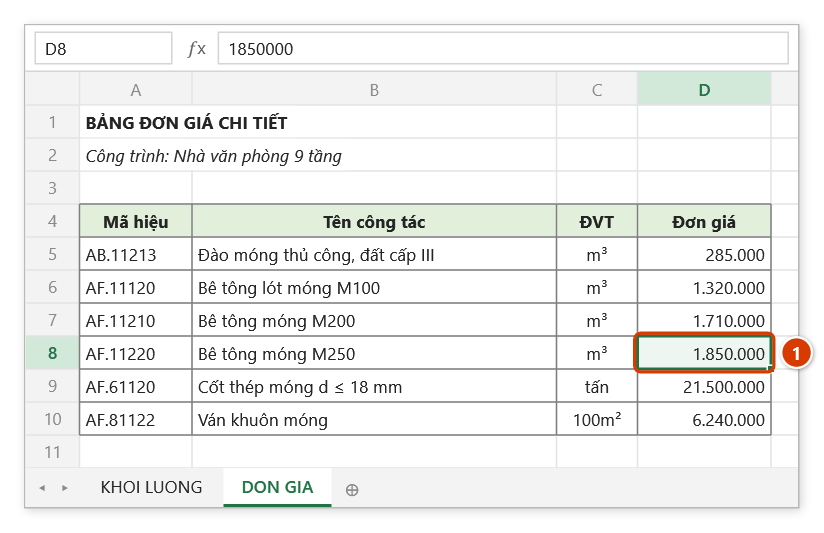
Bước 3. Không có cửa sổ nào hiện ra: add-in tính lại giá trị dò, chuyển sang sheet chứa bảng tra và chọn đúng ô nguồn (1) — ở đây là đơn giá của mã AF.11220 trên sheet DON GIA. Lệnh chỉ đổi ô đang chọn, không sửa dữ liệu.
Bước 4. Lệnh nhận bốn hàm XLOOKUP, VLOOKUP, HLOOKUP, INDEX và luôn dò theo kiểu khớp chính xác. Ô không có công thức thì add-in báo “Vui lòng chọn một ô có chứa công thức!”; dò không ra (ví dụ #N/A) thì báo không thể truy vết đích đến.
Ví dụ
Sheet KHOI LUONG ô F12 có công thức:
=VLOOKUP(B12,'DON GIA'!$A$5:$E$400,4,0)
Trong đó B12 là mã hiệu AF.11220 (Bê tông móng M250). Đặt con trỏ vào F12 rồi bấm Truy vết Lookup: Excel chuyển sang sheet DON GIA, chọn ô D137 — chính là ô chứa đơn giá của mã AF.11220. Từ đó bạn kiểm tra được nguồn định mức, thời điểm áp giá và có sửa nhầm dòng nào không.
Lưu ý
- Chỉ nhận diện bốn hàm: XLOOKUP, VLOOKUP, HLOOKUP, INDEX. Công thức dùng LOOKUP, MATCH đơn lẻ, OFFSET, INDIRECT hoặc hàm tự viết sẽ không truy vết được — lệnh không làm gì và cũng không báo.
- Nếu công thức chứa nhiều hàm dò lồng nhau, lệnh chỉ xử lý hàm đầu tiên nó nhận ra theo thứ tự XLOOKUP → VLOOKUP → HLOOKUP → INDEX.
- Việc dò khớp luôn thực hiện theo kiểu khớp chính xác; nếu công thức gốc dò gần đúng, ô đích tìm được có thể khác kết quả thật.
- Công thức trả về
#N/Ahoặc vùng dò không tính được sẽ báo "Không thể truy vết đích đến" thay vì nhảy ô. - Lệnh làm thay đổi ô/sheet đang chọn (không sửa dữ liệu) và không ghi nhớ vị trí cũ — muốn quay lại thì tự chọn lại ô ban đầu. Nếu cần đi tới đi lui nhiều lần, dùng Xem công thức: bấm tên hàm dò (VLOOKUP, XLOOKUP…) trong cửa sổ để truy vết, rồi bấm Ô công thức để về ô gốc.
Liên quan
- Xem công thức — tách công thức thành các thành phần bấm được để soi từng tham số trước khi truy vết.
- Ô phụ thuộc — chiều ngược lại: xem những ô nào đang tham chiếu tới ô hiện tại.
- Tham chiếu — tạo sẵn công thức tham chiếu trực tiếp giữa hai bảng theo cột key.