
Cài đặt nguồn dữ liệu…
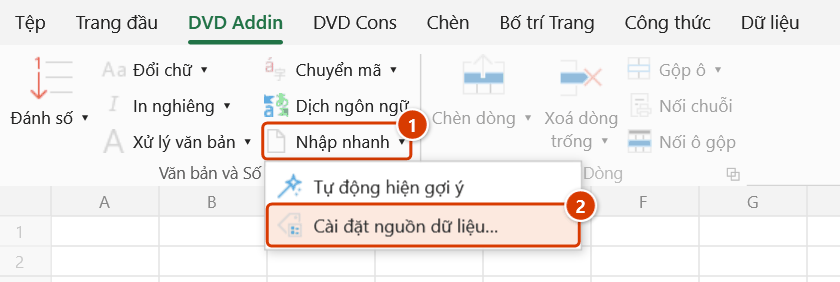
Vị trí trên ribbon: Tab DVD Addin → Nhóm Văn bản và Số → mũi tên nút Nhập nhanh
ID lệnh: btnQuickInputSources
Cần đăng nhập license
Lệnh cần tài khoản DVDAddin còn hạn (Standard hoặc PRO). Trong thời gian dùng thử (Trial) dùng được đầy đủ.
Chức năng
Mở hộp thoại Nhập nhanh — Cài đặt nguồn dữ liệu để khai báo các quy tắc Vùng đích → Vùng nguồn: khi con trỏ nằm trong Vùng đích, cửa sổ Nhập nhanh sẽ lấy danh sách gợi ý từ Vùng nguồn tương ứng (có thể nằm ở sheet khác). Nhờ đó, thay vì chỉ gợi ý theo cột phía trên, bạn ép addin lấy dữ liệu từ đúng bảng danh mục chuẩn — danh mục vật tư, danh sách nhà thầu phụ, mã hiệu công tác theo định mức. Quy tắc nhiều cột còn cho phép chọn một dòng nguồn và điền một loạt cột đích cùng lúc.
Cách dùng
- Vào tab DVD Addin → nhóm Văn bản và Số → mũi tên nút Nhập nhanh → chọn Cài đặt nguồn dữ liệu….
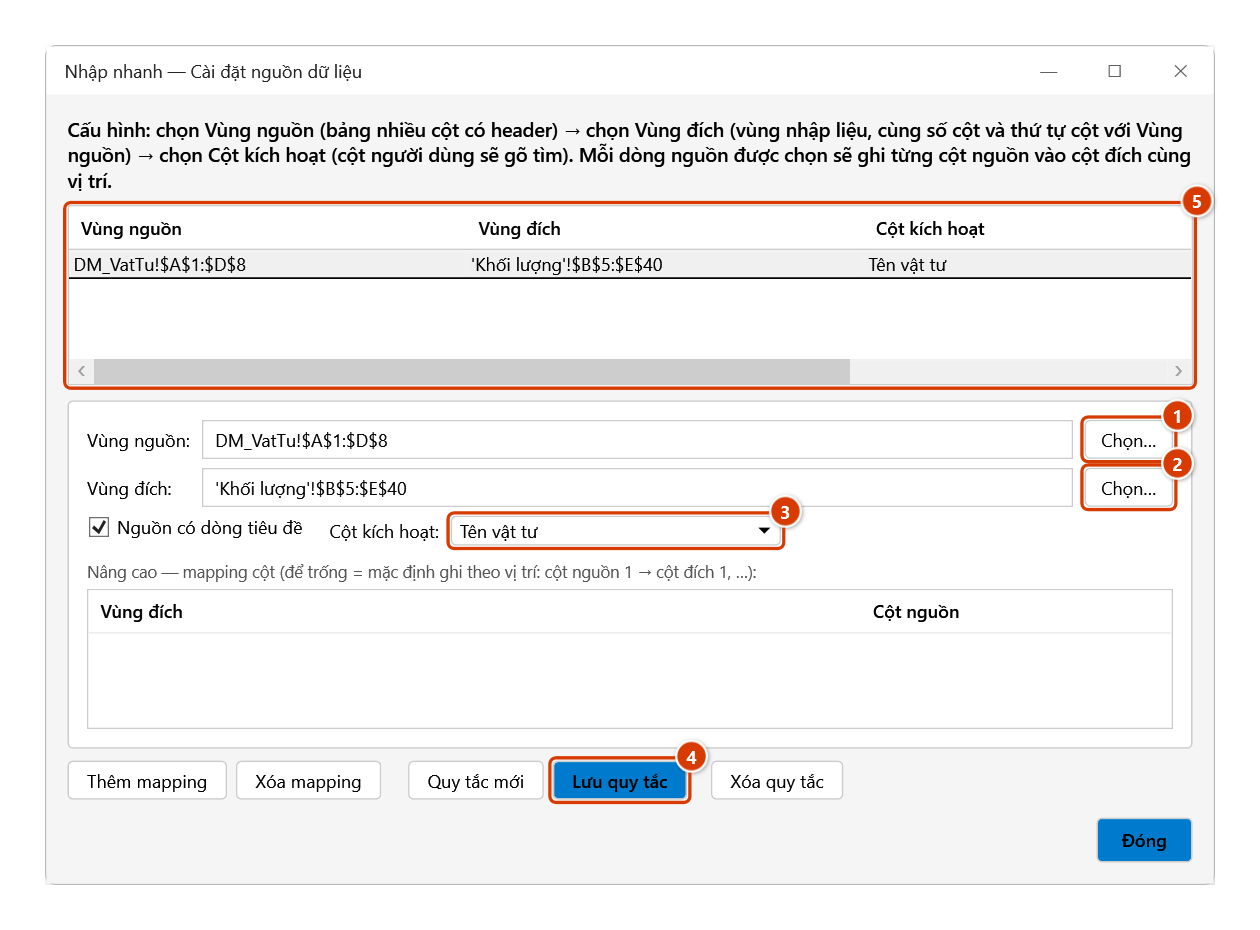
- Bảng phía trên liệt kê các quy tắc đã có với 4 cột: Vùng nguồn, Vùng đích, Cột kích hoạt và Số map. Nhấp một dòng để sửa, hoặc bấm Quy tắc mới để tạo mới.
- Điền Vùng nguồn — bảng danh mục nguồn; bấm Chọn… để quét chọn trực tiếp trên sheet (kể cả sheet khác).
- Điền Vùng đích — vùng nhập liệu sẽ được gợi ý, có cùng số cột và cùng thứ tự cột với vùng nguồn; cũng có nút Chọn… riêng.
- Tích Nguồn có dòng tiêu đề nếu dòng đầu vùng nguồn là tiêu đề, rồi chọn Cột kích hoạt — cột nguồn dùng để tìm kiếm trong cửa sổ gợi ý. Cửa sổ chỉ mở khi con trỏ nằm ở cột tương ứng của vùng đích.
- Phần Nâng cao — mapping cột (nút Thêm mapping / Xóa mapping) hiện chưa có tác dụng: vì Vùng đích là bắt buộc, khi chọn một dòng add-in luôn điền theo vị trí — cột nguồn thứ nhất vào cột đích thứ nhất, cột thứ hai vào cột thứ hai… Cứ để trống phần này.
- Bấm Lưu quy tắc để lưu (hoặc Xóa quy tắc để xoá quy tắc đang chọn), cuối cùng bấm Đóng. Quy tắc được lưu ngay trong workbook đang mở — nhớ Ctrl+S để giữ lại.
Video hướng dẫn
Nhập nhanh · 5 phút 41 giây · 10 trường hợp · Tải video · File thực hành theo video
Lệnh trong video: Nhập nhanh · Tự động hiện gợi ý · Cài đặt nguồn dữ liệu…
Các chương (15)
- Giới thiệu
- Mở lệnh
- Nguồn gợi ý
- 1 · Gợi ý theo cột phía trên
- 2 · Lọc không dấu, giữa từ
- 3 · Bẫy ở cột ngày
- 4 · Ô có Data Validation
- 5 · Khai báo bảng danh mục
- 6 · Điền cả dòng một lượt
- 7 · Tự động hiện gợi ý
- 8 · Tắt và nơi lưu thiết đặt
- 9 · Ghi đè, chọn nhiều ô
- 10 · Khi lệnh không ghi
- Mẹo
- Kết thúc
Hướng dẫn bằng hình
Thực hành
Tải file mẫu của lệnh này — dữ liệu y như hình dưới (sheet DM_VatTu), mở ra là làm theo được ngay từng bước.
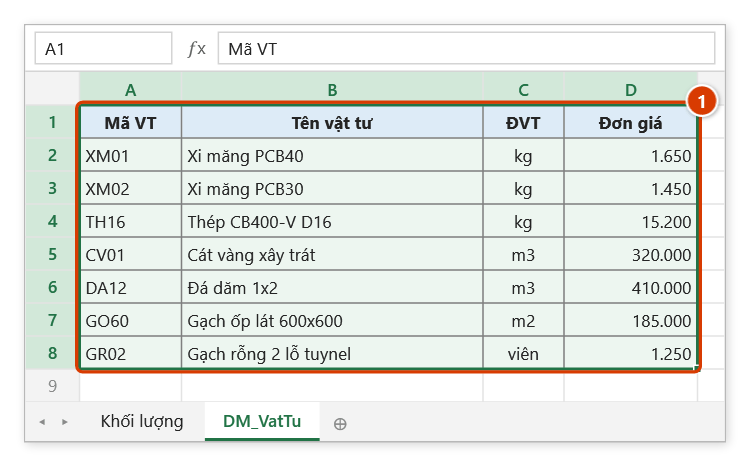
Bước 1. Chuẩn bị bảng danh mục làm nguồn, có dòng tiêu đề (1) — ở đây sheet DM_VatTu gồm Mã VT, Tên vật tư, ĐVT, Đơn giá.
Bước 2. Trên ribbon, mở tab DVD Addin → nhóm Văn bản và Số → mở Nhập nhanh → chọn Cài đặt nguồn dữ liệu….
Bước 3. Bấm Chọn… để quét trên sheet (hoặc gõ thẳng địa chỉ) Vùng nguồn (1) và Vùng đích (2) — vùng nhập liệu có cùng số cột, cùng thứ tự cột với nguồn. Giữ tick Nguồn có dòng tiêu đề, chọn Cột kích hoạt là cột sẽ gõ để tìm (3), bấm Lưu quy tắc (4): quy tắc hiện trong bảng phía trên (5). Quy tắc được lưu trong chính workbook — nhớ Ctrl+S.
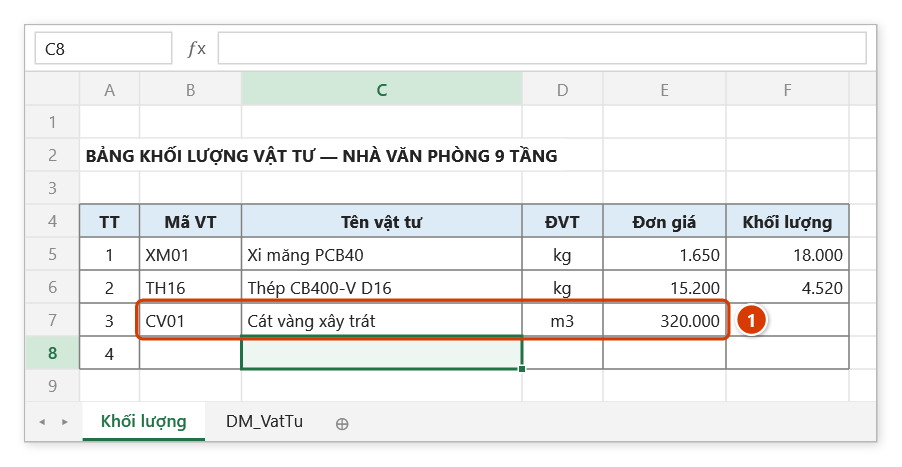
Bước 4. Từ nay, đặt con trỏ vào cột kích hoạt của vùng đích (cột Tên vật tư) rồi bấm Nhập nhanh hoặc Ctrl+Alt+I (hay bật Tự động hiện gợi ý): cửa sổ gợi ý hiện cả bảng danh mục, gõ cat rồi chọn một dòng là Mã, Tên, ĐVT, Đơn giá được điền một lượt (1) và con trỏ xuống dòng dưới.
Ví dụ
Sheet DM_VatTu chứa bảng danh mục: cột A Mã VT, cột B Tên vật tư, cột C Đơn vị, cột D Đơn giá. Sheet BangKhoiLuong có vùng nhập B10:E200 gồm các cột Mã / Tên / ĐVT / Đơn giá.
Tạo một quy tắc: Vùng nguồn = DM_VatTu!A1:D500, Vùng đích = BangKhoiLuong!B10:E200 (bốn cột theo đúng thứ tự của nguồn), tích Nguồn có dòng tiêu đề, Cột kích hoạt = Tên vật tư. Không cần mapping.
Khi nhập bảng khối lượng, đặt con trỏ vào C15 (cột Tên — cột thứ hai của vùng đích, ứng với Tên vật tư), bấm Ctrl+Alt+I, gõ "xi mang" — cửa sổ hiện bảng danh mục; chọn đúng dòng và nhấn Enter, mã, tên, đơn vị và đơn giá được điền một lượt vào B15:E15.
Lưu ý
- Quy tắc gắn theo địa chỉ vùng — nếu sau đó bạn chèn/xoá dòng cột làm lệch vùng đích, phải mở lại hộp thoại và cập nhật địa chỉ.
- Vùng nguồn nên có dòng tiêu đề và tích đúng ô Nguồn có dòng tiêu đề, nếu không dòng tiêu đề sẽ xuất hiện như một mục gợi ý.
- Add-in luôn điền theo thứ tự cột từ vùng nguồn (cột nguồn thứ nhất vào cột đích thứ nhất…); phần mapping cột hiện không thay đổi được điều này, nên bảng đích phải có cùng số cột, cùng thứ tự cột với bảng nguồn.
- Bấm Đóng không tự lưu quy tắc đang sửa dở — phải bấm Lưu quy tắc trước. Quy tắc nằm trong chính workbook nên phải Ctrl+S thì lần mở sau mới còn; gửi file cho người khác thì quy tắc đi theo file.
- Đây chỉ là nơi khai báo; muốn cửa sổ gợi ý tự bung khi chọn ô, còn phải bật Tự động hiện gợi ý.
- Cửa sổ này không chặn Excel và gắn với sổ đang mở lúc bấm lệnh (tên sổ hiện trên thanh tiêu đề): quy tắc nạp, đọc cột nguồn và lưu đều làm trên đúng sổ ấy, kể cả khi bạn đã sang sổ khác; Vùng nguồn / Vùng đích chọn ở sổ khác sẽ bị từ chối. Nút Chọn… mở hộp chọn vùng không khoá Excel (cuộn, đổi sheet được; OK hoặc Enter trên sheet để nhận, Hủy hoặc Esc để thôi).
Liên quan
- Nhập nhanh — cửa sổ gợi ý sử dụng các quy tắc khai báo ở đây.
- Tự động hiện gợi ý — cho popup tự mở mỗi khi chọn ô trong cột kích hoạt của Vùng đích.
- Lấy dữ liệu tra cứu — giải pháp dò tìm bằng công thức khi cần liên kết động thay vì điền cứng.