
In từng trang
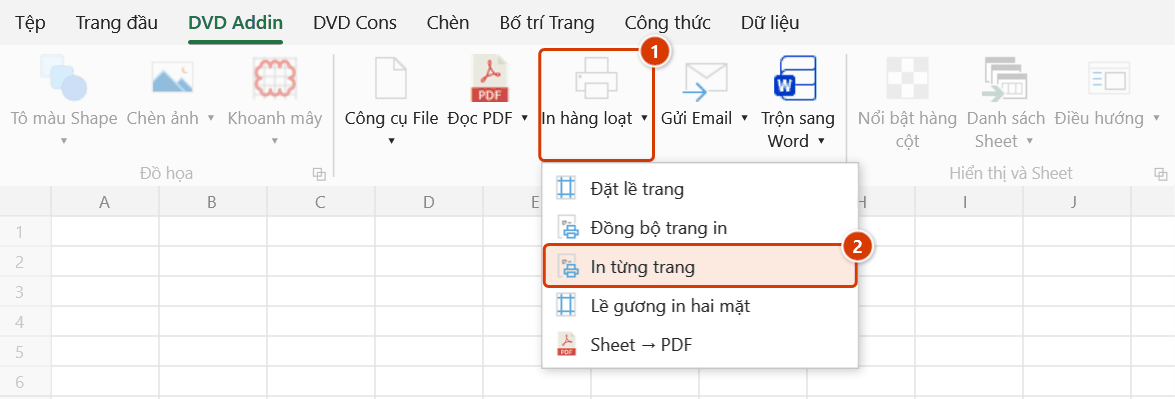
Vị trí trên ribbon: Tab DVD Addin → Nhóm File và In → mũi tên cạnh nút In hàng loạt
ID lệnh: btnPrintPages
Cần đăng nhập license
Lệnh cần tài khoản DVDAddin còn hạn (Standard hoặc PRO). Trong thời gian dùng thử (Trial) dùng được đầy đủ.
Chức năng
Lệnh in từng trang riêng biệt của sheet đang mở theo danh sách trang bạn chỉ định — tất cả, chỉ trang chẵn, chỉ trang lẻ, hoặc một tập hợp trang tự chọn. Mỗi trang được gửi thành một lệnh in độc lập chứ không phải một lệnh in nhiều trang.
Nhờ vậy bạn in bù được đúng những trang bị kẹt giấy, in riêng mặt chẵn – mặt lẻ để lật giấy in hai mặt bằng máy in không hỗ trợ duplex, hoặc rút ra vài trang biểu mẫu giữa một sheet dài mà không phải chỉnh vùng in.
Cách dùng
- Mở đúng sheet cần in (lệnh làm việc trên sheet đang hoạt động).
- Vào tab DVD Addin → nhóm File và In → mũi tên cạnh In hàng loạt → bấm In từng trang.
- Add-in báo sheet có bao nhiêu trang và mở ô nhập. Gõ theo một trong các dạng:
A— in tất cả các trangE— chỉ in các trang chẵnO— chỉ in các trang lẻ1,3-7,10— in trang 1, trang 3 đến trang 7 và trang 10
- Bấm OK. Hộp thoại chọn máy in của Excel hiện ra để bạn chọn đúng máy in rồi xác nhận.
- Nếu máy in đang chọn là Microsoft Print to PDF, add-in hỏi thư mục lưu và xuất mỗi trang thành một file riêng dạng
<Tên sheet>_Trang_001.pdf,<Tên sheet>_Trang_002.pdf… (kèm tên sheet nên chạy cho sheet khác không ghi đè). Bấm Cancel ở hộp chọn máy in là huỷ lệnh, không in gì. - Kết thúc, add-in báo đã in bao nhiêu trang hoặc đã xuất bao nhiêu file PDF vào thư mục nào.
Video hướng dẫn
Trang in và xuất PDF · 7 phút 13 giây · 16 trường hợp · Tải video · File thực hành theo video
Lệnh trong video: Đặt lề trang · Lề gương in hai mặt · In từng trang · Sheet → PDF · Đồng bộ trang in
Các chương (20)
- Giới thiệu
- Mở lệnh
- 1 · Đặt lề cho nhóm sheet
- 2 · Nhóm khác: A3 ngang
- 3 · Gõ lề: số lẻ, lỗi nhập
- 4 · Lưu mặc định
- 5 · Bẫy sheet biểu đồ
- 6 · Đồng bộ từ sheet mẫu
- 7 · Chọn phần cần chép
- 8 · In lại vài trang
- 9 · Trang lẻ, trang chẵn
- 10 · Xuất từng trang ra PDF
- 11 · Nhập sai và hủy
- 12 · PDF lề gương
- 13 · Bẫy lề gương
- 14 · Sheet → PDF từng tệp
- 15 · Gộp thành một tệp
- 16 · Khi xuất PDF lỗi
- Mẹo
- Kết thúc
Hướng dẫn bằng hình
Bước 1. Mở đúng sheet cần in — lệnh làm việc trên sheet đang hoạt động, ví dụ sheet PhieuNghiemThu dài 24 trang.
Bước 2. Trên ribbon, mở tab DVD Addin → nhóm File và In → mở In hàng loạt → chọn In từng trang.
Bước 3. Hộp nhập báo Sheet [PhieuNghiemThu] có 24 trang. Nhập trang in: — gõ A (tất cả), E (trang chẵn), O (trang lẻ) hoặc danh sách như 1,3-7,10. Ví dụ in lại ba trang bị kẹt giấy: gõ 13-15 rồi bấm OK.
Bước 4. Hộp chọn máy in của Excel hiện ra: chọn máy in rồi bấm OK (Cancel là huỷ, không in gì). Nếu chọn Microsoft Print to PDF, add-in hỏi thư mục lưu và xuất mỗi trang thành một file riêng: PhieuNghiemThu_Trang_013.pdf, PhieuNghiemThu_Trang_014.pdf…
Bước 5. Xong, add-in báo Đã in 3 trang. (hoặc Đã xuất 3 PDF vào: kèm thư mục). Giữ ESC để dừng sớm; trang đã in vẫn giữ. Mẹo in hai mặt bằng máy một mặt: chạy với O, lật xấp giấy rồi chạy tiếp với E.
Ví dụ
Sheet PhieuNghiemThu dài 24 trang, in tới trang 15 thì máy in kẹt giấy và hỏng ba trang 13, 14, 15.
Bạn mở sheet đó, chạy In từng trang, gõ 13-15, bấm OK, chọn lại máy in HP tại tầng công trường rồi xác nhận. Add-in in đúng ba trang bị hỏng. Lần khác, khi cần in hai mặt bằng máy in một mặt, bạn chạy lệnh với O để in mặt lẻ, lật xấp giấy lại rồi chạy tiếp với E cho mặt chẵn.
Lưu ý
- Số trang lấy theo thiết lập trang hiện tại của sheet. Nếu sheet chưa có trang nào để in, add-in báo "Sheet [tên] có 0 trang" và dừng.
- Chuỗi nhập bị từ chối nếu chứa ký tự khác chữ số, dấu phẩy và dấu gạch nối, hoặc nếu dải trang vượt quá tổng số trang, hay số đầu lớn hơn số cuối.
- Giữ ESC trong lúc chạy để dừng sớm; những trang đã in hoặc đã xuất vẫn được giữ nguyên.
- Chỉ khi tên máy in chứa "Microsoft Print to PDF" thì lệnh mới chuyển sang chế độ xuất file; các driver PDF khác vẫn được xử lý như máy in thường.
- Với PDF, mỗi trang là một file riêng — muốn một file duy nhất, hãy ghép lại sau, hoặc dùng lệnh in hàng loạt có tùy chọn gộp PDF.
Liên quan
- In hàng loạt — in cả loạt hồ sơ theo vòng lặp ô điều khiển, có gộp PDF.
- Lề gương in hai mặt — xuất PDF lề gương cho bản in hai mặt.
- Sheet → PDF — xuất trọn các sheet đang chọn thay vì từng trang.
- Đặt lề trang — chỉnh khổ giấy và lề để số trang phân chia đúng ý.