
Tiến độ mặt bằng
Vị trí trên ribbon: Tab DVD Addin → Nhóm Đồ họa → mũi tên ▾ của nút Tô màu Shape
ID lệnh: btnPlanProgress
Cần đăng nhập license
Lệnh cần tài khoản DVDAddin còn hạn (Standard hoặc PRO). Trong thời gian dùng thử (Trial) dùng được đầy đủ.
Chức năng
Theo dõi trạng thái từng cấu kiện trên một mặt bằng vẽ bằng shape — cọc, móng, ô sàn, phân đoạn đổ bê tông — rồi tô màu cả mặt bằng theo trạng thái và vẽ chú giải có số đếm ngay trên mặt bằng, ví dụ Đã ép: 132/225 (58,7%).
Khác Tô màu Shape (cần bảng tên ↔ mã màu RGB bạn tự dựng), lệnh này tự làm hết phần chuẩn bị:
- Danh sách tên lấy thẳng từ mặt bằng, kể cả shape con nằm trong nhóm — shape tạo bằng Tạo shape móng từ DWG / Tạo shape cọc từ DWG / Tạo shape cột vách từ DWG dùng được ngay.
- Trạng thái chọn từ danh sách thay vì gõ tay.
- Màu = màu nền ô ở bảng chú giải: muốn đổi màu chỉ cần tô nền ô (Home ▸ Fill), khỏi tra mã RGB.
- Số lượng và tỉ lệ tự đếm bằng công thức trong bảng và in lên chú giải.
Cách dùng
- Mở sheet mặt bằng (sheet có các shape đặt tên) → bấm Tiến độ mặt bằng. Hộp thoại có ba bước.
- 1. Tạo / cập nhật bảng theo dõi — add-in tạo sheet "TĐ <tên mặt bằng>" ngay sau mặt bằng:
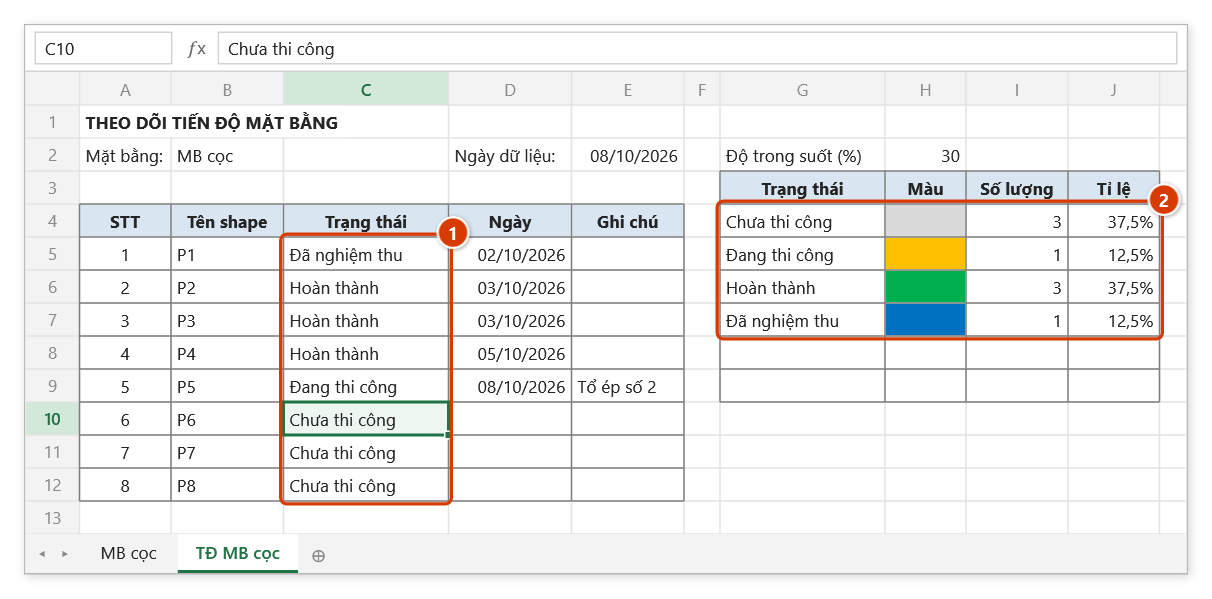
- Bảng STT | Tên shape | Trạng thái | Ngày | Ghi chú, tên xếp tự nhiên (P2 trước P10). Cột Trạng thái có danh sách chọn.
- Bảng chú giải bên phải (cột G:J): Chưa thi công (xám), Đang thi công (vàng), Hoàn thành (xanh lá), Đã nghiệm thu (xanh dương), cột Số lượng và Tỉ lệ tự đếm. Đổi tên, thêm dòng, đổi màu tuỳ ý.
- Ô Độ trong suốt (%) (mặc định 30) — để ảnh nền mặt bằng vẫn nhìn thấy dưới màu.
- Chạy lại bước này sau khi thêm shape: chỉ thêm dòng mới, giữ nguyên trạng thái/ngày/ghi chú đã nhập; dòng mà shape đã bị xoá khỏi mặt bằng được gạch tên (không xoá).
- Chọn trạng thái cho từng dòng (điền Ngày, Ghi chú nếu cần).
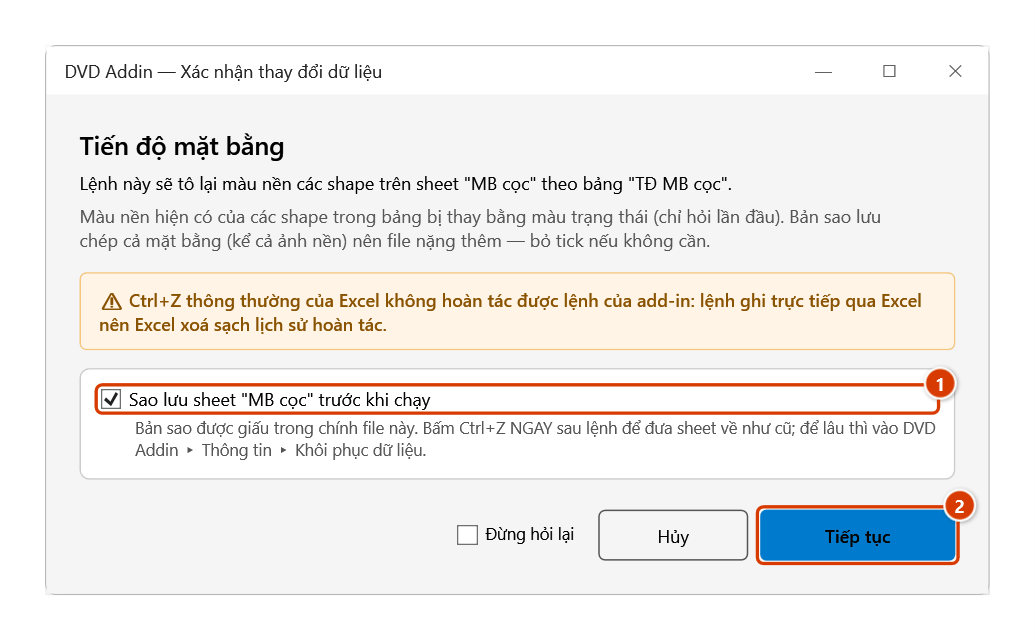
- 2. Tô màu mặt bằng + chú giải — tô từng shape theo màu trạng thái và vẽ khung chú giải bên phải các shape (tiêu đề TIẾN ĐỘ — <ngày dữ liệu>, mỗi trạng thái một dòng có số đếm). Lần đầu tô mặt bằng này, cửa sổ Xác nhận thay đổi dữ liệu hiện ra — bấm Tiếp tục (xem Lưu ý). Kéo khung chú giải tới chỗ ưng ý — lần tô sau giữ đúng vị trí đó.
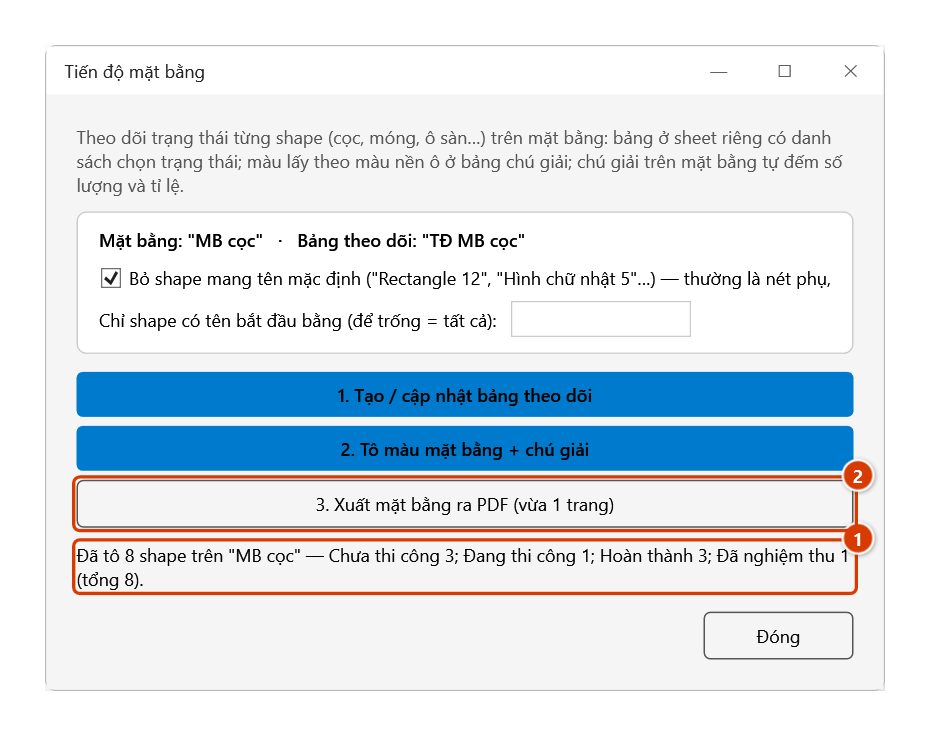
- 3. Xuất mặt bằng ra PDF — một trang vừa khổ (ngang/dọc theo hình), lưu cạnh file Excel với tên Tien do mat bang - <mặt bằng> - <ngày>.pdf; thiết lập in của sheet được trả lại như cũ.
Hai tuỳ chọn ở bước 1:
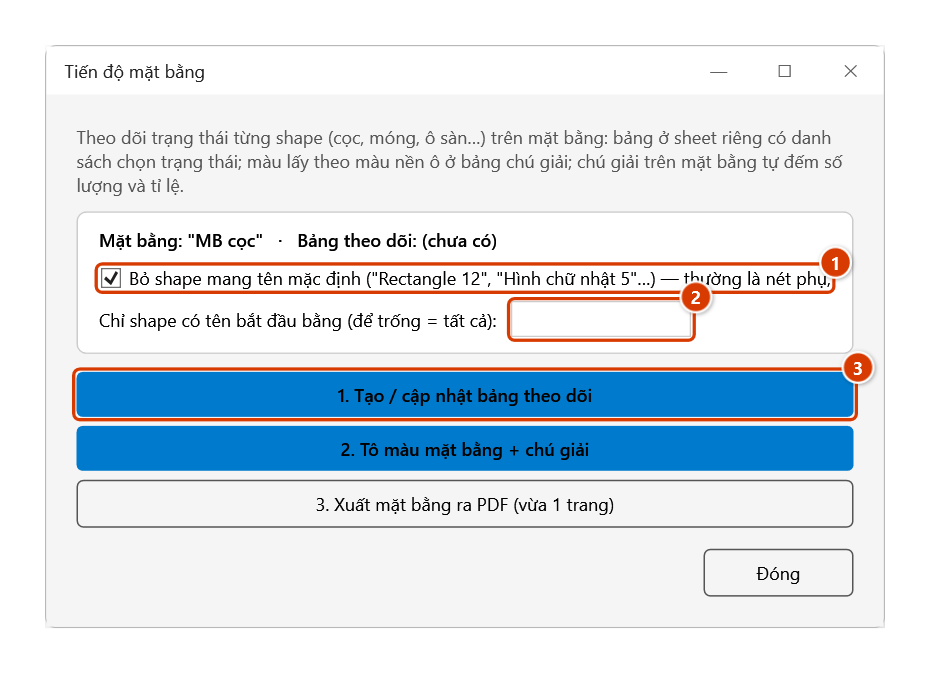
- Bỏ shape mang tên mặc định ("Rectangle 12", "Hình chữ nhật 5"…) — thường là nét phụ, khung, chữ. Bật sẵn.
- Chỉ shape có tên bắt đầu bằng… — ví dụ
Pđể chỉ theo dõi cọc khi mặt bằng có cả móng.
Video hướng dẫn
Tiến độ mặt bằng · 5 phút 29 giây · 10 trường hợp · Tải video · File thực hành theo video
Các chương (14)
- Giới thiệu
- Mở lệnh
- 1 · Lập bảng theo dõi
- 2 · Tô màu lần đầu
- 3 · Cập nhật hằng ngày
- 4 · Xuất PDF báo cáo
- 5 · Đổi màu, thêm trạng thái
- 6 · Đổi tên trạng thái – bẫy
- 7 · Thêm và xoá shape
- 8 · Shape trong nhóm
- 9 · Lọc tiền tố, tên trùng
- 10 · Khi lệnh báo lỗi
- Mẹo
- Kết thúc
Hướng dẫn bằng hình
Thực hành
Tải file mẫu của lệnh này — dữ liệu y như hình dưới (sheet TĐ MB cọc), mở ra là làm theo được ngay từng bước.
Bước 1. Mở sheet mặt bằng có các shape đã đặt tên — ví dụ sheet MB cọc với các cọc P1…P8 tạo bằng Tạo shape cọc từ DWG.
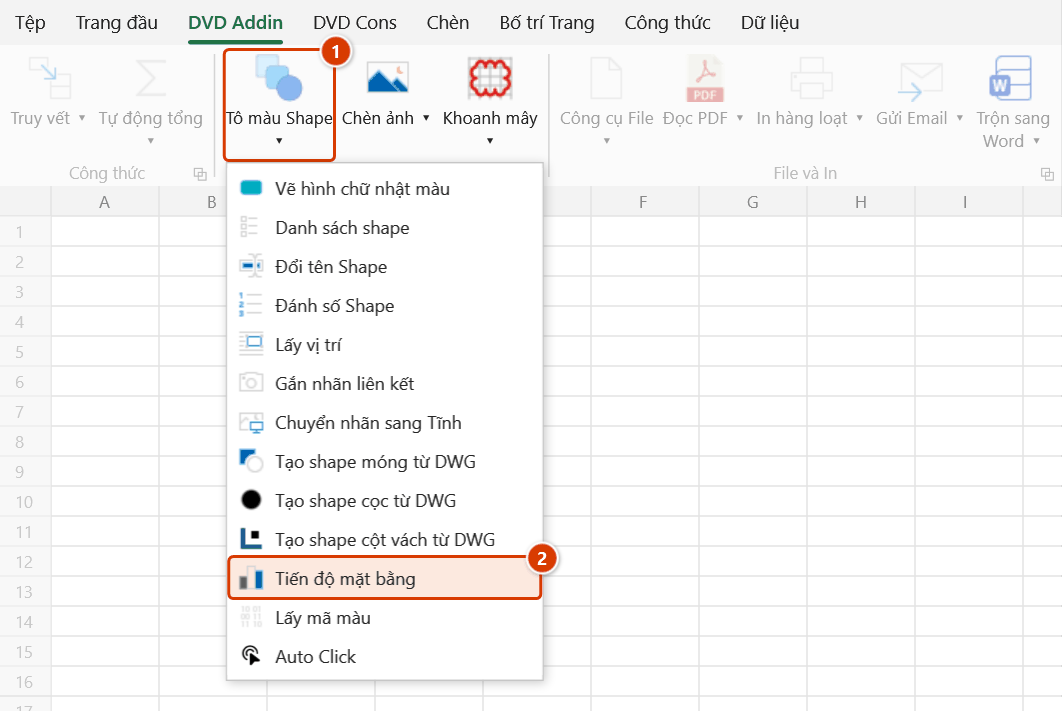
Bước 2. Trên ribbon, mở tab DVD Addin → nhóm Đồ họa → mở Tô màu Shape → chọn Tiến độ mặt bằng.
Bước 3. Hộp thoại Tiến độ mặt bằng có ba bước. Giữ tick Bỏ shape mang tên mặc định (1) (nét phụ, khung, chữ); muốn chỉ theo dõi một loại thì gõ tiền tố, ví dụ P (2). Bấm 1. Tạo / cập nhật bảng theo dõi (3).
Bước 4. Add-in tạo sheet TĐ MB cọc ngay sau mặt bằng: bảng STT | Tên shape | Trạng thái | Ngày | Ghi chú với tên xếp tự nhiên. Chọn trạng thái từng dòng từ danh sách thả xuống (1), điền ngày nếu cần. Bảng chú giải bên phải (2): màu là màu nền ô cột Màu (đổi bằng Home ▸ Fill), Số lượng và Tỉ lệ tự đếm.
Bước 5. Quay lại hộp thoại, bấm 2. Tô màu mặt bằng + chú giải. Lần đầu tô mặt bằng này, add-in hỏi lại vì màu nền cũ của các shape sẽ bị thay. Bản sao lưu chép cả mặt bằng (kể cả ảnh nền) nên file nặng thêm — bỏ tick (1) nếu không cần, rồi bấm Tiếp tục (2).
Bước 6. Mỗi shape được tô màu theo trạng thái và khung chú giải TIẾN ĐỘ — 08/10/2026 có số đếm từng trạng thái được vẽ bên phải mặt bằng; dòng kết quả cho biết số shape đã tô (1). Bấm 3. Xuất mặt bằng ra PDF (2) để có tệp Tien do mat bang - MB cọc - 2026-10-08.pdf cạnh file Excel.
Ví dụ
Mặt bằng cọc 225 cọc tạo từ DWG (shape P1…P225 nằm trong nhóm). Bấm bước 1 → sheet TĐ MB coc có 225 dòng. Đổi tên trạng thái trong chú giải thành Chưa ép / Đã ép / Đã thử tải. Cuối mỗi ngày tổ đội báo danh sách cọc đã ép, chọn Đã ép cho các dòng đó (lọc theo cột Tên cho nhanh). Bấm bước 2: cọc đã ép chuyển màu, chú giải ghi Đã ép: 132/225 (58,7%). Bấm bước 3 để có PDF gửi báo cáo tuần.
Lưu ý
- Tạo shape bằng Tạo shape cọc từ DWG / móng từ DWG / cột vách từ DWG thì bảng được lập/cập nhật ngay sau bước tạo — không cần mở lệnh này cho bước 1.
- Chỉ đổi màu nền shape — không đụng vị trí, kích thước, chữ. Shape con trong nhóm không bị xê dịch.
- Lần đầu tô một mặt bằng, add-in hỏi xác nhận (màu cũ của shape bị thay) và đề nghị sao lưu sheet. Bản sao lưu chép cả mặt bằng kể cả ảnh nền nên file nặng thêm — bỏ tick nếu không cần.
- Tên trong bảng phải khớp đúng tên shape (Selection Pane: Home ▸ Find & Select ▸ Selection Pane). Nhiều shape cùng một tên thì cùng một dòng, tô cùng màu.
- Trạng thái gõ tay không có trong chú giải bị bỏ qua và được liệt kê sau khi tô; tên không còn trên mặt bằng cũng được liệt kê.
- Sheet mặt bằng khoá hình vẽ (Protect Sheet ▸ Edit objects) thì phải bỏ bảo vệ trước.
- Đổi tên sheet mặt bằng thoải mái — sheet theo dõi trỏ về mặt bằng bằng tên định danh, Excel tự cập nhật.
- Ngày trên chú giải là ngày dữ liệu chung của file nếu đã đặt (tên
dvdDataDate), không thì hôm nay.
Liên quan
- Tạo shape cọc từ DWG · Tạo shape móng từ DWG · Tạo shape cột vách từ DWG — tạo sẵn shape đặt tên theo ký hiệu / số thứ tự.
- Tô màu Shape — tô theo bảng mã màu tự dựng, khi cần tuỳ biến hơn.
- Danh sách shape · Đổi tên Shape — liệt kê, chuẩn hoá tên shape.