
Tạo shape móng từ DWG
Vị trí trên ribbon: Tab DVD Addin → Nhóm Đồ họa → mũi tên ▾ của nút Tô màu Shape
ID lệnh: btnFootingsFromDwg
Tính năng PRO
Lệnh thuộc gói PRO. Tài khoản STANDARD kích hoạt trước 01/07/2026 vẫn dùng được tới khi hết hạn license; tài khoản Standard khác bấm vào sẽ hiện hộp thoại nâng cấp.
Chức năng
Mặt bằng móng trong Excel thường là một ảnh xuất từ bản vẽ CAD, và kỹ sư phải vẽ tay từng hình chữ nhật đè lên từng móng để tô màu tiến độ. Lệnh này làm việc ấy từ chính tệp DWG (hoặc DXF) gốc:
- đọc bản vẽ và nhận ra các móng mà không cần tên lớp hay tên khối (đường bao kín có cọc bên trong, trong vùng lưới trục), kèm ký hiệu móng (F1, F2A, F1a, FD1…) ghi cạnh móng — kể cả nhãn MTEXT hai dòng (ký hiệu ở dòng đầu);
- tự khớp toạ độ bản vẽ lên ảnh mặt bằng trên sheet — kể cả khi ảnh bị Excel kéo giãn hai chiều khác nhau, hay bị cắt (Crop);
- cho xem trước từng móng phủ lên ảnh, rồi tạo shape đúng biên dạng (chữ nhật, vát góc, đa giác), tên đánh số theo thứ tự đọc như lệnh Đánh số Shape, số ghi giữa shape, ký hiệu móng trong DWG ghi ở Alt Text của shape.
Shape tạo ra được gộp vào nhóm của ảnh, nên khi đổi cao dòng hay rộng cột, shape đi theo ảnh chứ không trôi lệch.
Cách dùng
- Mở sheet có ảnh mặt bằng. Bấm chọn ảnh (hoặc nhóm chứa ảnh) — nếu không chọn gì, lệnh tự lấy ảnh lớn nhất trên sheet, kể cả ảnh nằm trong nhóm.
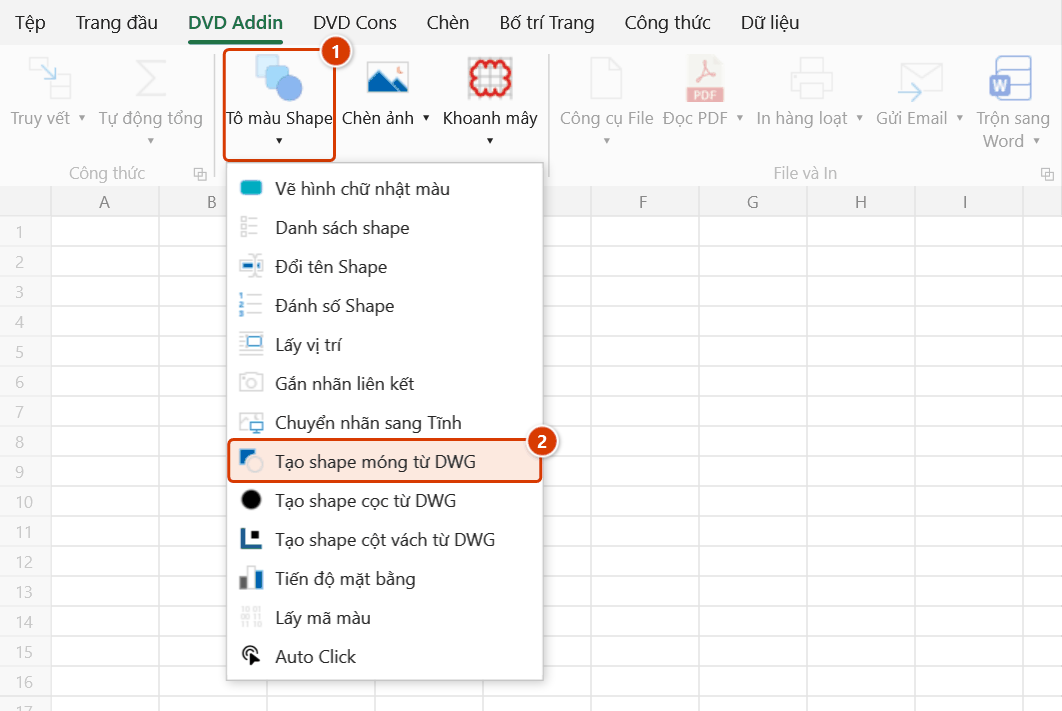
- Vào tab DVD Addin → nhóm Đồ họa → mũi tên ▾ của Tô màu Shape → Tạo shape móng từ DWG.
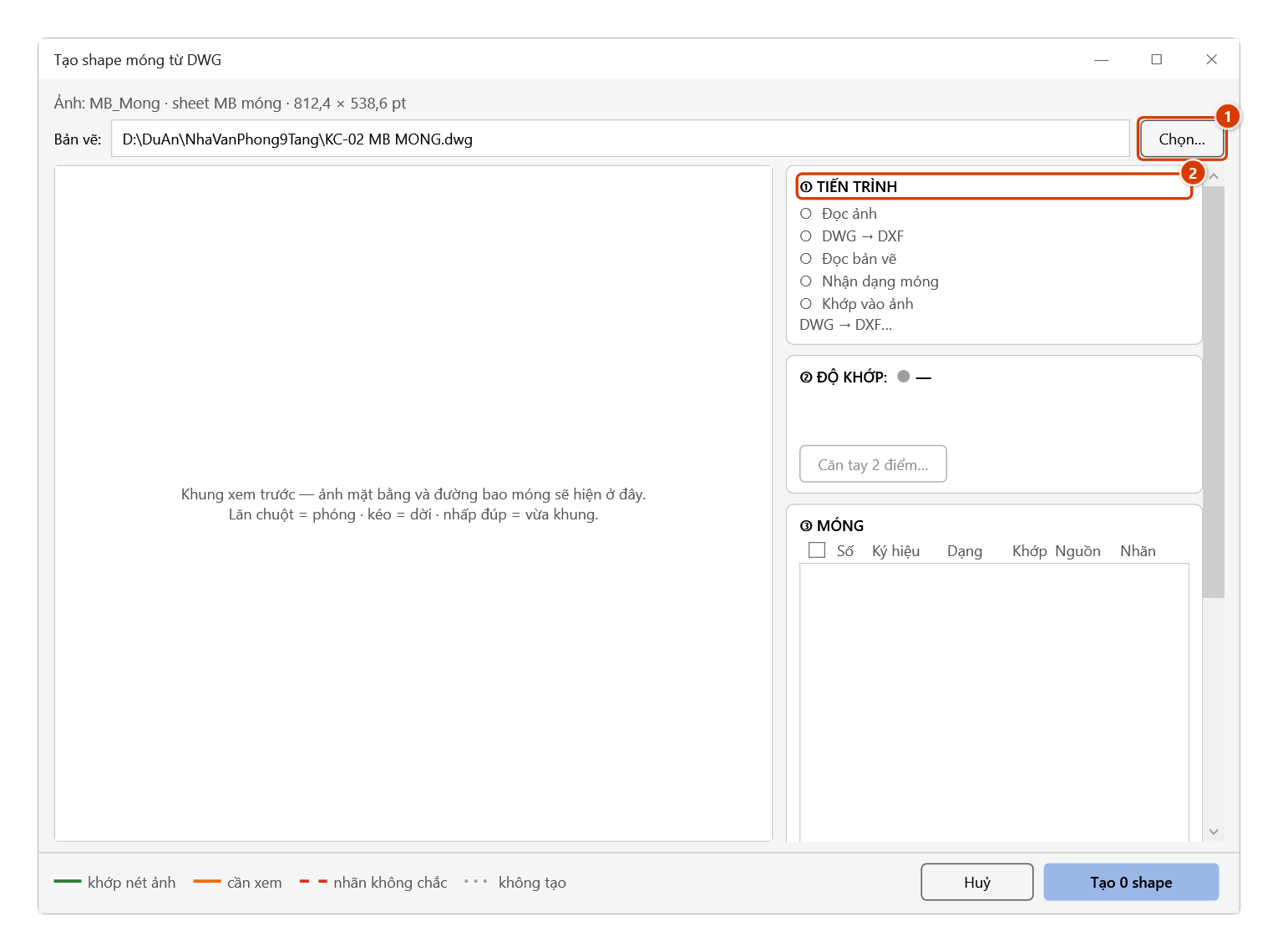
- Dòng đầu hộp thoại ghi rõ ảnh lệnh đã lấy (tên, nhóm, cỡ). Bấm Chọn… để chọn tệp .dwg hoặc .dxf gốc — hoặc dán đường dẫn rồi Enter, hoặc kéo-thả tệp vào hộp thoại. Lần sau hộp thoại tự điền tệp lần trước và tự phân tích luôn.
- Theo dõi bảng Tiến trình: đọc ảnh → DWG → DXF → nhận dạng → khớp. Với tệp DWG, lệnh dùng AutoCAD Core Console chạy ngầm — không mở cửa sổ CAD nào.
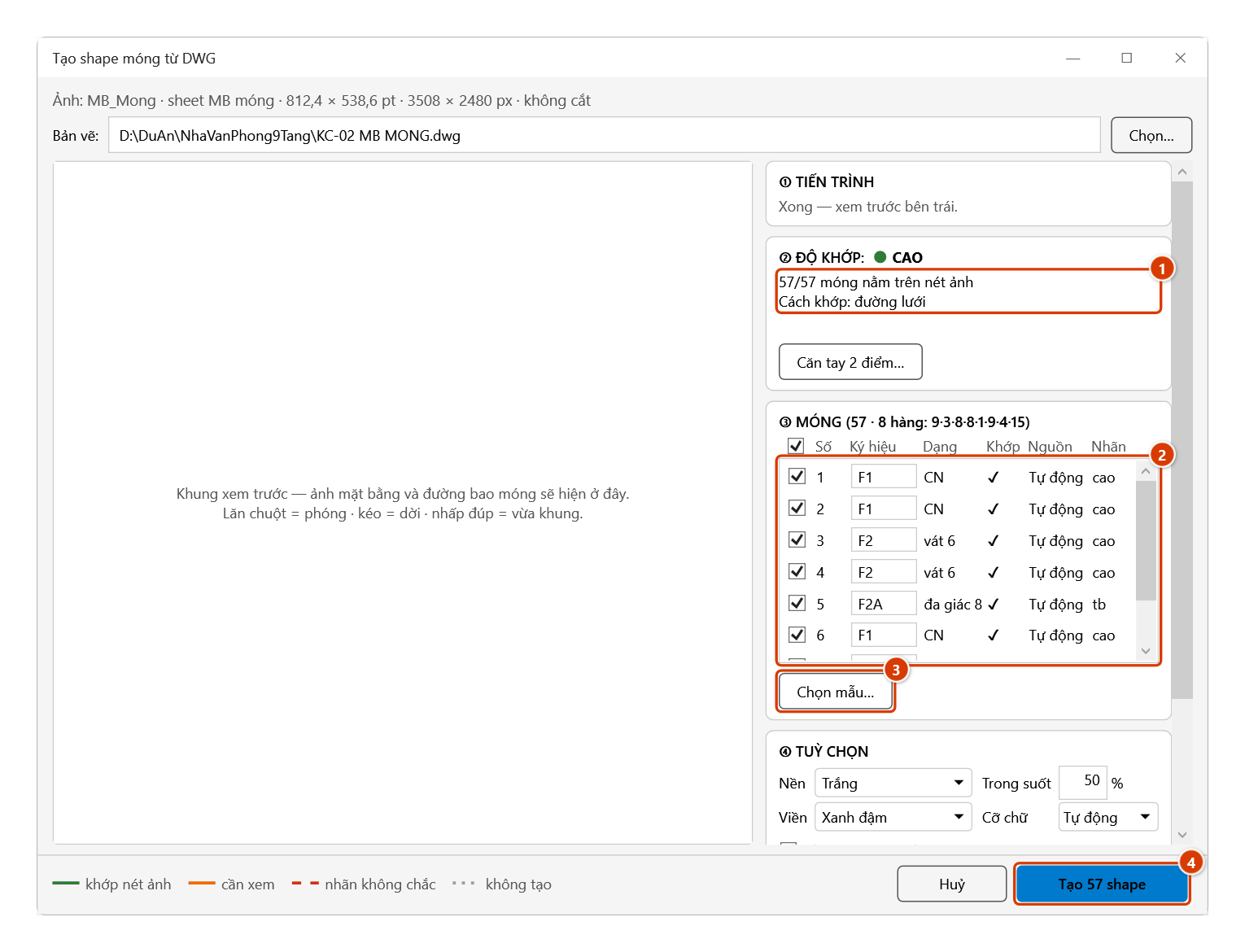
- Xem Độ khớp:
- Cao — cạnh các móng nằm đúng trên nét ảnh; nút Tạo sáng ngay (trừ khi tên trùng hay tuỳ chọn sai — lý do hiện ngay trên hàng nút).
- Rê chuột lên dòng giải thích để xem hai con số: FEO = tỉ lệ móng có đường bao nằm trên nét ảnh (1,00 = tất cả), và cùng phép đo khi dời bản vẽ đúng một nhịp lưới — số sau càng thấp so với FEO thì càng chắc không bị nhầm nhịp.
- Trung bình — móng chưa khớp tô cam; xem kỹ khung xem trước rồi tick Tôi đã xem, vị trí đúng.
- Thấp — lệnh tự chuyển sang Căn tay 2 điểm (xem Lưu ý).
- Trong danh sách Móng: bỏ tick móng không cần tạo, sửa ký hiệu nếu muốn. Cột Nguồn cho biết móng do lệnh Tự động nhận ra hay học từ Mẫu 1, Mẫu 2… Bấm một móng trên khung xem trước là chọn dòng của nó, và ngược lại. Khung xem trước: lăn chuột để phóng, kéo để dời, nhấp đúp để vừa khung.
- Còn sót loại móng nào (thường là móng đơn không cọc, móng chỉ vẽ bằng hatch): xem mục Chọn mẫu — bản vẽ có nhiều loại móng.
- Đặt Tuỳ chọn: màu nền (mặc định trắng, trong suốt 50 %), màu viền, cỡ chữ (Tự động = cỡ lớn nhất từ 6 đến 12 pt mà số vẫn nằm gọn trong móng nhỏ nhất; rê chuột lên ô để xem cỡ sẽ dùng), có ghi số vào giữa hay không, Tên = tiền tố + số bắt đầu, và Gộp vào nhóm của ảnh (nên để bật).
- Bấm Tạo N shape. Giữ ESC nếu muốn dừng giữa chừng — lệnh gỡ hết các shape vừa tạo, không để lại một nửa bộ.
Video hướng dẫn
Tạo shape móng từ DWG · 6 phút 51 giây · 12 trường hợp · Tải video
Các chương (17)
- Giới thiệu
- Mở lệnh
- 1 · Ảnh mặt bằng và bản vẽ DWG
- Cửa sổ lệnh
- 2 · Phân tích, độ khớp Cao
- 3 · Xem trước từng móng
- 4 · Bỏ tick, sửa ký hiệu
- 5 · Tuỳ chọn màu, chữ, tên
- 6 · Tạo shape, bảng tiến độ
- 7 · Trùng tên shape đang có
- 8 · Ảnh bị cắt (Crop)
- 9 · Ảnh nét mảnh: căn tay 2 điểm
- 10 · Loại móng bị sót: Chọn mẫu
- 11 · Chạy lại: thay bộ cũ, gỡ bộ
- 12 · Khi có lỗi
- Mẹo
- Kết thúc
Hướng dẫn bằng hình
Bước 1. Mở sheet có ảnh mặt bằng móng (ảnh xuất từ bản vẽ CAD) và bấm chọn ảnh — hoặc nhóm chứa ảnh. Không chọn gì thì lệnh tự lấy ảnh lớn nhất trên sheet, kể cả ảnh nằm trong nhóm.
Bước 2. Trên ribbon, mở tab DVD Addin → nhóm Đồ họa → mở Tô màu Shape → chọn Tạo shape móng từ DWG.
Bước 3. Dòng đầu hộp thoại ghi rõ ảnh lệnh đã lấy. Bấm Chọn… (1) để chọn tệp .dwg hoặc .dxf gốc — hoặc dán đường dẫn rồi Enter, hay kéo-thả tệp vào hộp thoại. Bảng Tiến trình (2) chạy lần lượt: đọc ảnh → DWG → DXF → đọc bản vẽ → nhận dạng móng → khớp vào ảnh; tệp DWG được chuyển bằng AutoCAD Core Console chạy ngầm, không mở cửa sổ CAD nào.
Bước 4. Xem Độ khớp (1): Cao là đường bao móng nằm đúng trên nét ảnh và nút Tạo sáng ngay (Trung bình thì xem kỹ khung xem trước rồi tick Tôi đã xem, vị trí đúng; Thấp thì lệnh chuyển sang Căn tay 2 điểm). Khung bên trái phủ đường bao từng móng lên ảnh theo chú giải màu ở đáy hộp thoại. Trong danh sách Móng (2) bỏ tick móng không cần tạo, sửa ký hiệu nếu muốn; còn sót loại móng (móng đơn không cọc…) thì bấm Chọn mẫu… (3) rồi bấm vào một móng của loại đó. Đặt tuỳ chọn màu, cỡ chữ, tên ở thẻ ④ Tuỳ chọn (cuộn xuống), rồi bấm Tạo 57 shape (4).
Bước 5. Add-in tạo 57 shape đúng biên dạng (chữ nhật, vát góc, đa giác), tên 1 … 57 theo thứ tự đọc, số ghi giữa shape, ký hiệu móng ở Alt Text, gộp vào nhóm cùng ảnh nên đi theo ảnh khi đổi cao dòng / rộng cột. Giữ ESC để dừng — lệnh gỡ hết phần vừa tạo. Xong, add-in đề nghị lập luôn bảng Tiến độ mặt bằng cho các shape này. Muốn gỡ: chạy lại lệnh và bấm Gỡ bộ này.
Chọn mẫu — bản vẽ có nhiều loại móng
Lệnh tự nhận ra móng theo cọc bên trong. Loại móng không có cọc (móng đơn FD…), móng chỉ vẽ bằng hatch, hay bản vẽ không có lưới trục thì có thể bị sót — khi ấy chỉ cho lệnh xem một móng của mỗi loại còn thiếu:
- Bấm Chọn mẫu… (nút đổi thành Xong). Các vòng kín có thể là móng hiện nét đứt xám trên khung xem.
- Bấm vào một móng của loại còn thiếu. Lệnh học lớp và độ sâu khối của nó, tìm mọi móng giống nó rồi thêm vào danh sách — các móng đã nhận ra vẫn giữ nguyên. Móng học từ mẫu tô tím (cả số trên hình), cột Nguồn ghi Mẫu 1.
- Bản vẽ còn loại khác thì bấm tiếp một móng của loại đó — mỗi lần bấm thêm một mẫu, chế độ chọn vẫn mở. Bấm vào giữa một móng đã có mà có ô cột bên trong thì lệnh lấy chính móng đó chứ không lấy ô cột.
- Đủ rồi thì bấm Xong (hoặc Esc — Esc chỉ thoát chế độ chọn, không đóng hộp thoại).
Dưới danh sách mỗi mẫu có một thẻ, ví dụ Mẫu 1: FD3 · 18 móng ✕:
- ✕ (hoặc bấm lại một móng tô tím khi đang chọn mẫu) bỏ mẫu đó; Bỏ hết mẫu quay về kết quả tự nhận ra ban đầu.
- Ô Giữ các móng tự nhận ra (67) bật sẵn. Bỏ tick thì chỉ giữ các móng học từ mẫu.
- Mẫu không thêm được móng nào ghi 0 móng mới kèm lý do ngay dưới thẻ: đã có sẵn trong bộ tự nhận (bấm vào loại lệnh đã nhận ra), trùng với Mẫu 1 (hai mẫu cùng loại), hay các vòng tìm được đều là cổ cột, bê tông lót, vòng bao của móng đã có. Móng trùng nhau không bao giờ bị đếm hai lần, và ký hiệu được gán lại một lần cho cả danh sách nên không có ký hiệu nào rơi vào hai móng.
- Bỏ tick hay sửa ký hiệu một móng rồi thêm / bỏ mẫu, móng ấy vẫn giữ tick và ký hiệu bạn đã sửa.
- Tiêu đề danh sách và nút Tạo cập nhật theo, ví dụ ③ MÓNG (85 móng: 67 tự nhận + 18 từ mẫu) và Tạo 85 shape.
Thử trên mặt bằng móng nhà phụ trợ: tự động nhận ra 67 móng có cọc (F1, F2, F3…) nhưng sót 18 móng đơn không cọc; bấm một móng FD3 làm mẫu → thêm đúng 18 móng (FD3 ×16, FD2, FD1), tổng 85, ký hiệu đủ cả 85.
Ví dụ
Sheet NSP có ảnh mặt bằng kết cấu móng MB_NSP nằm trong nhóm "Group 2", và bản vẽ gốc …-MB KET CAU.dwg. Trên sheet đã có sẵn 57 hình chữ nhật kỹ sư vẽ tay, tên 1…57.
Chọn nhóm, chạy lệnh, chọn tệp DWG. Hộp thoại báo 57 móng · 8 hàng: 9·3·8·8·1·9·4·15, độ khớp Cao (57/57 móng nằm trên nét ảnh). Vì tên 1…57 đã có người dùng, tiền tố gợi ý là DWG_. Bấm Tạo 57 shape: 41 chữ nhật và 16 đa giác vát góc, tên DWG_1…DWG_57 theo đúng thứ tự của bộ số vẽ tay, số ghi giữa cỡ 9 pt (cỡ tự động — móng hẹp nhất rộng 13,3 pt), gộp vào nhóm "Group 2 + Móng DWG". Thử trên chính mặt bằng này: mép shape lệch nét ảnh trung bình 0,07 pt.
Lưu ý
- Tạo xong (không cảnh báo) add-in hỏi lập luôn bảng theo dõi tiến độ (Tiến độ mặt bằng) cho các shape vừa tạo; mặt bằng đã có bảng thì tự thêm dòng cho shape mới, trạng thái đã nhập giữ nguyên.
- Đọc DWG cần AutoCAD bản đầy đủ (kể cả bản chuyên ngành như Civil 3D) không cũ hơn định dạng của tệp: tệp lưu từ AutoCAD 2018 trở đi (định dạng 2018 — phổ biến nhất hiện nay) cần AutoCAD 2018 trở lên; AutoCAD 2013–2017 chỉ đọc được tệp định dạng cũ hơn. Hoặc cài ODA File Converter. Máy chỉ có AutoCAD cũ hơn tệp thì nhờ người gửi lưu thành DXF, hoặc tự chuyển sang DXF bằng DWG TrueView / ODA File Converter (miễn phí). AutoCAD LT, GstarCAD, ZWCAD, BricsCAD không có chế độ chạy ngầm: hãy lưu bản vẽ thành DXF (AutoCAD:
SAVEAS→ AutoCAD 2018 DXF; GstarCAD / ZWCAD / BricsCAD: File → Save As → .dxf) rồi chọn tệp .dxf. Lệnh không bao giờ tự mở cửa sổ CAD. - Lần đầu chạy trên một máy, AutoCAD Core Console khởi động chậm hơn (khoảng 20 giây); các lần sau nhanh hơn, và cùng một tệp DWG thì dùng lại bản DXF đã chuyển.
- Bản vẽ đang mở trong CAD vẫn đọc được, nhưng lệnh đọc bản đã lưu — bấm Ctrl+S trong CAD nếu vừa sửa. Hộp thoại nhắc khi thấy bản vẽ đang mở.
- Ảnh xoay hoặc lật (kể cả nhóm chứa ảnh) không được hỗ trợ — đặt góc xoay về 0 hoặc bỏ lật rồi chạy lại. Ảnh bị cắt (Crop) thì được: lệnh tính cả phần cắt, móng nằm ngoài phần ảnh còn thấy được bỏ tick sẵn.
- Sổ phải là .xlsx (kể cả Strict Open XML) / .xlsm / .xlsb; sổ .xls (Excel 97-2003) thì lưu thành .xlsx trước. Sổ mã hoá bằng mật khẩu mở tệp thì bỏ mật khẩu trước (lệnh không đọc được ảnh trong bản chụp mã hoá). Để đọc điểm ảnh, lệnh lưu một bản chụp của sổ vào thư mục tạm (không đụng clipboard, không đổi tệp của bạn) và xoá ngay khi đóng hộp thoại.
- Căn tay 2 điểm — khi khớp tự động không chắc chắn vì ảnh quá mờ hay quá nhỏ, hoặc tệp DWG có nhiều mặt bằng cạnh nhau: thân hộp thoại chia hai khung, bên trái là ảnh trong Excel, bên phải là bản vẽ DWG. Bấm một giao điểm trục trên ảnh → cùng giao điểm ấy trên DWG, rồi một cặp thứ hai chéo góc với cặp đầu, càng xa càng tốt (mỗi chiều cách ít nhất 30 % ảnh). Căn tay không sửa được hai trường hợp: ảnh là bản vẽ khác (chọn lại đúng tệp DWG) và ảnh bị xoay (xuất lại ảnh không xoay). Nhấn Esc để thoát căn tay (hay thoát chọn mẫu) mà không đóng hộp thoại. Điểm bấm tự bắt vào nét ảnh và vào giao điểm trục gần nhất (hiện tên trục, ví dụ
1-1 / 1-F). - Không nhận ra móng (bản vẽ không có cọc, móng chỉ vẽ bằng hatch…) hay sót một loại móng: bấm Chọn mẫu… rồi bấm vào một móng của mỗi loại — xem Chọn mẫu. Nếu bản vẽ có XREF, mặt bằng có thể nằm trong XREF: mở DWG, Bind XREF, lưu rồi thử lại.
- Tên: lệnh không bao giờ đổi tên, xoá hay sửa shape của bạn. Tên mới trùng một shape đang có trên sheet thì hộp thoại cảnh báo đỏ và tắt nút Tạo cho tới khi bạn đổi tiền tố.
- Đánh số Shape từ chối chạy khi vùng chọn có shape của bộ móng tạo từ DWG — tên của chúng là khoá để bảng tiến độ, nhãn liên kết và hàm
dvdColorShapestra. Bỏ chọn các shape ấy; muốn đánh số khác thì tạo lại bộ từ DWG. - Lệnh Danh sách shape liệt kê cả shape móng nằm trong nhóm của ảnh và bỏ qua ảnh nền của bộ; tô màu bằng hàm
dvdColorShapeskhông cần bọc IFERROR — dòng không có mã màu (ô trống,#N/A) được bỏ qua. - Nhóm của ảnh nằm trong một nhóm mới. Khi bật Gộp vào nhóm của ảnh (mặc định), nhóm cũ chứa ảnh (ví dụ
Group 2) trở thành nhóm con bên trong nhóm mới<tên cũ> + Móng DWG(ví dụGroup 2 + Móng DWG). Trong lúc lồng như vậy Excel không tra được nhóm con theo tên: macro VBA hay công cụ nào gọiShapes("Group 2")sẽ báo lỗi — hãy đổi sang tên nhóm ngoài mới. Shape của bạn (ảnhMB_NSP, các hình1…57) giữ nguyên tên và vẫn tra được theo tên như cũ. Gỡ bộ này trả nhóm cũ về đúng tên và vị trí ban đầu. - Chạy lại trên cùng ảnh: mục Bộ cũ hiện số shape, ngày tạo và tên DWG của lần trước. Chọn Thay bộ cũ (mặc định) hoặc Giữ, thêm bộ mới (khi ấy tên phải khác bộ cũ). Kết quả khớp của lần trước được dùng làm điểm xuất phát.
- Thay bộ cũ gỡ cả màu tiến độ và mọi định dạng bạn đã tô tay trên các shape cũ — lệnh hỏi lại trước khi tạo, và dòng ngay trên nút Tạo ghi rõ "Sẽ thay bộ cũ…". Muốn giữ định dạng cũ, chọn Giữ, thêm bộ mới với tiền tố khác.
- Bộ mới giữ nguyên tiền tố và số bắt đầu của bộ cũ, nên tên không đổi (bảng Gắn nhãn liên kết tra theo tên vẫn đúng).
- Lệnh tạo xong bộ mới rồi mới gỡ bộ cũ: bấm ESC hay có lỗi giữa chừng thì bộ cũ còn nguyên.
- Chỉ bộ gắn với đúng ảnh này mới được đề nghị thay; bộ shape của ảnh mặt bằng khác trên cùng sheet không bị đụng tới. Shape của bộ cũ mà bạn đã gộp vào một nhóm của mình thì lệnh không gỡ (gỡ sẽ làm tan nhóm) — hộp thoại báo trùng tên cho tới khi bạn tách shape ấy ra hoặc đổi tiền tố.
- Không hoàn tác được bằng Ctrl+Z. Muốn gỡ: chạy lại lệnh và bấm Gỡ bộ này — lệnh hỏi lại một lần rồi chỉ gỡ đúng các shape do nó tạo; bộ nằm trong nhóm của ảnh thì nhóm ấy trở lại như cũ. Không bộ nào gắn với ảnh đang chọn thì nút là Gỡ cả N bộ — gỡ bộ của các ảnh KHÁC trên sheet, câu hỏi liệt kê từng bộ. Lệnh không tạo bản sao lưu sheet, vì sao lưu sẽ nhân bản cả ảnh mặt bằng lẫn mọi ảnh liên kết trên sheet.
- Sheet đang khoá đối tượng vẽ (Protect Sheet) thì bỏ bảo vệ trước khi chạy. Thiết đặt Khoá và In đối tượng của ảnh (hay nhóm chứa ảnh) được giữ nguyên khi gộp nhóm và khi Gỡ bộ này.
- Tệp DXF R12 bỏ xclip và nổ hatch thành nét — có thể thêm hay thiếu móng; lưu lại thành DXF 2000 trở lên nếu được. Bản vẽ khai sai đơn vị (vẽ theo mm mà
$INSUNITSghi inch hay cm — hay gặp khi bắt đầu từ acad.dwt) được nhận ra theo cỡ cọc/chữ và đọc lại theo mm, kèm dòng báo.
Liên quan
- Tạo shape cọc từ DWG — cùng quy trình cho mặt bằng định vị cọc: shape tròn đặt tên theo ký hiệu cọc (P1…).
- Tạo shape cột vách từ DWG — cùng quy trình cho mặt bằng cột vách: shape đúng tiết diện, cột C1…, vách V1….
- Đánh số Shape — đánh số lại các shape đang chọn theo thứ tự đọc (cùng cách gom hàng); không chạy trên shape của bộ tạo từ DWG.
- Gắn nhãn liên kết — gắn ô ngày/trạng thái lên các shape móng vừa tạo, theo tên.
- Chuyển nhãn sang Tĩnh — đổi nhãn liên kết thành ảnh tĩnh để mặt bằng lớn không làm chậm Excel.
- Lấy vị trí — tra toạ độ
Top;Leftcủa shape theo tên.