
Chuyển nhãn sang Tĩnh
Vị trí trên ribbon: Tab DVD Addin → Nhóm Đồ họa → mũi tên ▾ của nút Tô màu Shape
ID lệnh: btnStaticLabels
Chức năng
Đổi mọi nhãn do Gắn nhãn liên kết tạo trên sheet đang mở từ nhãn liên kết (tự cập nhật theo ô) thành nhãn tĩnh (ảnh chụp nội dung ô lúc chạy). Nhãn giữ nguyên hình và vị trí. Lệnh chạy ngay khi bấm, không có hộp thoại và không cần chọn lại bảng — ô nguồn được đọc từ chính từng nhãn.
Vì sao cần: sau mỗi lần Excel tính lại — tức mỗi lần nhấn Enter ở bất kỳ sổ nào đang mở — Excel vẽ lại mọi ảnh liên kết của mọi sổ đang mở, kể cả ảnh trên sheet ẩn. Một máy thử đo được khoảng 6 ms mỗi ảnh. Mặt bằng móng nhiều nhãn làm nhập liệu chậm hẳn: nhấn Enter phải chờ một nhịp mới thấy chữ vào ô, ở cả những sổ khác.
Cùng lượt, lệnh chuyển luôn ảnh liên kết trong các bản sao lưu ẩn của sổ (do Khôi phục dữ liệu tạo) thành ảnh tĩnh — khôi phục vẫn liên kết lại được.
Cách dùng
- Mở sheet bản vẽ có nhãn.
- Vào tab DVD Addin → nhóm Đồ họa → mũi tên ▾ của Tô màu Shape → Chuyển nhãn sang Tĩnh.
- Đọc thông báo: số nhãn đã chuyển, số ảnh trong bản sao lưu đã chuyển, và những ảnh liên kết khác còn lại trên sheet.
- Nhấn Ctrl+S để lưu.
Khi ngày trong bảng thay đổi, chạy lại Gắn nhãn liên kết (chọn kiểu Tĩnh) để cập nhật nhãn; muốn nhãn tự cập nhật trở lại thì chạy lại lệnh ấy với kiểu Liên kết.
Video hướng dẫn
Gắn nhãn liên kết và Chuyển nhãn sang Tĩnh · 6 phút 07 giây · 14 trường hợp · Tải video · File thực hành theo video
Lệnh trong video: Gắn nhãn liên kết · Chuyển nhãn sang Tĩnh
Các chương (18)
- Giới thiệu
- Mở lệnh
- 1 · Bảng và bản vẽ cùng sheet
- 2 · Nhãn tự cập nhật
- 3 · Chạy lại để đổi vị trí
- 4 · Nhãn nằm giữa shape
- 5 · Ô nguồn còn trống
- 6 · Tên không khớp, tên trùng
- 7 · Bảng đang lọc
- 8 · Ô nguồn là ô gộp
- 9 · Shape xoay, sát mép sheet
- 10 · Shape nằm trong nhóm
- 11 · Bảng ở sheet khác
- 12 · Nhãn Tĩnh
- 13 · Chuyển nhãn sang Tĩnh
- 14 · Khi lệnh từ chối
- Mẹo
- Kết thúc
Hướng dẫn bằng hình
Bước 1. Mở sheet bản vẽ có nhãn do Gắn nhãn liên kết tạo (ví dụ sheet MB móng). Không cần chọn lại bảng — ô nguồn được đọc từ chính từng nhãn.
Bước 2. Trên ribbon, mở tab DVD Addin → nhóm Đồ họa → mở Tô màu Shape → chọn Chuyển nhãn sang Tĩnh.
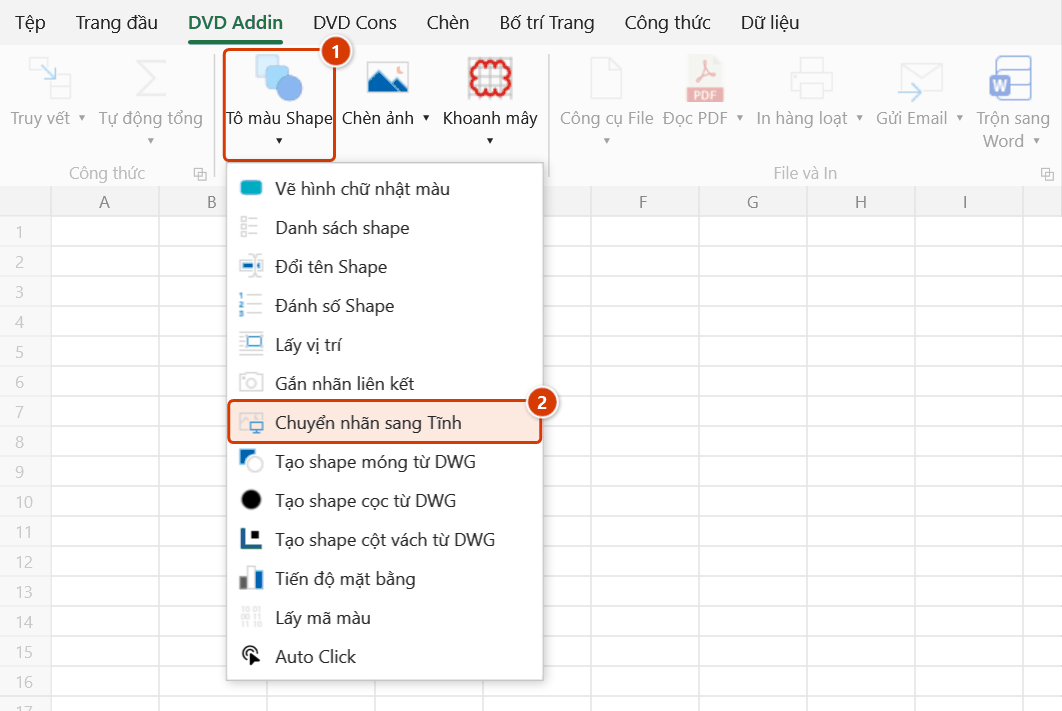
Bước 3. Lệnh chạy ngay, không có hộp thoại. Thông báo cho biết số nhãn đã chuyển, ví dụ Đã chuyển 8/8 nhãn trên sheet 'MB móng' sang TĨNH — nhãn giữ nguyên hình, không tự cập nhật nữa, số ảnh liên kết trong bản sao lưu ẩn cũng được chuyển, và tên các ảnh liên kết khác còn lại trên sheet (lệnh không đụng tới chúng).
Bước 4. Nhấn Ctrl+S để lưu. Khi ngày trong bảng thay đổi, chạy lại Gắn nhãn liên kết với kiểu Tĩnh để cập nhật nhãn — hoặc kiểu Liên kết nếu muốn nhãn tự cập nhật trở lại.
Ví dụ
Mặt bằng móng 57 nhãn ngày, sổ có thêm 5 bản sao lưu ẩn. Trước khi chạy, mỗi lần nhấn Enter chờ khoảng 1,1 giây. Bấm Chuyển nhãn sang Tĩnh: 57 nhãn và 104 ảnh trong bản sao lưu thành tĩnh trong khoảng 1 giây; mỗi lần Enter còn khoảng 0,1 giây. Phần còn lại là 5 ảnh liên kết khác trên sheet (2 bản chồng nhau của khung tên lấy từ sheet Work Info và 3 ảnh lẻ) — lệnh liệt kê tên chúng để bạn tự xử lý.
Lưu ý
- Chỉ đụng tới nhãn tên
DVDLBL_…(do Gắn nhãn liên kết tạo), kể cả nhãn nằm trong nhóm. Ảnh liên kết bạn tự dán (khung tên, bảng tóm tắt…) được để nguyên và được liệt kê trong thông báo, vì chúng vẫn làm chậm mỗi lần Enter. - Nhãn có ô nguồn ở sheet khác (bảng để ở sheet riêng) được giữ liên kết: khi đo, Excel có lúc lưu hình tĩnh của loại nhãn này thành ô trắng. Muốn nhãn tĩnh thì để bảng ngay trên sheet bản vẽ.
- Nhãn có ô nguồn đã bị xoá (xoá dòng bảng, xoá sheet bảng — công thức thành
#REF!) được để nguyên và liệt kê riêng: xoá nhãn ấy hoặc gắn lại. - Đang chọn nhiều tab sheet cùng lúc thì lệnh tự chọn riêng sheet đang mở trước khi làm.
- Excel đang ở chế độ tính tay vẫn chạy được: lệnh chỉ tính lại riêng các ô nguồn của nhãn, không tính lại cả sổ.
- Chạy lần hai trên cùng sheet thì không còn gì để chuyển; lệnh báo rõ.
- Sheet đang bảo vệ đối tượng vẽ thì không sửa được nhãn — lệnh báo và dừng.
Liên quan
- Gắn nhãn liên kết — tạo nhãn, chọn kiểu Liên kết hoặc Tĩnh.
- Khôi phục dữ liệu — bản sao lưu ẩn và cách xoá bớt.
- Danh sách Shape — xem tên các shape trên sheet.