
Tạo shape cột vách từ DWG
Vị trí trên ribbon: Tab DVD Addin → Nhóm Đồ họa → mũi tên ▾ của nút Tô màu Shape
ID lệnh: btnColumnsWallsFromDwg
Tính năng PRO
Lệnh thuộc gói PRO. Tài khoản STANDARD kích hoạt trước 01/07/2026 vẫn dùng được tới khi hết hạn license; tài khoản Standard khác bấm vào sẽ hiện hộp thoại nâng cấp.
Chức năng
Theo dõi tiến độ đổ bê tông cột, vách trên mặt bằng cần một shape cho mỗi cột và mỗi đoạn vách — vẽ tay hàng trăm hình chữ nhật mảnh vừa lâu vừa lệch. Lệnh này dựng cả bộ từ chính tệp DWG (hoặc DXF) mặt bằng cột vách, theo cùng quy trình với Tạo shape móng từ DWG và Tạo shape cọc từ DWG:
- đọc bản vẽ và nhận ra cột, vách là các vòng kín — polyline kín, vùng hatch, nét LINE rời khép kín trên lớp mang tên cột/vách, MLINE (đường bao hai nét ngoài) hay polyline vẽ có bề rộng (nét hở dày 90–1000 mm: bề rộng là bề dày vách) — mà có tô hatch (ký hiệu bê tông) hoặc nằm trên lớp tên cột/vách (
COT,VACH,TUONG,LOI THANG,COLUMN,WALL… — không phân biệt hoa thường, có dấu hay không). Bản vẽ không đặt tên lớp vẫn chạy được nhờ hatch; hatch trên lớp tên dầm, sàn, lỗ mở, móng, cọc, giằng, nội thất, lan can, chi tiết, trục… thì bỏ qua, và mọi lớp mang mã bộ môn khác kết cấu ở đầu tên (A-WALL,A-COLS,I-FURN,KT-…,M-/E-/P-…) cũng bỏ — tường gạch kiến trúc nối vào bản vẽ kết cấu không thành vách. Chữ đầu dính số nhưL1-COT,M2_VACHlà tên tầng / khu, không phải mã bộ môn. Polyline và các lớp hatch chồng lên nhau của cùng một cột (bê tông + gạch chéo) gộp thành một cấu kiện; - phân biệt cột và vách theo tiết diện: hình chữ nhật dài hơn 4 lần bề dày (quy ước TCVN 5574 cho vách) và dày không quá 1 m là vách; còn lại, cạnh dài tới 3 m, là cột. Cột tròn (vòng hatch tròn, hay CIRCLE trên lớp tên cột) và cột chữ L, T, chữ thập (đa giác hộp bao tới 2 m) đều được nhận; đa giác lớn hơn mà mảnh (bề dày quy đổi tới 1 m) là vách chữ L, U, lõi thang. Tên lớp thắng hình học: hình trên lớp tên vách luôn là vách, hình trên lớp tên cột luôn là cột (trừ khi dài quá 3 m);
- bản vẽ có nhiều mặt bằng (ví dụ Mặt bằng vách tầng 1 và Mặt bằng định vị ống xuyên vách cùng lưới trục trên một khổ A1): lệnh chia mặt bằng theo cụm lưới trục và tick sẵn mặt bằng khớp ảnh nhất — nhiều mặt bằng cùng có cột vách (ví dụ một tệp gom khổ cọc, khổ móng và khổ cột tầng 2 cùng lưới trục) thì lệnh thử khớp từng mặt bằng với ảnh trên sheet rồi giữ mặt bằng khớp tốt nhất, mục ② ghi rõ đã chọn mặt bằng nào (mặt bằng trùng tên trục được thêm · khổ 2/3…); cấu kiện ở mặt bằng khác vẫn hiện trong danh sách nhưng bỏ tick, cột Nhãn ghi Mặt bằng khác (5-10…5-15 × 5-A…5-D). Cấu kiện ngoài mọi lưới trục (chi tiết, bảng chú thích) cũng bỏ tick;
- gán ký hiệu ghi cạnh cấu kiện —
C1,K2A,CT1.2,V1,VC2,W400(1),SW-3,CW…: chữ họ vách (bắt đầu bằngW/V, hay kết thúc bằngWnhưSW,CW) chỉ gán cho vách, chữ họ cột (bắt đầu bằngC/K) chỉ gán cho cột — ký hiệu móng, dầm móng, cọc (F…,FB…,P…) nằm cạnh cổ cột trên mặt bằng móng không bị lấy nhầm — chữW400(1)đặt dọc thân vách không bị cột sát vách giành mất. Chữ nối với cấu kiện bằng đường dẫn (LEADER hay MULTILEADER) được gán theo đường dẫn, dù đặt xa (chữCWcách cột 1,8 m). Vách dài ghi cùng một ký hiệu nhiều chỗ vẫn là ký hiệu chắc chắn. Bản vẽ không ghi ký hiệu cột thì danh sách không đánh dấu từng cột — chỉ một câu cảnh báo chung; - tự khớp toạ độ bản vẽ lên ảnh mặt bằng trên sheet (ảnh kéo giãn hai chiều khác nhau hay bị Crop vẫn khớp được), cho xem trước, rồi tạo shape đúng tiết diện: chữ nhật cho cột, vách thẳng; hình tròn cho cột tròn; đa giác cho cột, vách chữ L/T/U;
- tên shape: cột
C1,C2…, váchV1,V2… — hai dãy số riêng theo thứ tự đọc (trên xuống, trái sang); Alt Text = ký hiệu và tiết diện (C1 · cột 500×700,W400(1) · vách 400 · dài 37100,cột D600). Vách được tạo trước, cột sau — cột nằm trong vách vẫn ở trên, bấm chọn được.
Shape tạo ra được gộp vào nhóm của ảnh (nhóm mới tên <tên cũ> + Cột vách DWG), nên khi đổi cao dòng hay rộng cột Excel, cột vách đi theo ảnh chứ không trôi lệch.
Cách dùng
- Mở sheet có ảnh mặt bằng cột vách. Bấm chọn ảnh (hoặc nhóm chứa ảnh) — không chọn gì thì lệnh tự lấy ảnh lớn nhất trên sheet. Ảnh chụp cả khổ bản vẽ rồi Crop chỉ còn mặt bằng cần theo dõi là cách tốt nhất.
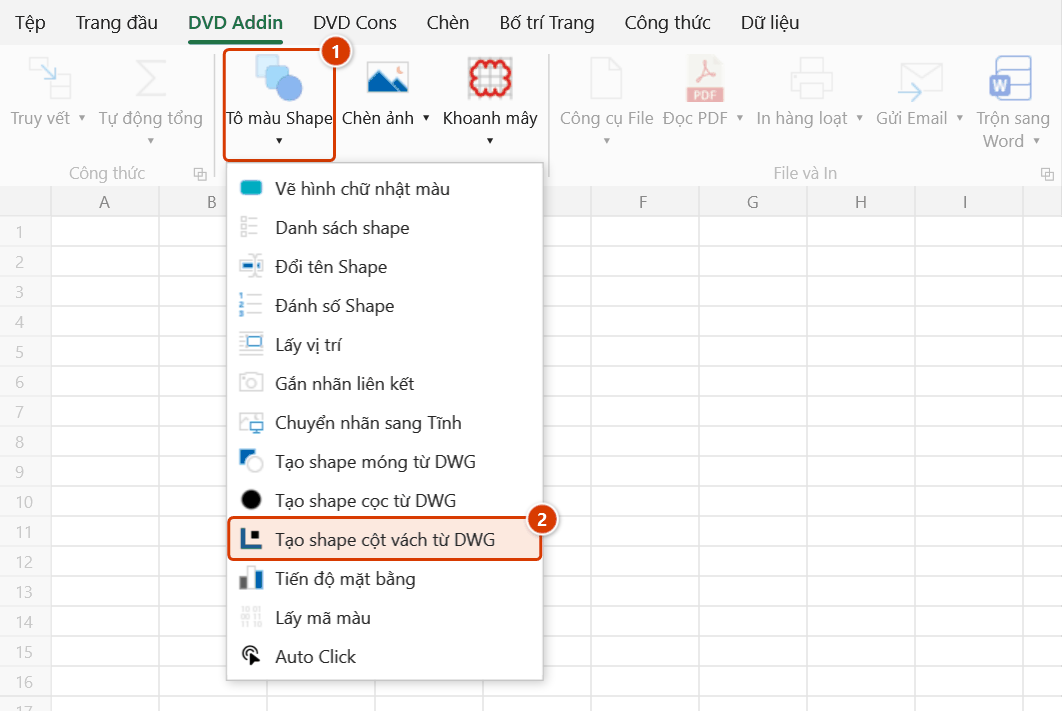
- Vào tab DVD Addin → nhóm Đồ họa → mũi tên ▾ của Tô màu Shape → Tạo shape cột vách từ DWG.
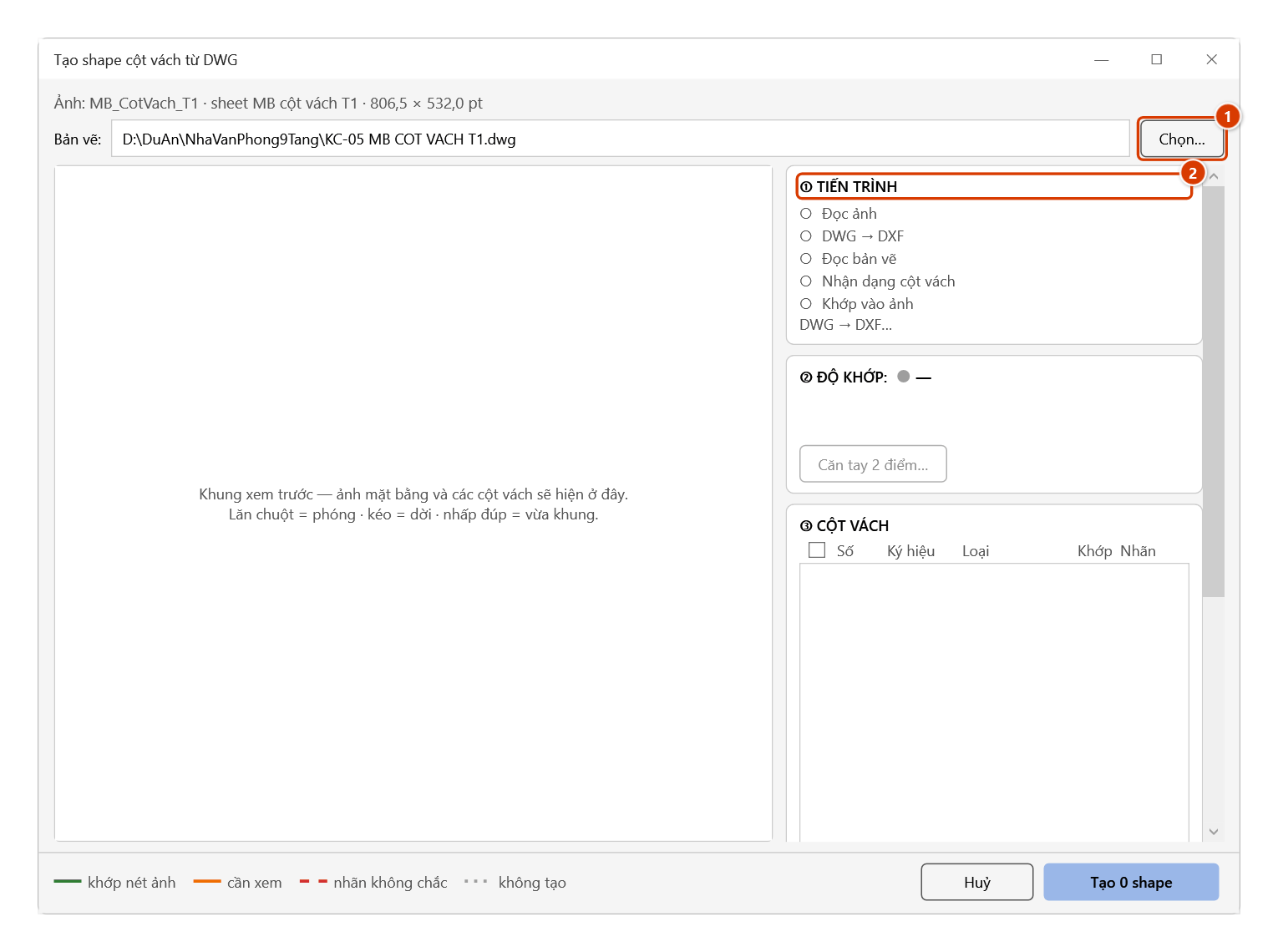
- Bấm Chọn… để chọn tệp .dwg hoặc .dxf gốc (hoặc dán đường dẫn rồi Enter, hoặc kéo-thả tệp vào hộp thoại). Lệnh cột vách nhớ tệp và tuỳ chọn riêng, không dùng chung với lệnh móng, lệnh cọc.
- Theo dõi bảng Tiến trình: đọc ảnh → DWG → DXF → nhận dạng → khớp. Tệp DWG được chuyển bằng AutoCAD Core Console chạy ngầm, không mở cửa sổ CAD nào.
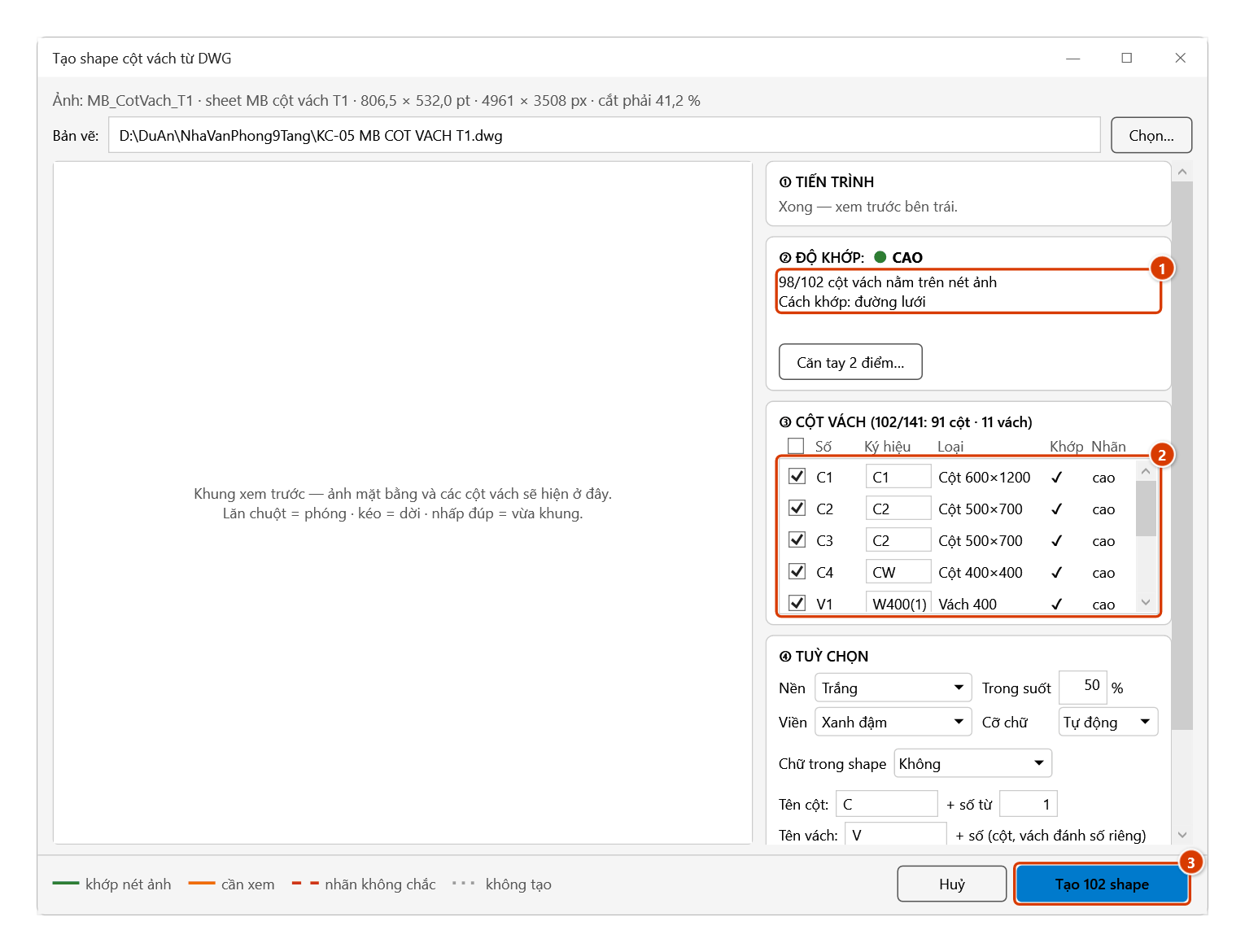
- Xem Độ khớp — Cao thì nút Tạo sáng ngay; Trung bình thì xem kỹ khung xem trước rồi tick Tôi đã xem, vị trí đúng; Thấp thì lệnh chuyển sang Căn tay 2 điểm (bấm một giao điểm trục trên ảnh rồi cùng giao điểm ấy trên DWG, hai cặp chéo góc).
- Trong danh sách Cột vách: tiêu đề đếm cột, vách đang tick (ví dụ
③ CỘT VÁCH (102/141: 91 cột · 11 vách)); cột Số ghi tên shape sẽ tạo (C1,V3…), cột Loại ghi tiết diện (Cột 500×700,Cột D600,Vách 400). Bỏ tick cấu kiện không cần tạo; tick thêm cấu kiện ở mặt bằng khác nếu muốn. Ô Ký hiệu sửa được (ghi vào Alt Text). - Đặt Tuỳ chọn:
- màu nền (mặc định trắng, trong suốt 50 % — để tô màu tiến độ đè lên) và màu viền;
- Chữ trong shape: Không (mặc định — cột trên ảnh thường chỉ rộng vài point), Ký hiệu (C1, W400) hoặc Số thứ tự. Khi có chữ, ô Cỡ chữ mới bật: Tự động lấy một cỡ cho cả bộ trong 1–8 pt để chữ lọt trong cấu kiện nhỏ nhất;
- Tên cột (mặc định
C) và Tên vách (mặc địnhV) + số từ (mặc định 1) — hai tiền tố phải khác nhau; - Gộp vào nhóm của ảnh (nên để bật).
- Bấm Tạo N shape. Giữ ESC để dừng giữa chừng — lệnh gỡ hết các shape vừa tạo, không để lại nửa bộ.
Video hướng dẫn
Tạo shape cột vách từ DWG · 4 phút 51 giây · 11 trường hợp · Tải video
Các chương (15)
- Giới thiệu
- Mở lệnh
- 1 · Ảnh mặt bằng cột và tệp bản vẽ
- 2 · Phân tích: 75 cột, khớp Cao
- 3 · Lệnh nhận cột, vách thế nào
- 4 · Danh sách: tên C1, tiết diện
- 5 · Cột không ký hiệu, cột lồng nhau
- 6 · Sửa ký hiệu
- 7 · Tên cột, tên vách: hai dãy riêng
- 8 · Tạo shape, bảng tiến độ
- 9 · Tệp gom nhiều khổ
- 10 · Chạy lại, gỡ bộ
- 11 · Không nhận ra cột vách nào
- Mẹo
- Kết thúc
Hướng dẫn bằng hình
Bước 1. Mở sheet có ảnh mặt bằng cột vách (tốt nhất là ảnh cả khổ bản vẽ đã Crop chỉ còn mặt bằng cần theo dõi) và bấm chọn ảnh. Không chọn gì thì lệnh tự lấy ảnh lớn nhất trên sheet.
Bước 2. Trên ribbon, mở tab DVD Addin → nhóm Đồ họa → mở Tô màu Shape → chọn Tạo shape cột vách từ DWG.
Bước 3. Bấm Chọn… (1) để chọn tệp .dwg hoặc .dxf gốc (hoặc dán đường dẫn rồi Enter, kéo-thả tệp vào hộp thoại). Lệnh cột vách nhớ tệp và tuỳ chọn riêng. Bảng Tiến trình (2) chạy: đọc ảnh → DWG → DXF → đọc bản vẽ → nhận dạng cột vách → khớp vào ảnh; tệp DWG được chuyển bằng AutoCAD Core Console chạy ngầm.
Bước 4. Độ khớp Cao (1) thì nút Tạo sáng ngay. Danh sách Cột vách (2): cột Số là tên shape sẽ tạo (C1, V3…), cột Loại là tiết diện; cấu kiện của mặt bằng khác trên cùng khổ bản vẽ bỏ tick sẵn. Ký hiệu sửa được (ghi vào Alt Text). Ở thẻ ④ Tuỳ chọn, Tên cột / Tên vách mặc định là C và V (hai dãy số riêng); bấm Tạo 102 shape (3).
Bước 5. Add-in tạo shape đúng tiết diện — chữ nhật cho cột và vách thẳng, tròn cho cột tròn, đa giác cho cột/vách chữ L, T, U — tên C1 … C91 và V1 … V11, Alt Text ghi ký hiệu và tiết diện (C1 · cột 500×700), gộp vào nhóm của ảnh; vách tạo trước nên cột nằm trong vách vẫn bấm chọn được. Sẵn sàng để lập Tiến độ mặt bằng.
Ví dụ
Bản vẽ TNCOF.01-24-DW-S-05 — Nhà phụ trợ 1 — Mặt bằng vách tầng 1 (khổ A1, tỉ lệ 1:200): lưới trục 5-1…5-15 × 5-A…5-F với cột 600×1200, 500×700, 400×600, 500×1000 trên lớp G05_Column (polyline kín + hai lớp hatch ANSI32 và AR-CONC), cụm bể nước bằng 11 vách 400 và 300 trên lớp G06_Wall ghi W400(1), W400(2), W300, và 14 cột 400×400 nằm trong vách nối với chữ CW bằng đường dẫn; cùng khổ còn Mặt bằng định vị ống xuyên vách vẽ lại cụm bể ấy với lưới 5-10…5-15 × 5-A…5-D.
Ảnh mặt bằng trên sheet đã Crop còn mặt bằng vách tầng 1. Chạy lệnh, chọn tệp DWG: danh sách 141 dòng — 91 cột + 11 vách của mặt bằng chính tick sẵn, 39 cấu kiện của mặt bằng ống xuyên vách bỏ tick; 14 cột 400×400 mang ký hiệu CW, mọi vách mang đúng W400(1) / W400(2) / W300. Độ khớp Cao (98/102 cấu kiện nằm trên nét ảnh). Bấm Tạo 102 shape: C1…C91 và V1…V11 gộp vào nhóm của ảnh, sẵn để lập Tiến độ mặt bằng.
Lưu ý
- Tạo xong (không cảnh báo) add-in hỏi lập luôn bảng theo dõi tiến độ (Tiến độ mặt bằng) cho các shape vừa tạo; mặt bằng đã có bảng thì tự thêm dòng cho shape mới, trạng thái đã nhập giữ nguyên.
- Đọc DWG cần AutoCAD bản đầy đủ không cũ hơn định dạng của tệp (tệp lưu từ AutoCAD 2018 trở đi cần AutoCAD 2018+), hoặc ODA File Converter; không có thì lưu bản vẽ thành DXF rồi chọn tệp .dxf. Chi tiết (AutoCAD LT, GstarCAD, ZWCAD, ảnh xoay/lật, sổ .xls, sổ có mật khẩu) giống hệt lệnh móng — xem phần Lưu ý của Tạo shape móng từ DWG.
- Vách vẽ bằng MLINE hay polyline có bề rộng được đọc thẳng — đừng explode (explode bỏ mất bề rộng, chỉ còn đường tim). MLINE kín (lõi thang) thành mỗi đoạn một vách. Polyline kín có bề rộng (viền đậm) vẫn đọc như vòng kín; nét dày dưới 90 mm coi là nét in đậm. Câu tổng kết nói đã đọc bao nhiêu vách từ MLINE / nét dày và bỏ qua bao nhiêu.
- Chưa hỗ trợ: cột/vách không tô hatch, vẽ bằng nét rời trên lớp không mang tên cột/vách (lệnh không phân biệt được với khung bảng, chi tiết); vách có lỗ mở vẽ chung một hatch có lỗ (lệnh lấy biên ngoài). Mỗi đoạn vách vẽ thành một hình riêng thì mỗi đoạn là một shape — vách nối liền vẽ thành một đa giác thì là một shape. Cột nằm trong vách (vẽ chồng lên vách) được tạo cả hai: shape vách và shape cột đè lên.
- Ký hiệu cột hay lặp lại theo loại (
C1×20), nên tên shape không đặt theo ký hiệu mà theo số thứ tự — ký hiệu nằm ở Alt Text và cột Ký hiệu của bảng Danh sách shape. - Chạy lại với Thay bộ cũ giữ nguyên tiền tố cột, tiền tố vách và số bắt đầu của bộ cũ, nên bảng tiến độ tra theo tên vẫn đúng (thứ tự đọc không đổi khi bản vẽ không đổi).
- Đánh số Shape từ chối chạy khi vùng chọn có shape của bộ cột vách tạo từ DWG: đổi tên thành
1,2,3… sẽ xoá mất tênC…/V…mà bảng tiến độ, nhãn liên kết và hàmdvdColorShapesđang tra. - Ba lệnh DWG không đụng nhau: Thay bộ cũ và Gỡ bộ này của lệnh cột vách chỉ thấy bộ shape cột vách — bộ móng, bộ cọc trên cùng sheet giữ nguyên. Ảnh đã nằm trong nhóm của bộ móng hay bộ cọc: bộ cột vách gom thành nhóm riêng
Cột vách DWG …đè lên ảnh, kèm một dòng cảnh báo. - Không hoàn tác được bằng Ctrl+Z. Muốn gỡ: chạy lại lệnh và bấm Gỡ bộ này — lệnh hỏi lại một lần rồi mới gỡ; chỉ các shape do lệnh cột vách tạo bị gỡ, bộ nằm trong nhóm của ảnh thì nhóm ấy trở lại như cũ. Không bộ nào gắn với ảnh đang chọn thì nút là Gỡ cả N bộ — gỡ bộ của các ảnh KHÁC trên sheet, câu hỏi liệt kê từng bộ.
- Sheet đang khoá đối tượng vẽ (Protect Sheet) thì bỏ bảo vệ trước khi chạy.
Liên quan
- Tạo shape móng từ DWG — cùng quy trình cho mặt bằng móng.
- Tạo shape cọc từ DWG — cùng quy trình cho mặt bằng định vị cọc.
- Tiến độ mặt bằng — bảng theo dõi trạng thái từng cột, vách và tô màu mặt bằng.
- Tô màu Shape — tô màu hàng loạt theo bảng tên → mã màu.
- Gắn nhãn liên kết — gắn ô ngày đổ / trạng thái lên shape cột vách theo tên.