
Đánh số
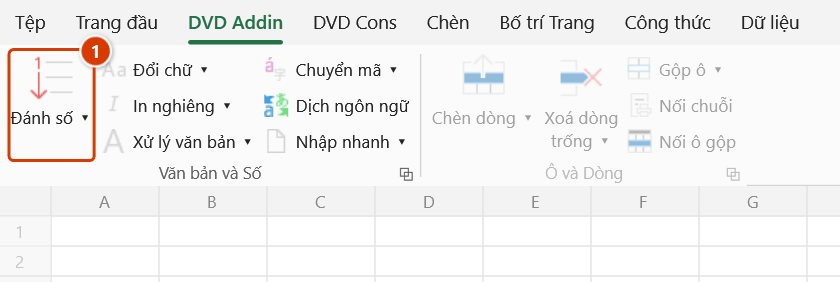
Vị trí trên ribbon: Tab DVD Addin → Nhóm Văn bản và Số
ID lệnh: btnNumbering
Chức năng
Lệnh mở tab Đánh số trong cửa sổ công cụ Văn bản và Số: điền dãy số vào vùng đang chọn theo giá trị bắt đầu và bước nhảy tự chọn. Giá trị bắt đầu có thể là số (1, 2, 3…), mã kết thúc bằng số (C1 → C1, C2, C3…; HM-01 → HM-01, HM-02…) hoặc chữ làm tiền tố (A → A1, A2, A3…).
Khác với kéo fill handle của Excel, lệnh này bỏ qua dòng/cột đang ẩn và chỉ đếm một lần cho mỗi ô gộp — đúng nếp làm bảng khối lượng, danh mục hồ sơ hay bảng thống kê thép, nơi cột STT hay chạy qua các ô gộp nhiều dòng và các dòng đang lọc ẩn.
Cách dùng
- Bôi đen vùng cần đánh số (thường là cột STT).
- Bấm DVD Addin → Văn bản và Số → Đánh số. Cửa sổ Văn bản và Số mở ở tab Đánh số.
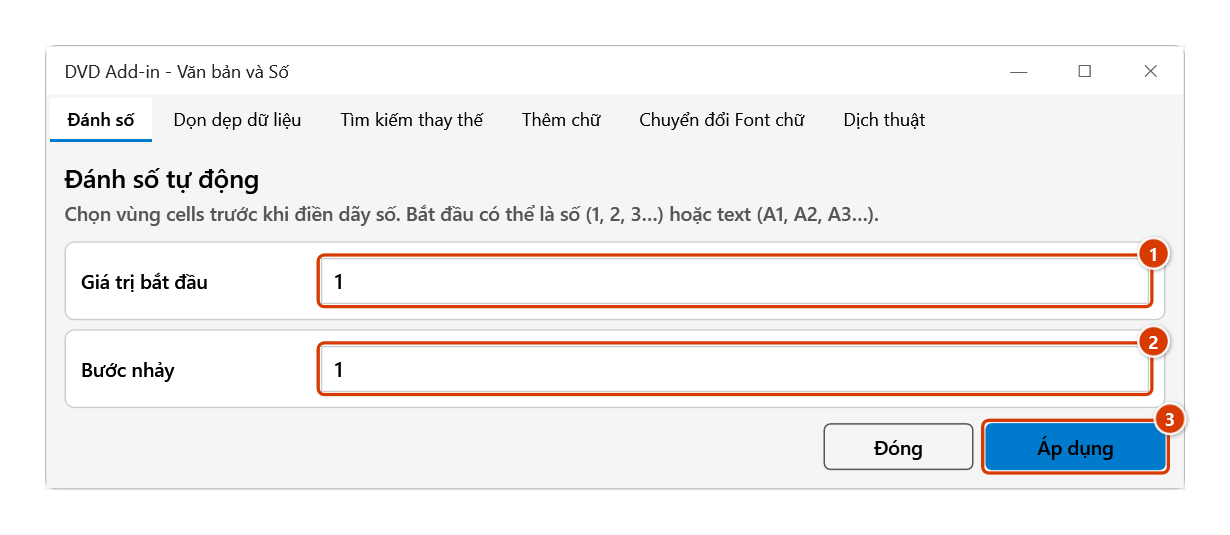
- Nhập Giá trị bắt đầu — số như
1, mã có số ở cuối nhưC1,HM-01, hoặc tiền tố chữ nhưA,HM. - Nhập Bước nhảy — mặc định
1; chấp nhận số thập phân (0.5) và số âm. - Bấm Áp dụng, rồi bấm Tiếp tục ở hộp Xác nhận thay đổi dữ liệu. Dãy được ghi vào vùng chọn theo thứ tự trái→phải, trên→dưới.
- Cửa sổ ở chế độ modeless: có thể chọn vùng khác rồi bấm Áp dụng tiếp mà không cần mở lại lệnh. Bấm Đóng khi xong.
Video hướng dẫn
Đánh số · 4 phút 27 giây · 12 trường hợp · Tải video · File thực hành theo video
Các chương (17)
- Giới thiệu
- Mở lệnh
- Cửa sổ Đánh số
- 1 · Ô gộp và dòng ẩn
- 2 · Danh sách đang lọc
- 3 · Bước nhảy tuỳ ý
- 4 · Bước thập phân
- 5 · Bước âm – đếm ngược
- 6 · Mã có số ở cuối
- 7 · Giữ số 0 đệm
- 8 · Tiền tố chữ
- 9 · Vùng nhiều cột
- 10 · Nhiều vùng rời
- 11 · Ghi đè và hoàn tác
- 12 · Khi nhập sai
- Mẹo
- Kết thúc
Hướng dẫn bằng hình
Thực hành
Tải file mẫu của lệnh này — dữ liệu y như hình dưới (sheet Khối lượng), mở ra là làm theo được ngay từng bước.
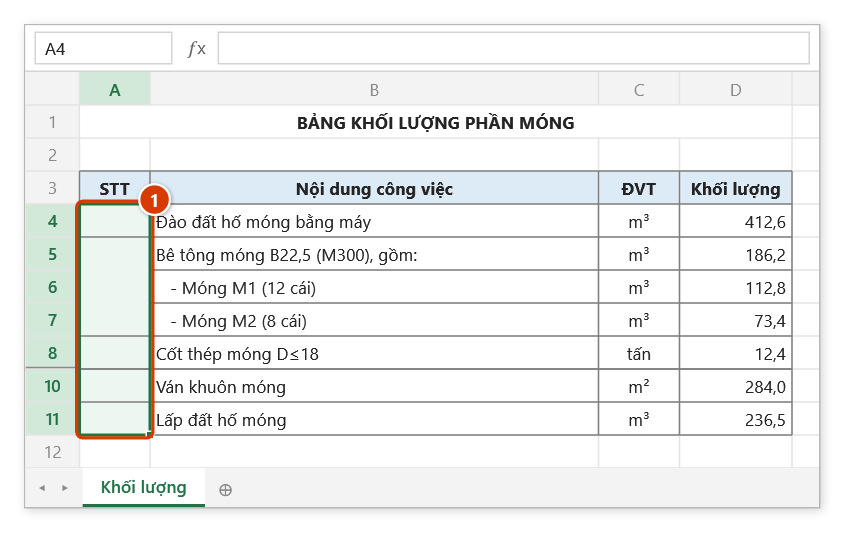
Bước 1. Bôi đen cột STT cần đánh số (1). Ô gộp A5:A7 chỉ tính là một ô; dòng đang ẩn (dòng 9, ví dụ do lọc) được bỏ qua.
Bước 2. Trên ribbon, mở tab DVD Addin → nhóm Văn bản và Số → bấm Đánh số.
Bước 3. Cửa sổ Văn bản và Số mở ở tab Đánh số. Nhập Giá trị bắt đầu (1) — số như 1, mã có số ở cuối như C1, HM-01 (tăng phần số, giữ số 0 đệm) hoặc chữ như HM (ra HM1, HM2…); nhập Bước nhảy (2) (mặc định 1, nhận số thập phân và số âm); bấm Áp dụng (3).
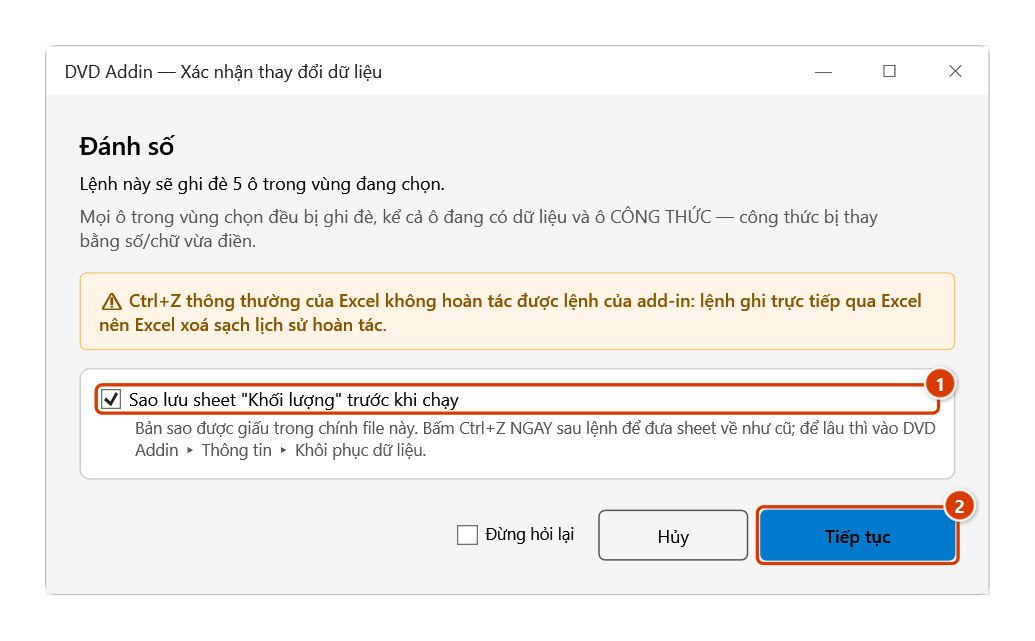
Bước 4. Hộp Xác nhận thay đổi dữ liệu nhắc rằng mọi ô trong vùng chọn đều bị ghi đè, kể cả ô công thức. Giữ ô Sao lưu sheet (1) rồi bấm Tiếp tục (2).
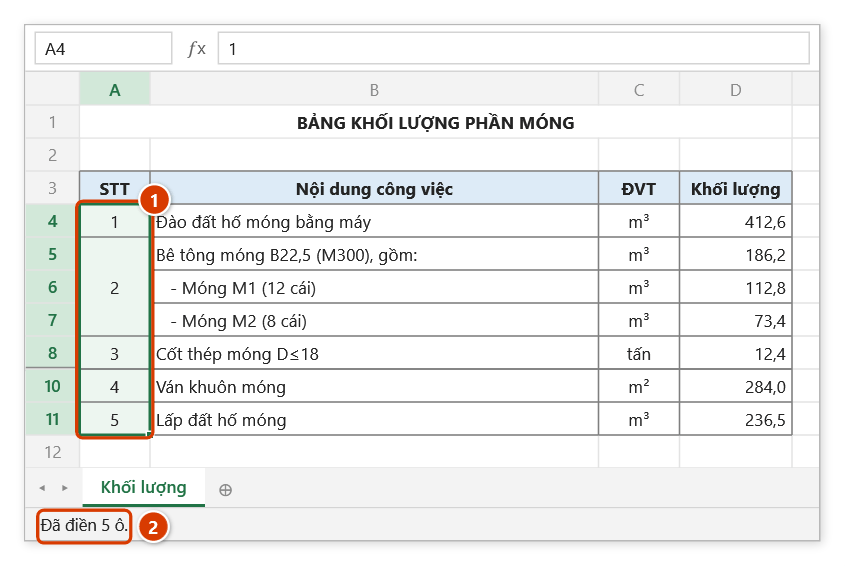
Bước 5. Dãy 1…5 được ghi vào cột STT: ô gộp chỉ nhận một số, dòng ẩn không tốn số nào (1). Thanh trạng thái báo số ô đã điền (2). Cửa sổ vẫn mở — chọn vùng khác rồi bấm Áp dụng tiếp, xong thì bấm Đóng.
Ví dụ
Bảng khối lượng phần móng có cột STT, trong đó hạng mục "Bê tông móng" gộp 3 dòng, "Cốt thép" gộp 2 dòng, và đang lọc ẩn hai dòng hạng mục tạm dừng.
Chọn vùng A6:A20, nhập Giá trị bắt đầu = 1, Bước nhảy = 1, bấm Áp dụng.
| Trước | Sau |
|---|---|
| A6:A8 (ô gộp) trống | 1 |
| A9:A10 (ô gộp) trống | 2 |
| A11 trống | 3 |
| A12 (dòng đang ẩn) trống | bỏ qua, giữ nguyên trống |
| A13 trống | 4 |
Nếu nhập Giá trị bắt đầu = HM và Bước nhảy = 1, kết quả lần lượt là HM1, HM2, HM3…
Nếu nhập Giá trị bắt đầu = HM-01, kết quả là HM-01, HM-02, … HM-09, HM-10 — phần số ở cuối được tăng dần và giữ nguyên số chữ số 0 đệm phía trước. Tương tự, C1 cho C1, C2, C3… chứ không phải C11, C12.
Lưu ý
- Phải chọn vùng trước; không có vùng chọn, add-in nhắc "Vui lòng chọn vùng dữ liệu".
- Dòng/cột đang ẩn (kể cả do AutoFilter) được bỏ qua và ô gộp chỉ nhận một số — đây là điểm khác biệt so với kéo fill handle.
- Bước nhảy phải là số; nhập chữ sẽ báo "Bước nhảy phải là số (vd: 1, 2, 0.5)". Với máy đặt Regional Vietnamese, gõ dấu chấm cho phần thập phân (
0.5). - Giá trị bắt đầu kết thúc bằng chữ số (
C1,HM-01): lệnh tăng chính phần số đó theo bước nhảy và giữ số 0 đệm, nênC1với bước 2 choC1, C3, C5…. - Giá trị bắt đầu không có chữ số ở cuối (
A,HM): số đằng sau tính theo công thức tiền tố + (thứ tự × bước nhảy), nênAvới bước 2 choA2, A4, A6…. - Bước nhảy thập phân được in đúng dạng số thập phân theo dấu thập phân của máy, ví dụ
Avới bước0.5choA0,5,A1,A1,5… trên máy dùng dấu phẩy thập phân. - Lệnh ghi đè nội dung ô cũ. Ctrl+Z ngay sau lệnh đưa sheet về như trước (nhờ bản sao lưu); xem Khôi phục dữ liệu.
Liên quan
- Danh sách số — đánh dãy 1, 2, 3 nhanh không cần khai báo tham số.
- Chữ HOA — điền dãy A, B, C cho cùng vùng chọn.
- Đa cấp 1.1.1 — đánh số phân cấp theo cấp bậc hạng mục.
- Đánh số Sheet — thêm số thứ tự vào tên các sheet trong workbook.