
Điền kết quả
Vị trí trên ribbon: Tab DVD Addin → Nhóm Công thức → bấm ▾ của Tự động tổng
ID lệnh: btnFillInResults
Cần đăng nhập license
Lệnh cần tài khoản DVDAddin còn hạn (Standard hoặc PRO). Trong thời gian dùng thử (Trial) dùng được đầy đủ.
Chức năng
Lệnh ghép kết quả tính vào ngay ô diễn giải theo dạng "diễn giải = kết quả". Add-in bắt cặp từng hàng giữa vùng diễn giải và vùng kết quả, rồi sửa nội dung ô diễn giải thành chuỗi có kèm con số.
Đây là định dạng quen thuộc của bảng tính khối lượng và bảng tiên lượng nộp chủ đầu tư: cột diễn giải phải nhìn thấy cả cách tính lẫn kết quả (2 x 4,5 x 0,8 = 7,2) thay vì để người đọc phải nhìn sang cột khác.
Cách dùng
- Chuẩn bị bảng có cột diễn giải (chuỗi cách tính) và cột kết quả tương ứng theo từng hàng.
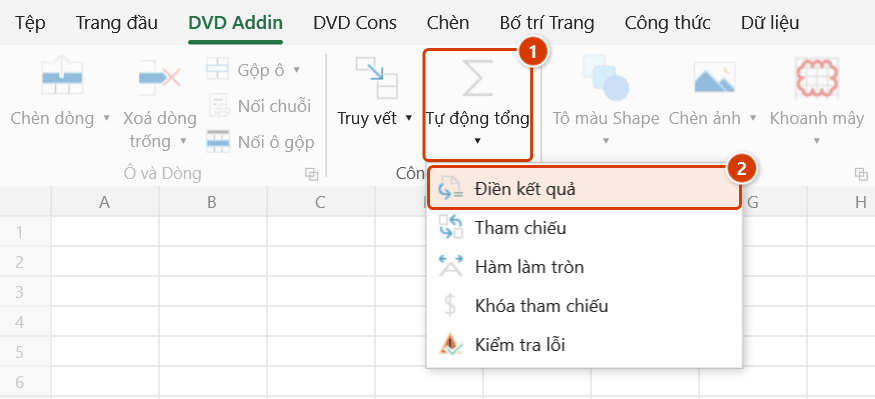
- Vào tab DVD Addin → nhóm Công thức → bấm ▾ của Tự động tổng → Điền kết quả.
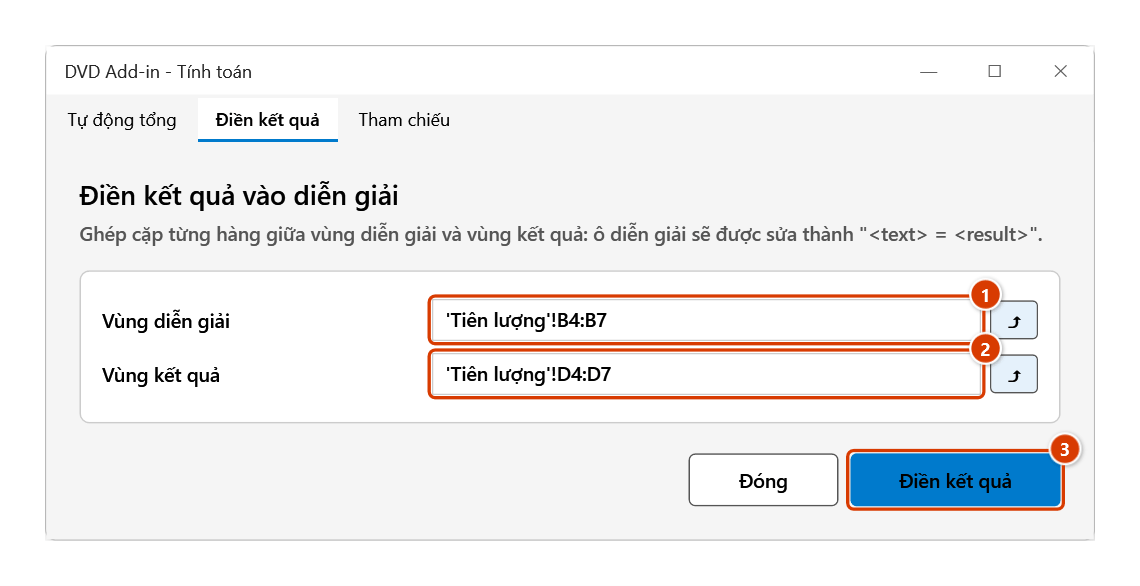
- Cửa sổ công cụ mở ra ở thẻ Điền kết quả (nhóm thẻ Tính toán).
- Ở ô Vùng diễn giải, chọn dải ô chứa phần chữ/cách tính.
- Ở ô Vùng kết quả, chọn dải ô chứa giá trị tương ứng (cùng số hàng).
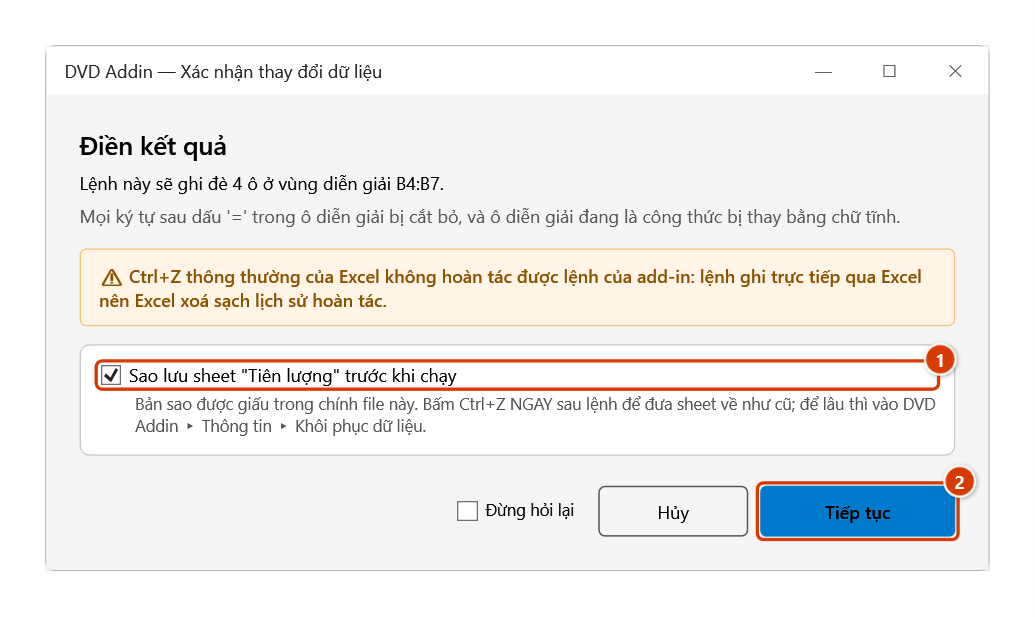
- Bấm Điền kết quả, rồi trong cửa sổ Xác nhận thay đổi dữ liệu giữ tick sao lưu sheet và bấm Tiếp tục. Từng ô diễn giải được ghi lại thành
<nội dung cũ> = <kết quả>.
Video hướng dẫn
Điền kết quả · 5 phút 56 giây · 9 trường hợp · Tải video · File thực hành theo video
Các chương (13)
- Giới thiệu
- Mở lệnh
- 1 · Bảng tiên lượng cơ bản
- 2 · Sửa số liệu, chạy lại
- 3 · Chữ hiển thị của ô kết quả
- 4 · Dòng tiêu đề nhóm, dòng trống
- 5 · Dấu = có sẵn trong diễn giải
- 6 · Diễn giải là công thức – Ctrl+Z
- 7 · Kết quả ở sheet khác
- 8 · Tính số bằng hàm dvdEvaluate
- 9 · Khi nhập sai
- Mẹo
- Kết thúc
Hướng dẫn bằng hình
Thực hành
Tải file mẫu của lệnh này — dữ liệu y như hình dưới (sheet Tiên lượng), mở ra là làm theo được ngay từng bước.
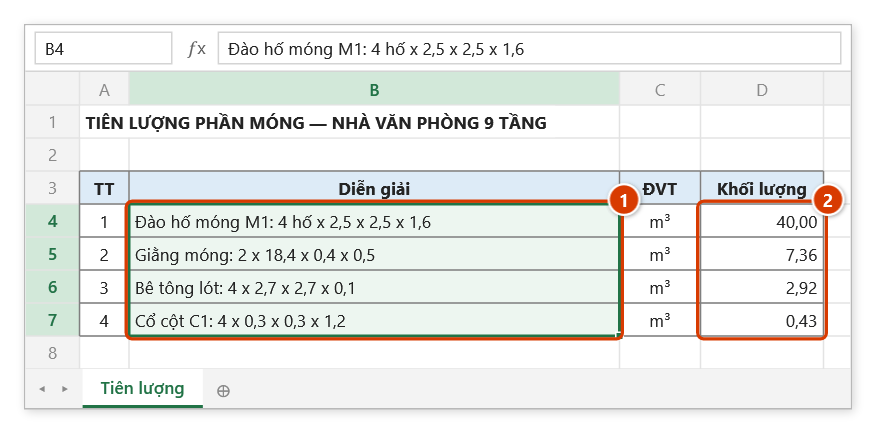
Bước 1. Chuẩn bị bảng có cột diễn giải (1) (chuỗi cách tính) và cột kết quả (2) tương ứng theo từng hàng.
Bước 2. Trên ribbon, mở tab DVD Addin → nhóm Công thức → mở Tự động tổng → chọn Điền kết quả.
Bước 3. Cửa sổ công cụ Tính toán mở ở thẻ Điền kết quả. Ở ô Vùng diễn giải (1) gõ địa chỉ hoặc bấm nút ⤴ để chọn B4:B7 trên sheet; ở ô Vùng kết quả (2) chọn D4:D7 (phải cùng số hàng). Bấm Điền kết quả (3).
Bước 4. Hộp xác nhận cho biết lệnh sẽ ghi đè 4 ô ở vùng diễn giải. Giữ tick Sao lưu sheet "Tiên lượng" trước khi chạy (1) để có thể bấm Ctrl+Z ngay sau lệnh, rồi bấm Tiếp tục (2).
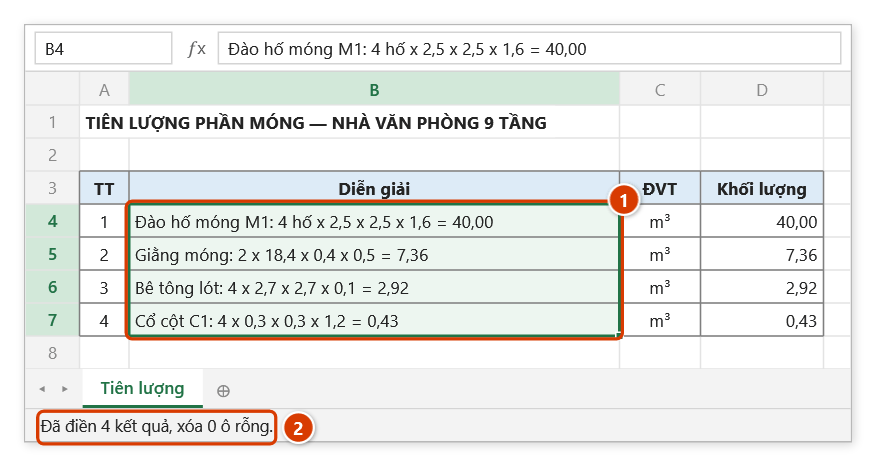
Bước 5. Mỗi ô diễn giải được ghi lại thành <diễn giải> = <kết quả> (1), con số lấy đúng chữ đang hiển thị của ô kết quả. Thanh trạng thái báo số ô đã điền (2). Chạy lại sau khi sửa cách tính thì phần sau dấu = được thay, không nối thêm.
Ví dụ
Bảng tiên lượng đào móng:
| B (Diễn giải) — trước | C (Khối lượng) | |
|---|---|---|
| 8 | 4 hố x 2,5 x 2,5 x 1,6 | 40,00 |
| 9 | Giằng: 2 x 18,4 x 0,4 x 0,5 | 7,36 |
Chọn Vùng diễn giải = B8:B9, Vùng kết quả = C8:C9, bấm Điền kết quả:
| B (Diễn giải) — sau | |
|---|---|
| 8 | 4 hố x 2,5 x 2,5 x 1,6 = 40,00 |
| 9 | Giằng: 2 x 18,4 x 0,4 x 0,5 = 7,36 |
Lưu ý
- Hai vùng phải cùng số hàng; lệch hàng sẽ ghép nhầm kết quả sang dòng khác.
- Ô diễn giải bị ghi đè bằng chuỗi văn bản: nếu ô đó vốn là công thức, công thức sẽ mất. Hãy thao tác trên bản sao hoặc lưu file trước.
- Nếu giữ tick sao lưu sheet trong cửa sổ xác nhận, Ctrl+Z ngay sau đó đưa sheet về như trước; bản sao lưu vẫn còn trong Khôi phục dữ liệu.
- Chạy lại trên cùng vùng thì phần sau dấu
=được thay bằng kết quả mới (không nối thêm lần nữa) — sửa cách tính xong chỉ việc chạy lại. - Con số ghép vào là chữ đang hiển thị của ô kết quả, theo đúng định dạng số của ô (số chữ số lẻ, phân nhóm nghìn, %): kết quả
=2,3*3ra= 6,9, không còn= 6,8999999999999995. Muốn ít/nhiều chữ số lẻ hơn thì định dạng cột kết quả trước khi chạy. - Con số là giá trị tại thời điểm chạy; nếu vùng kết quả tính lại sau đó, chuỗi trong ô diễn giải không tự cập nhật.
- Nút chọn vùng ⤴ mở hộp chọn vùng không khoá Excel: cửa sổ này tạm tránh khỏi màn hình, trong lúc chọn vẫn cuộn, đổi sheet, đổi sổ được. Bấm OK hoặc Enter trên sheet để điền địa chỉ vào ô; Hủy hoặc Esc thì ô giữ nguyên. Ô đang có địa chỉ thì hộp điền sẵn địa chỉ ấy.
Liên quan
- Tự động tổng — thẻ cùng cửa sổ, tạo dòng tổng SUBTOTAL cho từng hạng mục trước khi điền kết quả.
- Hàm làm tròn — chốt số lẻ của cột kết quả trước khi ghép vào diễn giải.
- Tham chiếu — gán công thức tham chiếu trực tiếp giữa bảng chi tiết và bảng tổng hợp.